Eğitim 9 / 22
Renkleri seç ve yerel bir alanı düzenle
Orta 9 dk
Renk değneği, şekiller veya serbest çizim kementle seçimler oluştur, bunları iyileştir, yerel düzenlemeleri önizle ve saydam PNG'leri ve maskeleri dışa aktar.
Selection Lab'i aç
Lumina'nın düzenleme şeridinde veya Araçlar panelinde Selection Lab'i seç ya da doğrudan /app#selection adresini aç. Bir örnekle başla altındaki dört görüntüden birini seç, 8 MB ve 16 MP'ye kadar bir PNG, JPEG, WebP veya GIF için Görüntü veya seçim projesi aç'ı seç ya da düzenlemekte olduğun fotoğrafı getirmek için Düzenlenmiş fotoğrafı kullan'ı seç. GIF'lerde ilk kare kullanılır ve görüntüler her kenarda en fazla 1024 piksele küçültülür.
Seçim oluştur
Seçim oluştur'u aç, Seçim aracı'nı Renk değneği olarak ayarla ve önizlemede bir renge tıkla. Renk toleransı (0–255), her aday pikseli tıkladığın başlangıç pikseliyle karşılaştırır. Düşük değerler yakın eşleşmeleri seçer; yüksek değerler daha büyük farkları da kabul eder. Yalnızca bitişik pikseller, dört yönlü bağlantılı komşuları izler. Ayrı nesneler dahil, eşleşen renkleri her yerde seçmek için bunu kapat.
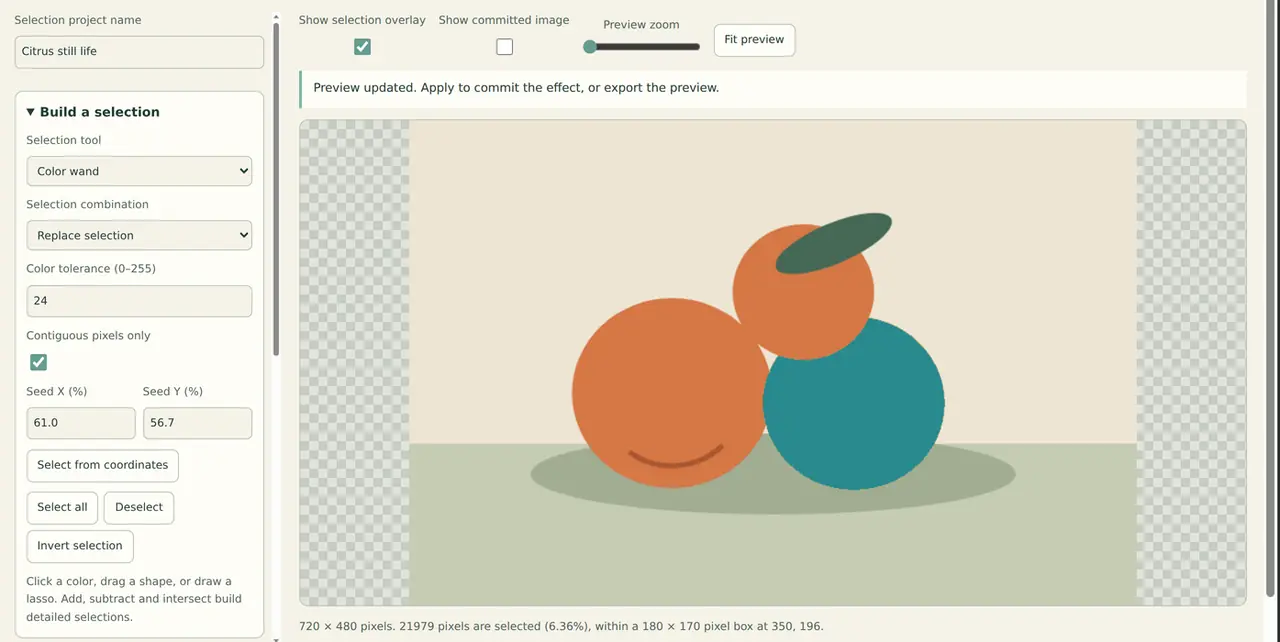
İşaretçi olmadan Başlangıç noktası X (%) ve Başlangıç noktası Y (%) değerlerini gir ve Koordinatlardan seç'i seç. %100 koordinatı son pikseli gösterir. Görüntüye tıklamak bu alanları senin için doldurur, böylece bir seçimi birebir tekrarlayabilirsin.
Dikdörtgen veya Elips'i seç ve görüntü üzerinde sürükle. Sürükleme sırasında kesikli bir çerçeve onu izler. Alternatif olarak Sol (%), Üst (%), Genişlik (%) ve Yükseklik (%) değerlerini gir ve Koordinatlardan seç'i seç; şekil görüntünün içine sığmalıdır.
Görüntü üzerinde bir dış çizgi çizmek için Serbest çizim kement'i seç; bıraktığında çizgi otomatik olarak kapanır. Klavyeyle giriş için her satıra bir tane olmak üzere 3–256 adet X, Y yüzde çifti gir, ardından Koordinatlardan seç'i seç. Örneğin 20, 20, 80, 20 ve 50, 80 bir üçgen oluşturur. Uzun serbest çizimler en fazla 256 noktaya sadeleştirilir, bu yüzden ince ayrıntılar yaklaşık olabilir. Kement, kesişen çizgiler için tek-çift dolgu kuralını kullanır; hiç piksel seçmeyen bir çizgi mevcut seçimi olduğu gibi bırakır.
Seçimi iyileştir'i aç, İyileştirme yarıçapı (piksel) değerini 1 ile 64 arasında ayarla ve Seçimi büyüt, Seçimi daralt veya Seçim kenarlığı oluştur'u seç. Büyüt, keskin seçimi genişletir; Daralt ise küçültür. Kenarlık, orijinal kenarın her iki yanında bu yarıçapa kadar uzanan, görüntüyle sınırlanmış bir şerit seçer. Görüntünün dışındaki pikseller seçili değil sayılır, bu yüzden daraltma seçimi görüntü kenarından da uzaklaştırır. Geri alma önceki maskeyi geri getirir. Seçimle çevrili, seçili olmayan alanları eklemek için Kapalı boşlukları doldur'u seç. Yatay veya dikey komşular üzerinden görüntü kenarına bağlanan bir boşluk seçilmeden kalır; yalnızca çapraz temas onu bağlamaz. Geri alma önceki seçimi geri getirir. Yumuşatma ayrı bir efekt olarak kalır.
Seçim birleştirme, bir sonraki seçimin mevcut seçimle nasıl birleşeceğini belirler: Seçimi değiştir, Seçime ekle, Seçimden çıkar veya Seçimle kesiştir. Tümünü seç, Seçimi kaldır ve Seçimi ters çevir tüm görüntü üzerinde çalışır. Önizlemenin altındaki satır kaç pikselin seçili olduğunu ve bunları içeren kutuyu bildirir. Camgöbeği kaplama, keskin ikili seçimi gösterir; renkleri ve saydamlığı değerlendirmek için Seçim kaplamasını göster'in işaretini kaldır. Önizleme yakınlaştırması ve Önizlemeyi sığdır küçük ayrıntılarda yardımcı olur.
Bir düzenlemeyi önizle
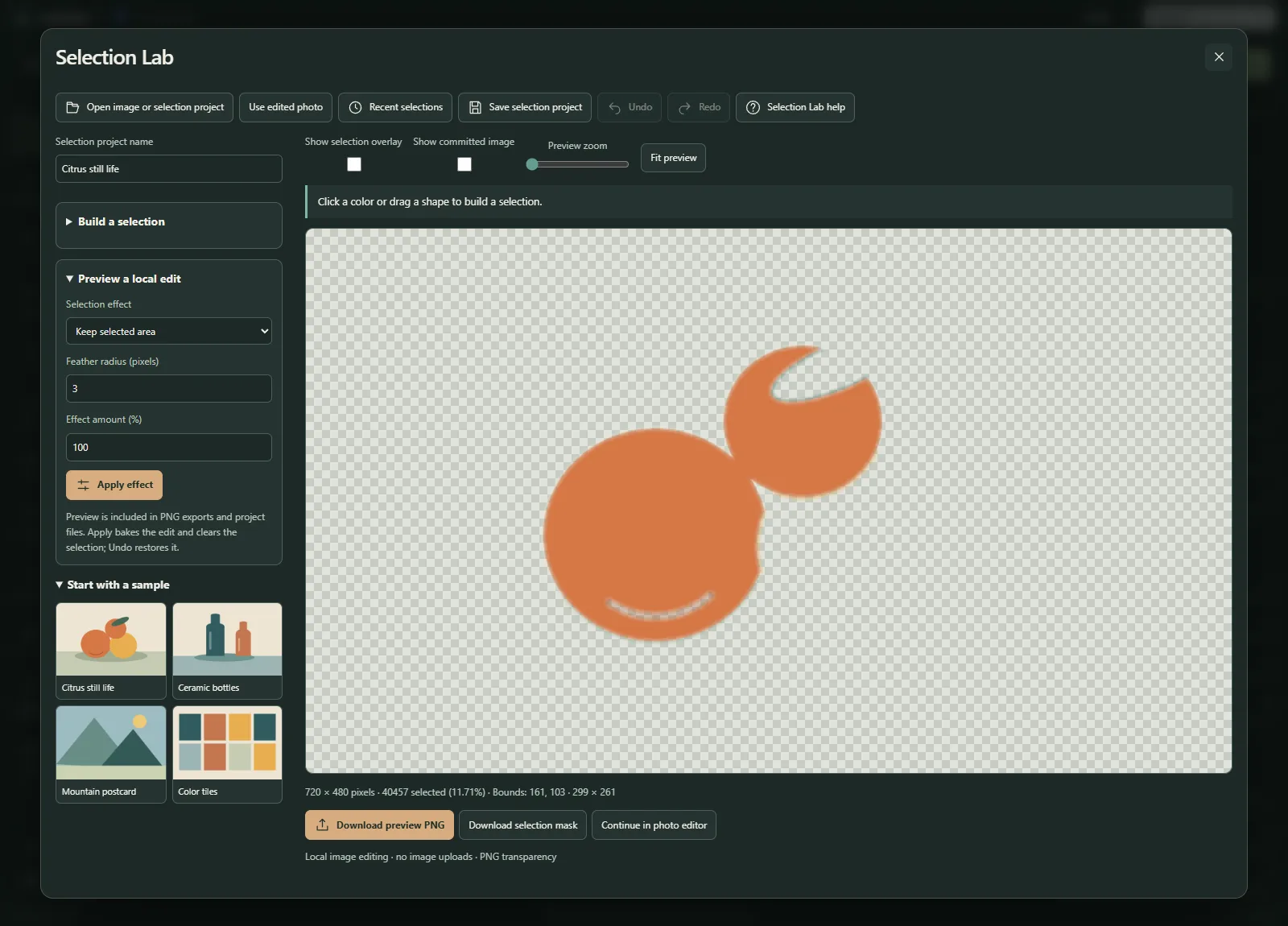
Yerel bir düzenlemeyi önizle'yi aç ve bir Seçim efekti seç:
- Seçili alanı doldur, seçili piksellerin üzerine bir renk bindirir.
- Seçili alanı koru, mevcut saydamlığı koruyarak seçimin dışındaki pikselleri kaldırır.
- Seçili alanı sil, seçili pikselleri kaldırır.
- Seçili alanı ayarla, yerel pozlamayı ve doygunluğu değiştirir.
Yumuşatma yarıçapı (piksel), sınırın her iki yanını bir kutu filtresiyle yumuşatır. Efekt miktarı (%), efekti uygulanmış görüntüyle karıştırır. Sayılar ve sınırlar, yumuşatmadan önceki keskin seçimi tanımlar. Seçili piksel yoksa tarayıcı önizlemesi değişmeden kalır ve Uygula devre dışıdır.
Uygulanmış görüntüyü göster, bekleyen efektten önceki görüntüyü incelemeni sağlar. Efekti uygula, önizlemeyi çalışma görüntüsüne kalıcı olarak işler ve seçimi temizler. Geri alma önceki görüntüyü, maskeyi ve bekleyen ayarları geri getirir. 32 MB'lık bir metin bütçesi içinde en fazla 20 durum saklanır.
Sonucu sakla veya dışa aktar
Önizleme PNG'sini indir, bekleyen efekti camgöbeği kaplama olmadan dışa aktarır. Seçim maskesini indir, opak bir gri tonlamalı PNG oluşturur: beyaz seçili, siyah seçili değil, gri ise yumuşatılmış kapsama anlamına gelir. İkisi de çalışma boyutlarını kullanır.
Fotoğraf düzenleyicide devam et, düzleştirilmiş önizlemeyi ek geliştirme, metin ve dışa aktarma için yeni bir fotoğraf olarak açar.
Seçim projesini kaydet, uygulanmış PNG'yi, paketlenmiş keskin seçimi ve bekleyen efekt ayarlarını içeren bir .lumina-selection.json dosyası indirir. Yeniden açtığında önizleme aynen oluşur. Son beş proje bu tarayıcıda ayrı olarak otomatik kaydedilir. Kalıcı bir kopya için projeyi indir; fotoğraf projelerinin Google Drive'a kaydedilmesi seçim projelerini kapsamaz.
Kaydedilmiş bir projeyi Görüntü veya seçim projesi aç ile ya da Lumina'nın ana Aç düğmesiyle aç; Son seçimler otomatik kaydedilenleri listeler. Proje şeması, maske paketlemesini ve sınırları belgeler.
Klavye
Her adım işaretçi olmadan çalışır: koordinat alanları tıklama ve sürüklemenin yerini alır, durum satırı da her değişikliği duyurur. Ctrl+S kaydeder, Ctrl+O açar, Ctrl+Z geri alır ve Ctrl+Shift+Z yineler. Tek tuşlu kısayollar açıkken F önizlemeyi sığdırır, ? ise yardımı açar; yardımcı teknolojinle çakışırlarsa bunları Selection Lab yardımı içinden kapat.
Bu iş akışı, Paint.NET'in seçim araçlarından esinlenmiştir. Otomatik nesne algılama, klonlama damgası veya yerel fırça değil, belirlenimci renk eşleştirmesi kullanır.
Denemeye hazır mısın?