Eğitim 20 / 22
Rötuş ile toz lekelerini ve dikkat dağıtan ayrıntıları kaldır
Başlangıç 6 dk
Toz lekelerini ve kusurları çevreleriyle kaynaşacak şekilde düzelt, klon damgasıyla ayrıntıları kopyala ve her darbeyi düzenlenebilir tut.
Bir lekeyi düzelt
Düzenleyici çubuğunda Rötuş panelini aç. Leke düzeltme seçili gelir. Brush size (fırça boyutu) değerini lekeden biraz daha büyük ayarla, sonra lekeye tıkla ya da daha uzun bir çiziğin üzerini boya. Lumina yakındaki bir alandan doku alır ve bunu çevredeki renk ve parlaklıkla kaynaştırır. Böylece mavi gökyüzündeki koyu bir benek, geride daha açık ya da daha koyu bir yama bırakmadan kaybolur. Sen boyarken fotoğraf darbenin düzeltilmiş sonucunu zaten gösterir, yani leke kaybolur kaybolmaz durabilirsin. Yavaş cihazlarda Boyarken sonucu göster seçeneğinin işaretini kaldır. Kaynağı otomatik seç açıkken Lumina, lekenin çevresindeki halkayı yakındaki 48 alanla karşılaştırır ve en iyi eşleşenden kopyalar.
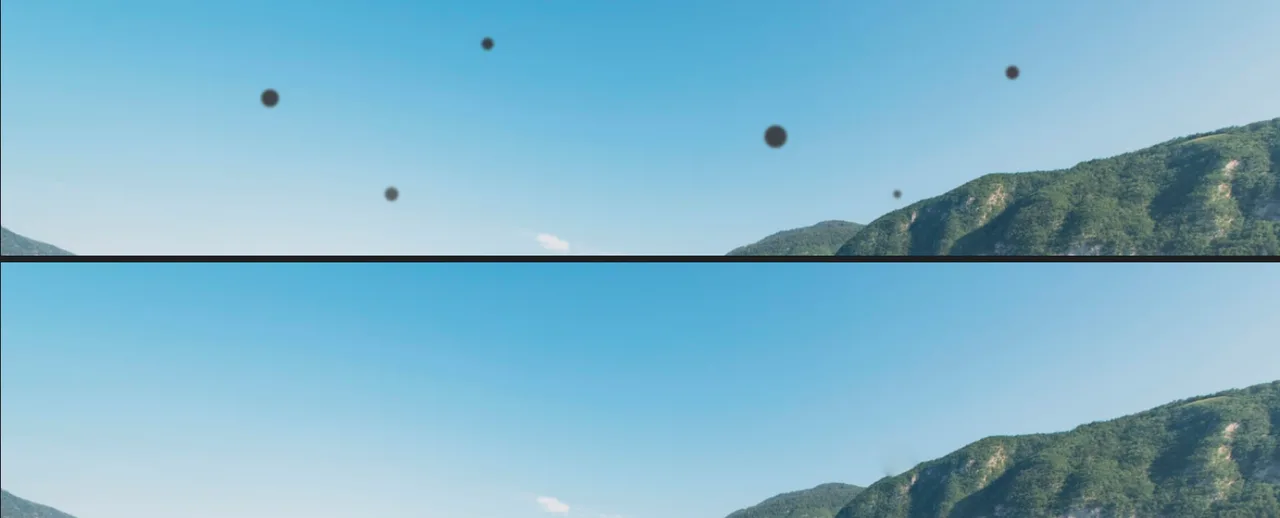
Yuvarlak toz lekeleri için %70 ile 80 arasında bir Hardness (sertlik) değeri iyi sonuç verir: leke tamamen değiştirilir ve yalnızca dış kenar yumuşakça kaybolur. Hafif bir halka görünür kalırsa işlemi geri al ve biraz daha büyük bir fırçayla yeniden düzelt. Düzeltme yalnızca fotoğrafta zaten bulunanları yeniden kullanabilir. Yeni içerik üretmez ve yapay zekâ kullanmaz; bu yüzden kalabalık bir arka plandaki büyük bir nesne için birkaç küçük darbe ya da kendi seçtiğin bir kaynak gerekir.
Bir ayrıntıyı klonla
Pikselleri birebir kopyalamak için Klon damgası seç; örneğin parlak bir çöp parçasının üzerine bir çakıl taşı şeridini tekrarlamak için. Kopyalamak istediğin alana Alt+tıkla (Mac'te Option+tıkla) ya da Kaynağı ayarla düğmesine bas ve alana tıkla. Ardından kopyanın gideceği yeri boya: kaynak, aynı mesafe ve yönde fırçanla birlikte hareket eder ve sen yeni bir kaynak ayarlayana kadar sonraki darbe de bu mesafeyi korur. Düzeltmenin aksine klonlama parlaklığı ayarlamaz; bu yüzden keskin kenarlar ve desenler için daha iyi bir seçimdir.
Darbeleri sonradan değiştir veya kaldır
Her darbe listede Heal 1, Clone 2 gibi adlarla görünür. Fotoğraftaki dış hatlarını görmek için birini seç; kaynak alanı yanında kesikli bir çizgiyle gösterilir. Konum, Source offset (kaynak kayması), Brush size (fırça boyutu), Hardness (sertlik) veya Opaklık değerlerini tam sayılarla değiştirebilir, darbeyi daha öne ya da daha sona taşıyabilir, yeni bir otomatik kaynak isteyebilir ya da onu silebilirsin. Görünümün ortasına bir darbe ekle fare kullanmadan bir darbe oluşturur; konumunu sayı alanlarıyla ayarla.
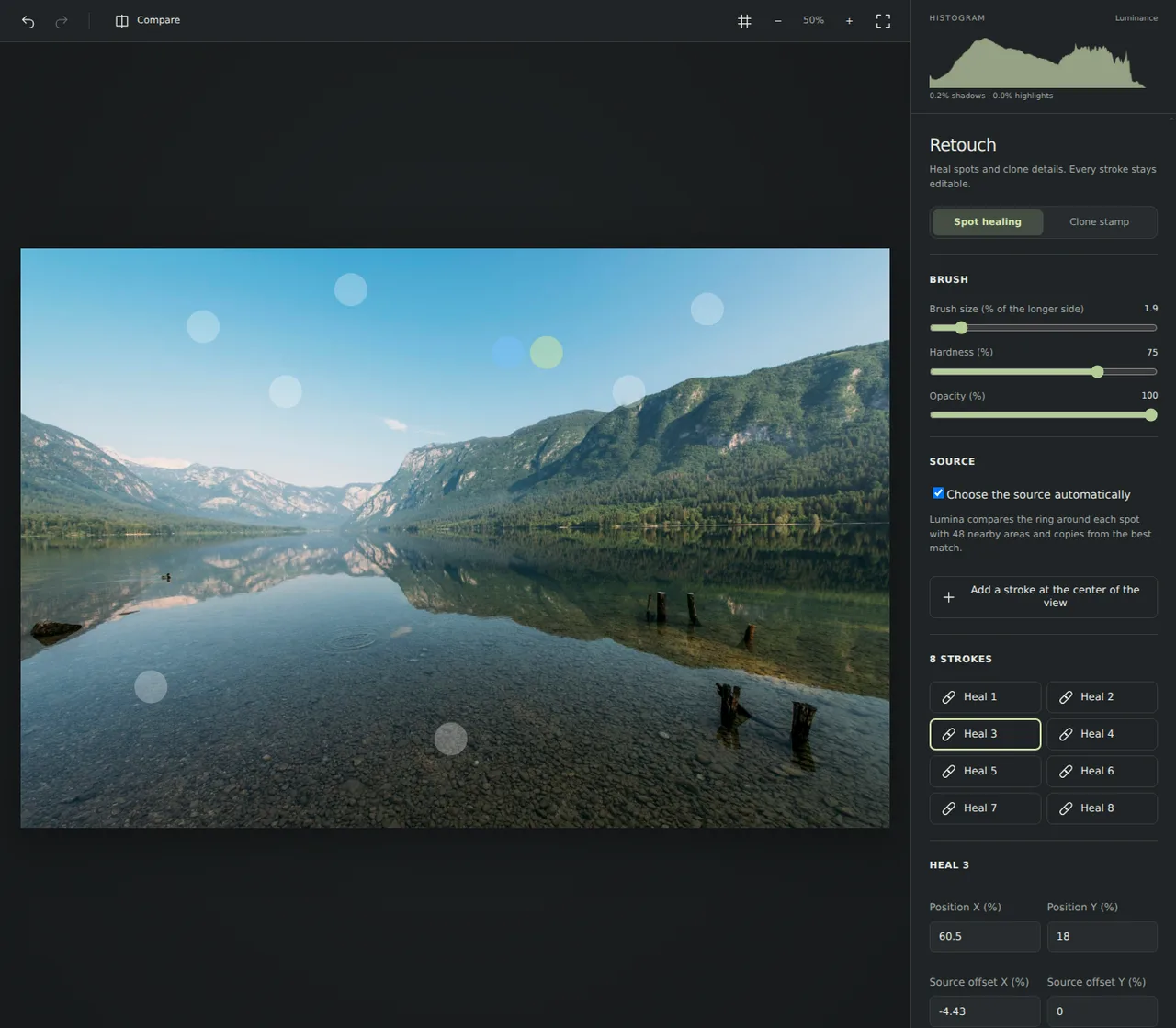
Darbeler lens düzeltmesinden sonra; kırpma, düzleştirme ve döndürmeden önce uygulanır. Böylece kadrajı sonradan da değiştirebilirsin. Darbeler projede, otomatik kayıtta, proje dosyalarında ve Google Drive'da kaydedilir; Geri Al ve Yinele işlemleri de onları kapsar. Karşılaştırma, rötuşsuz orijinali gösterir. Photo Lab toplu görünümleri darbeleri kopyalamaz, çünkü lekeler fotoğraftan fotoğrafa farklıdır.
Fotoğrafları araçla veya bir yapay zekâ ajanıyla rötuşla
Araçlar bölümündeki Nokta Onarımı ve Klonlama Damgası aracı (lumina-spot-heal), aynı darbeleri yüklenen bir fotoğrafa uygular ve bir PNG ile birlikte darbeleri JSON olarak döndürür. Bir Lumina proje dosyasındaki darbeler orada da aynı pikselleri verir; betikler ve yapay zekâ ajanları aracı API ve MCP üzerinden kullanabilir. Düzenleyicinin aksine bu araç fotoğrafı usefulweb.site sunucusuna yükler.
Denemeye hazır mısın?