 محرر صور ومجموعة أدوات للصور

أبرِز ما رأيته. استوديو صور مجاني.
تشغيل Lumina → الدروس الأدوات المدمجة (48)
حرّر الصور والتصاميم: حمّض الضوء والألوان، واقصص الصورة وقوّمها، وأضف نصًا، وابنِ تصاميم متعددة الطبقات، وأنشئ مجمّعات وتصديرات دفعية، وكدّس إطارات التصوير الفلكي.
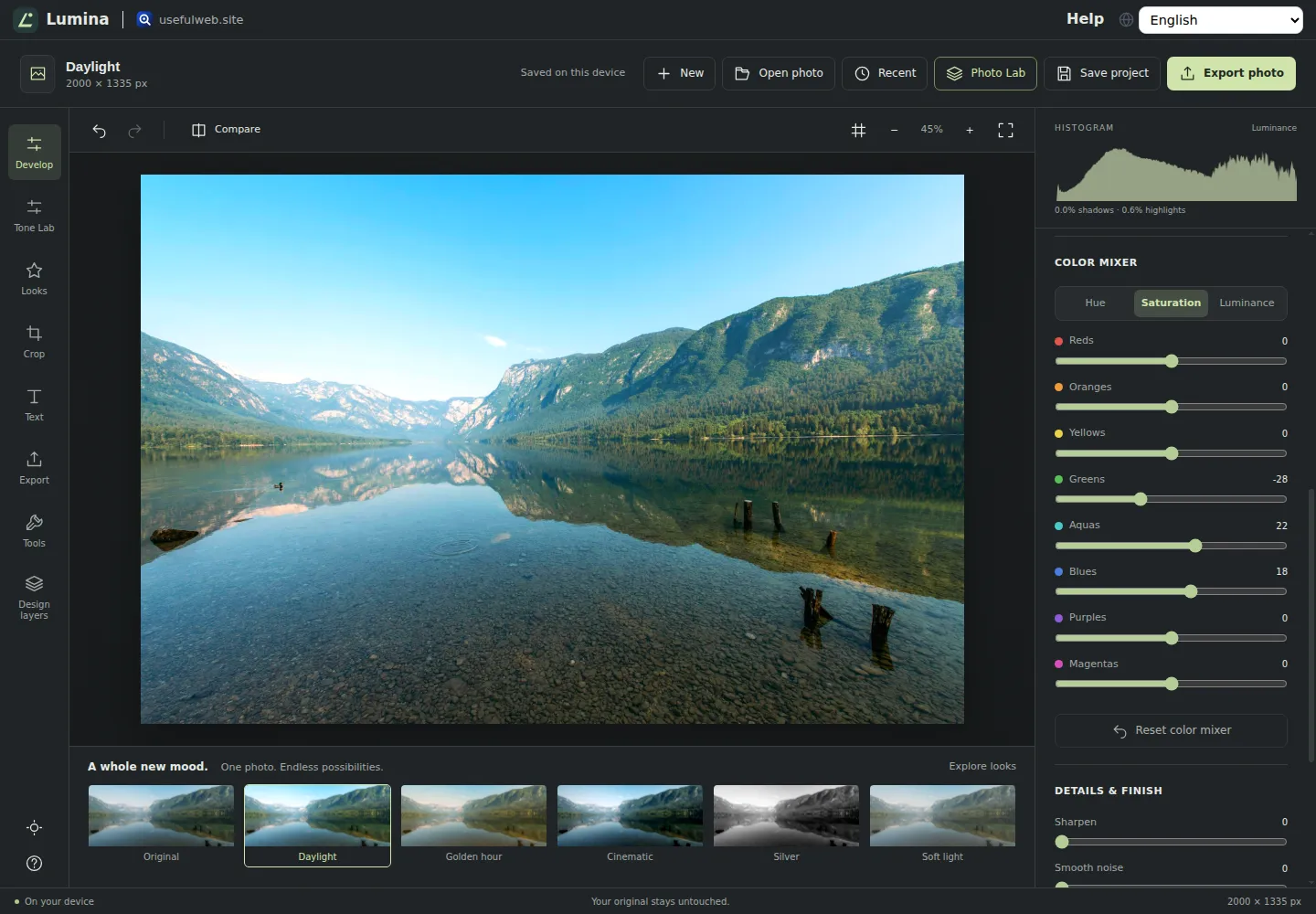
لقطات الشاشة
- مساحة عمل مركّزة للضوء واللون وإطار أفضل
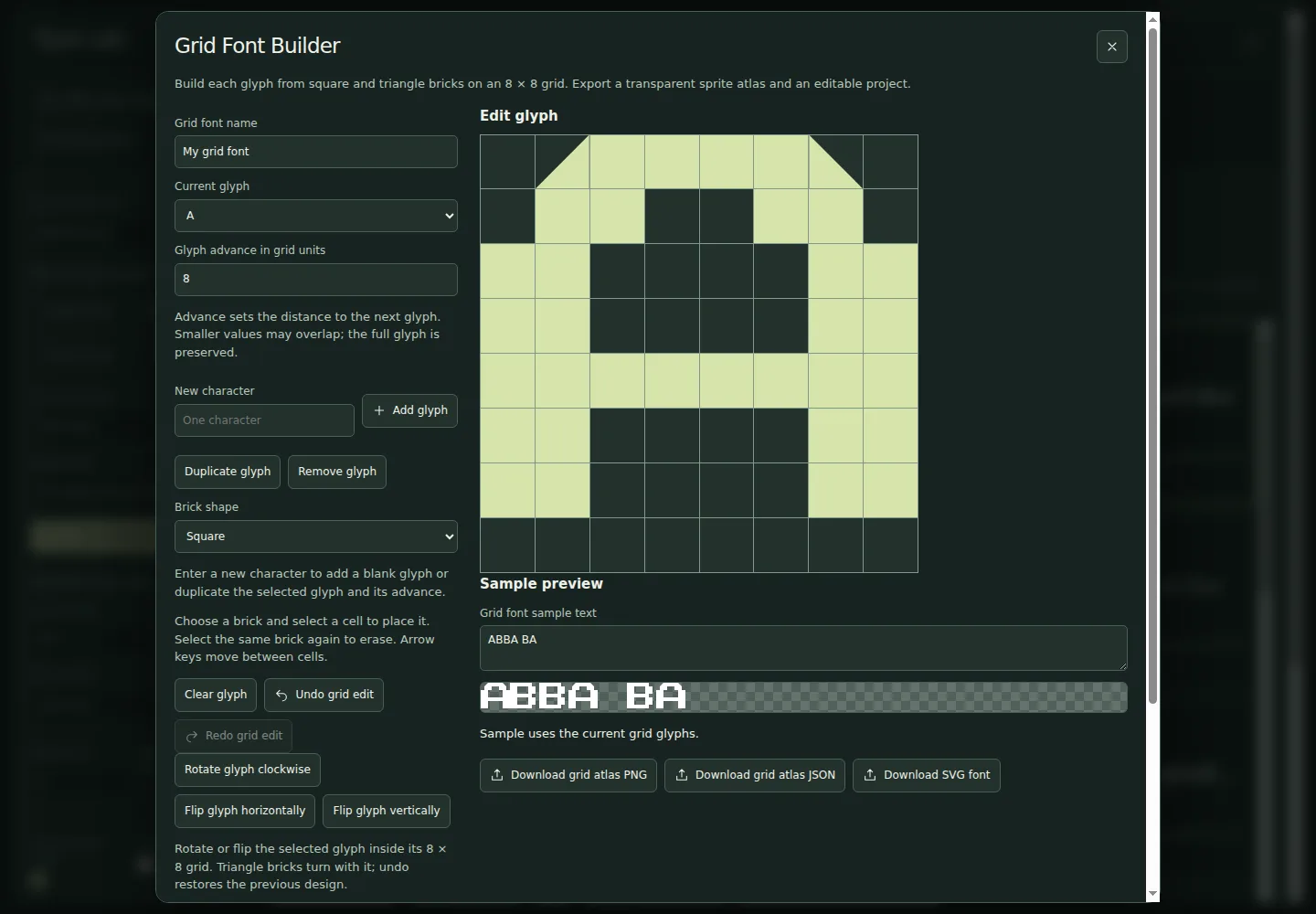 ابنِ حروفًا من قطع البناء بتباعد خاص بها، وصدّر أطلس رسوم متحركة أو خط SVG
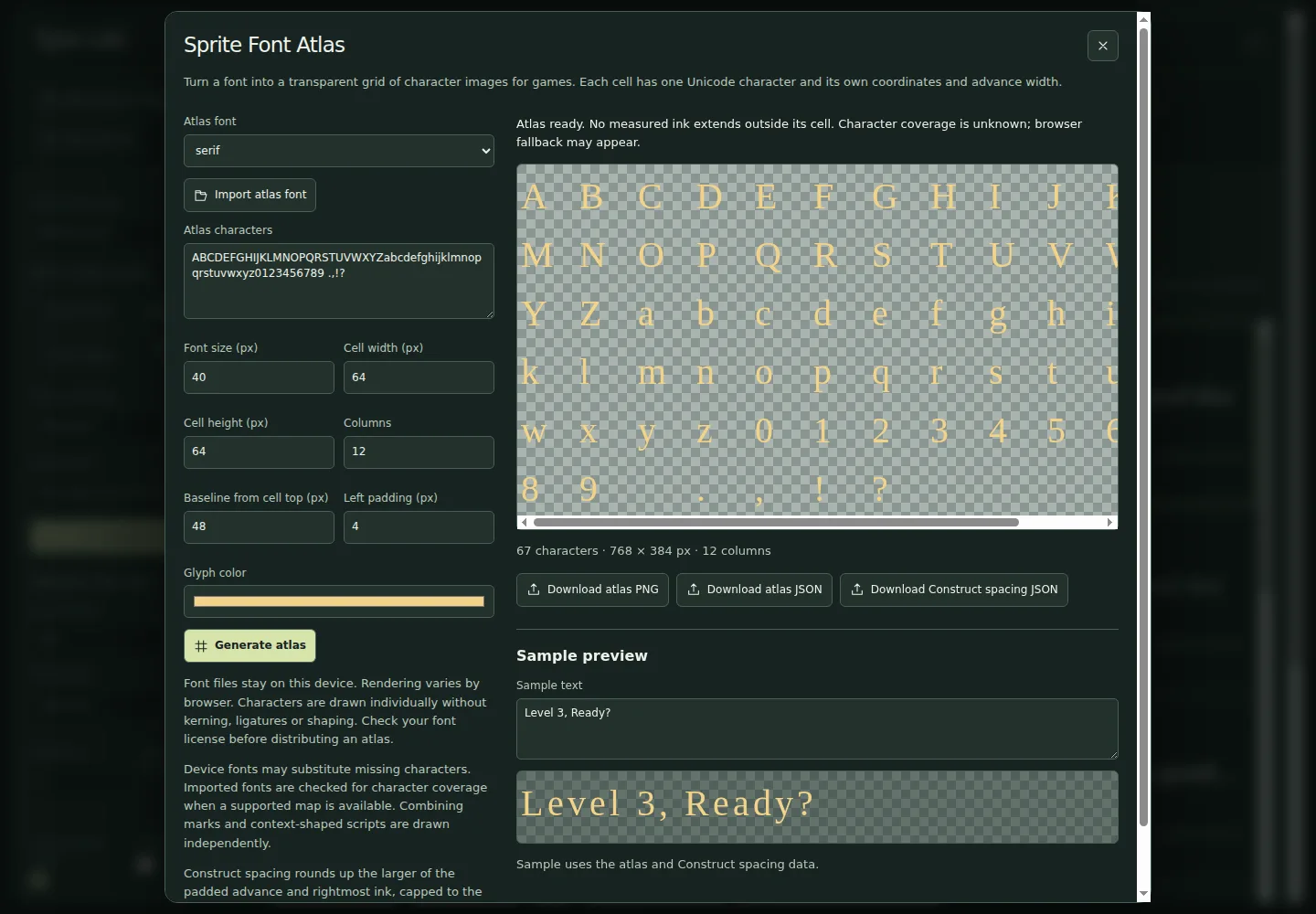 حوّل خطًا إلى أطلس رسومي جاهز للألعاب مع بيانات التباعد
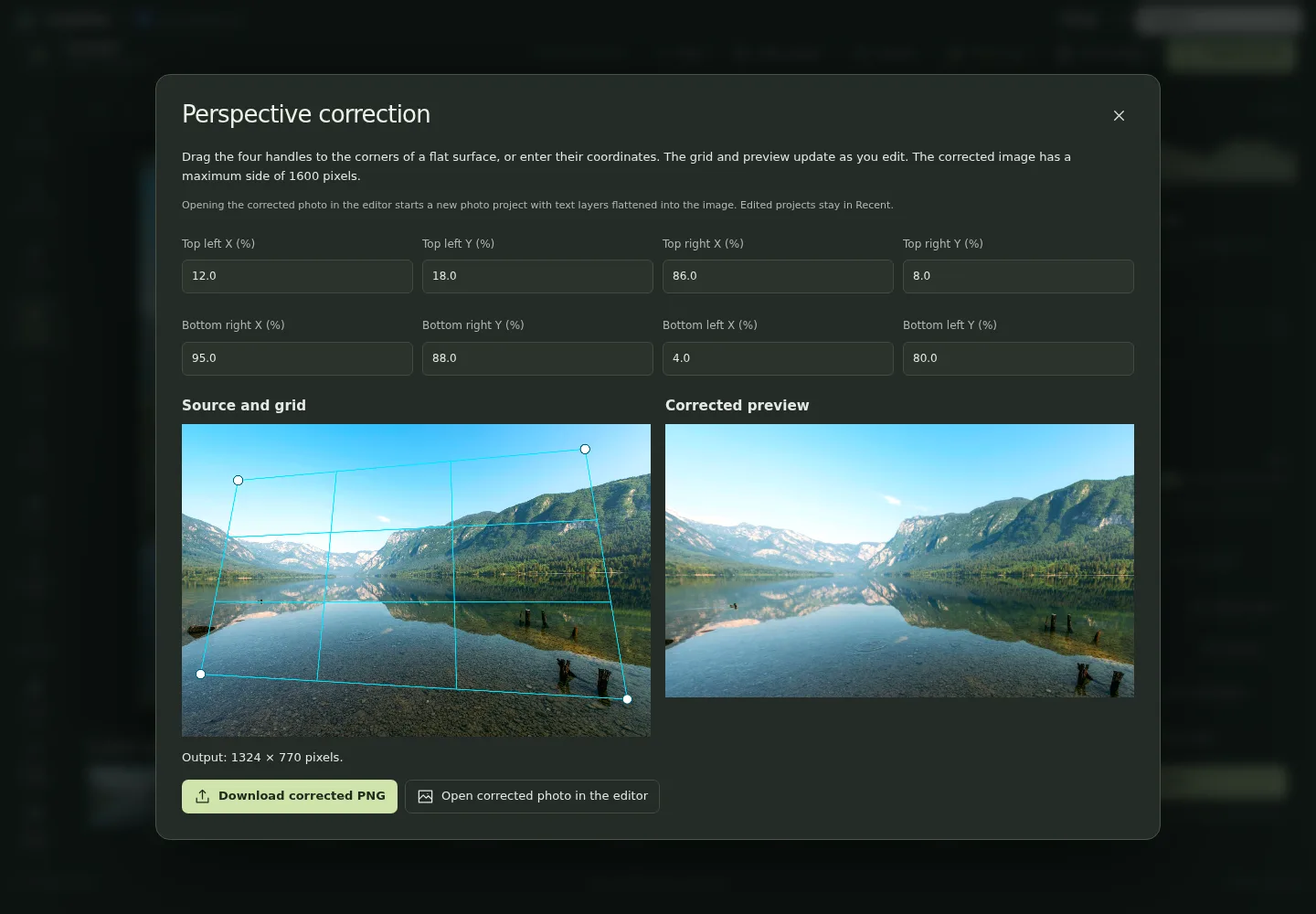 عدّل سطحًا مصوّرًا بأربع زوايا
 امزج تدرجات الظلال والتفتيح وانسخ تدرج CSS
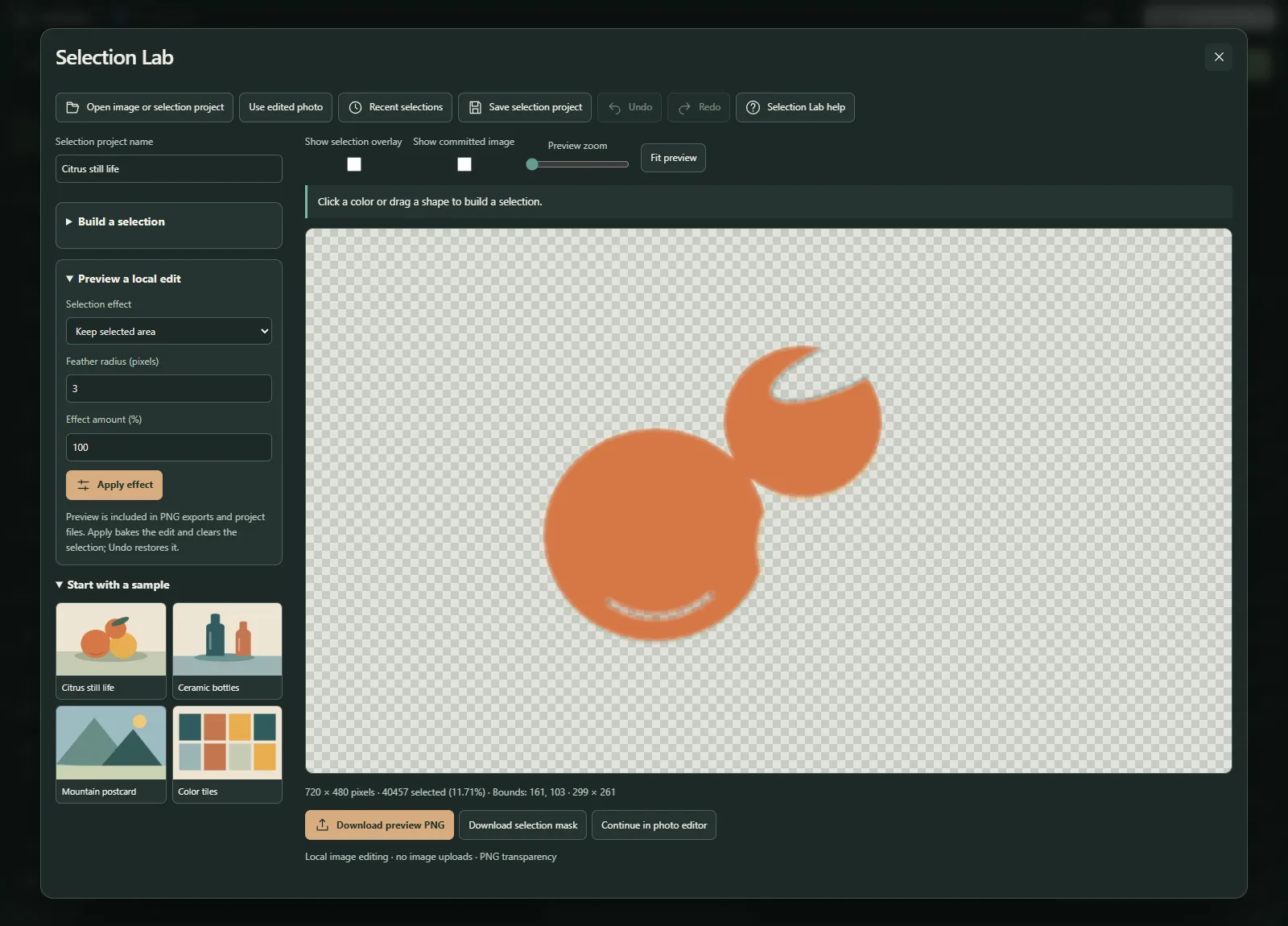 حدّد الألوان، وعاين التعديلات الموضعية، وصدّر اقتطاعات شفافة
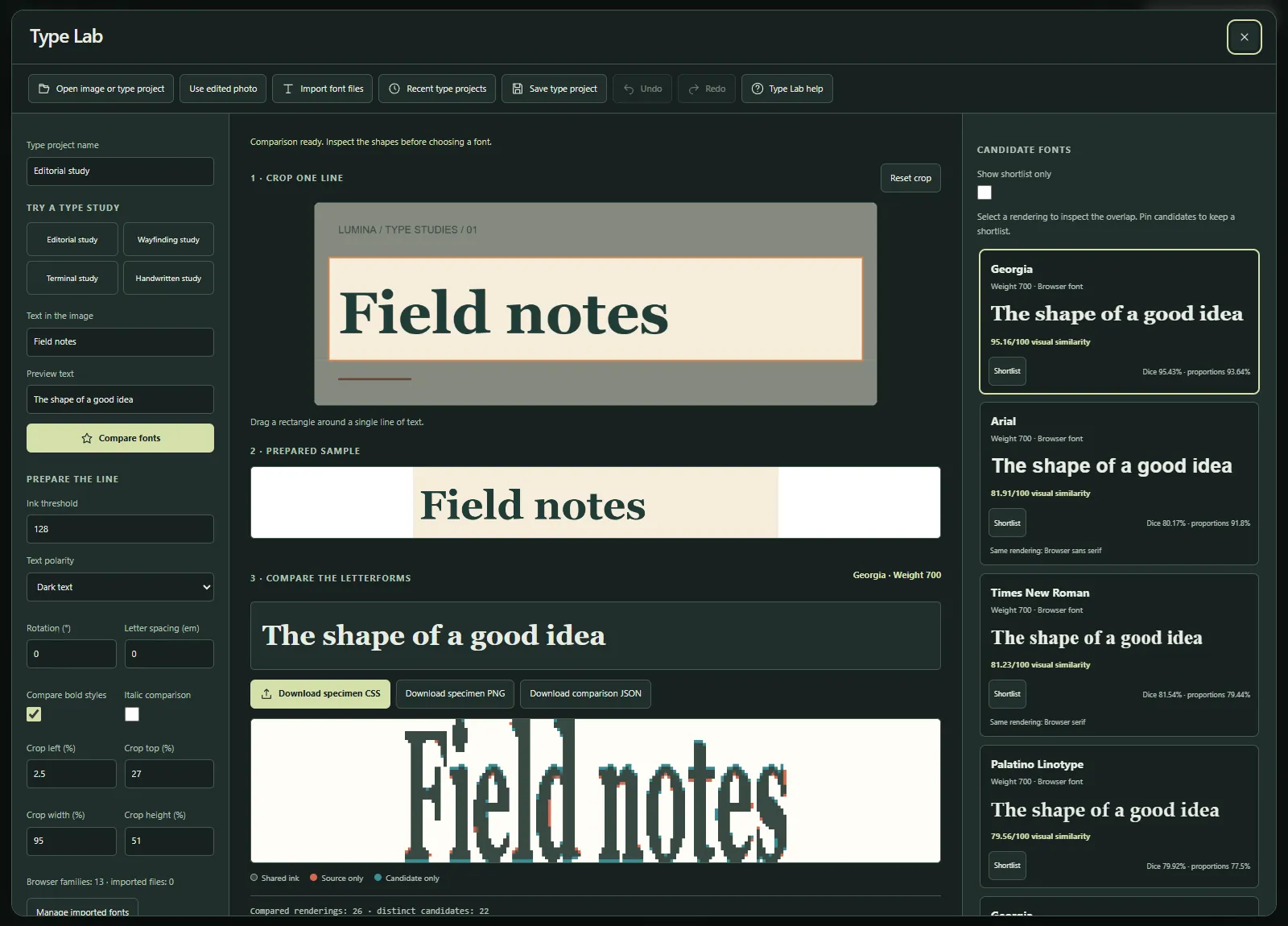 قارن الخطوط اليدوية والمطبوعة، وافحص الخطوط، وابنِ قائمة مختصرة
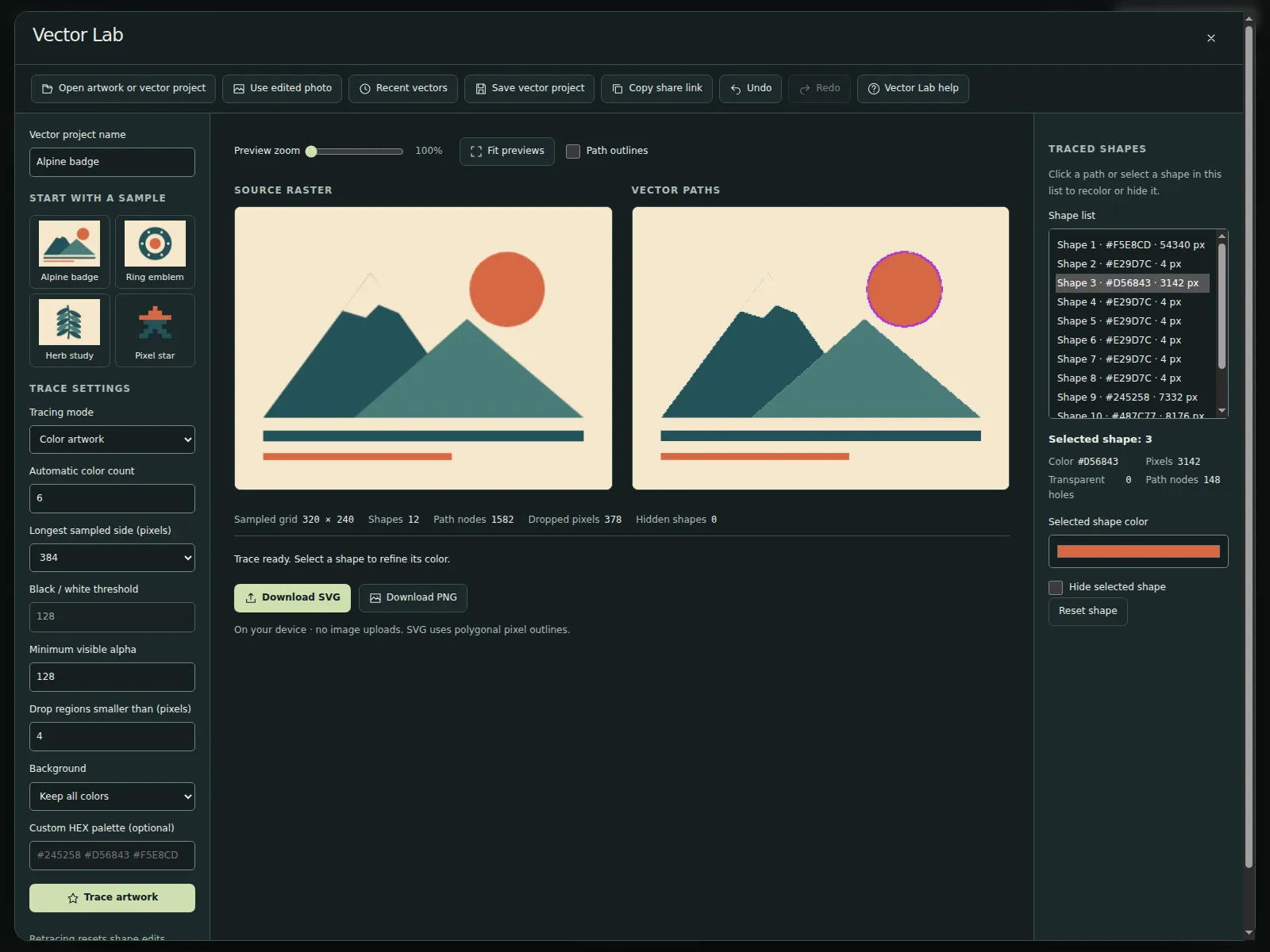 حوّل الأعمال الفنية المسطحة إلى مسارات متجهية قابلة للتحرير
 ابنِ قصة لونية وتحقق من وضوح كل تركيب
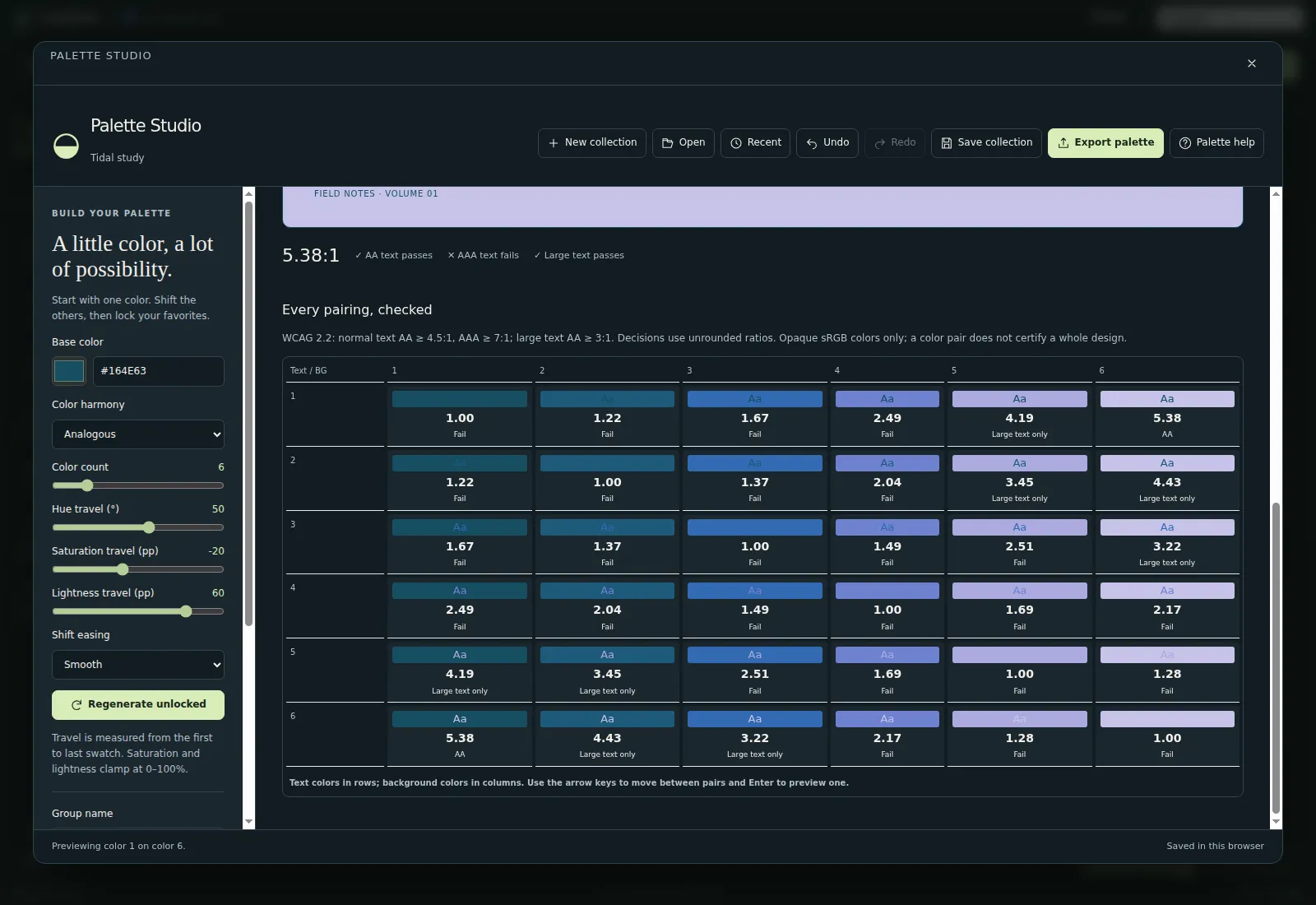 قارن أزواج الألوان بعتبات تباين دقيقة
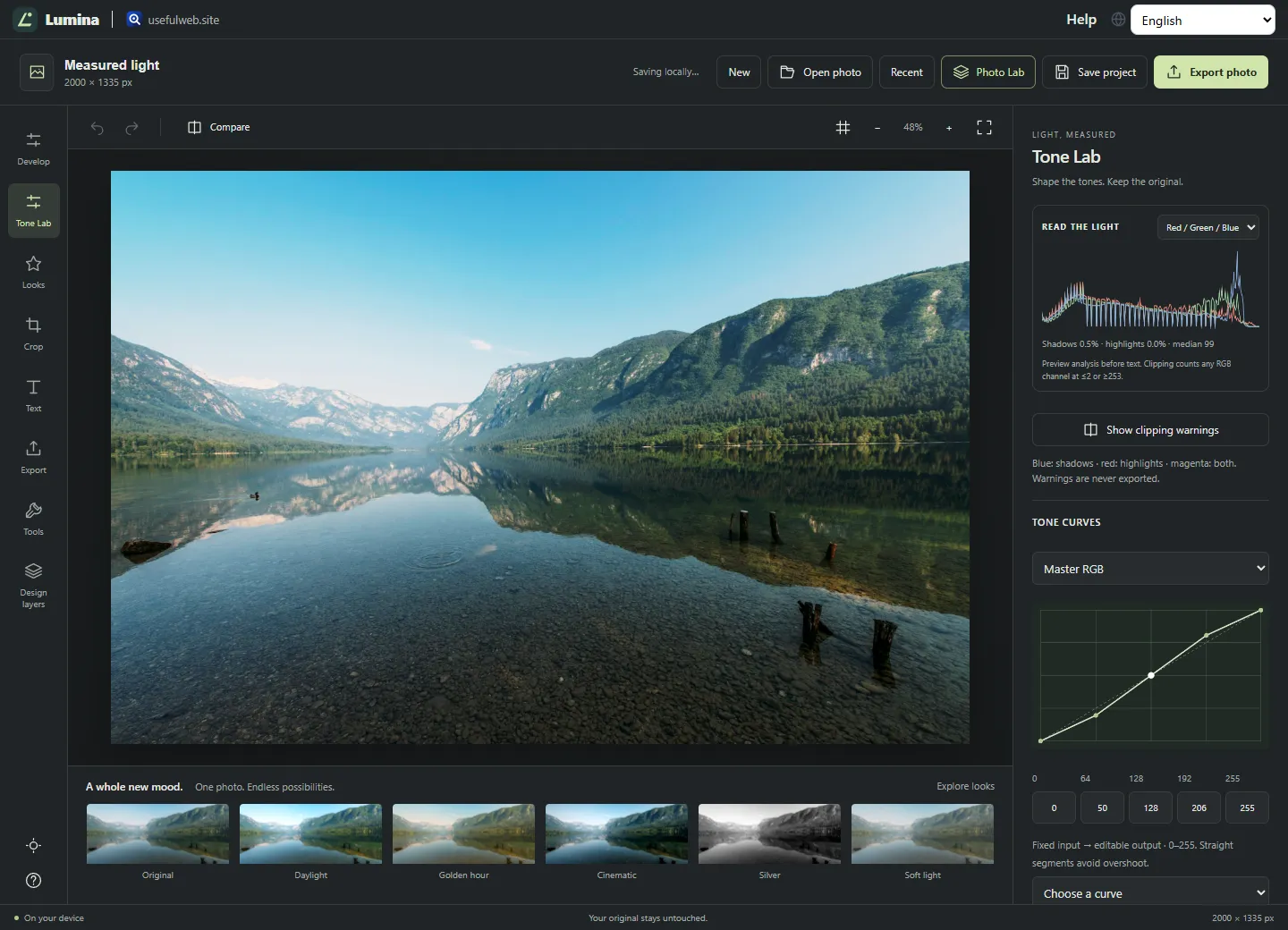 قِس الضوء، وشكّل منحنى، واحفظ ملف تعريف معالجة قابلًا لإعادة الاستخدام
 اقصص على الصورة مباشرة وقوّم الأفق دون زوايا فارغة
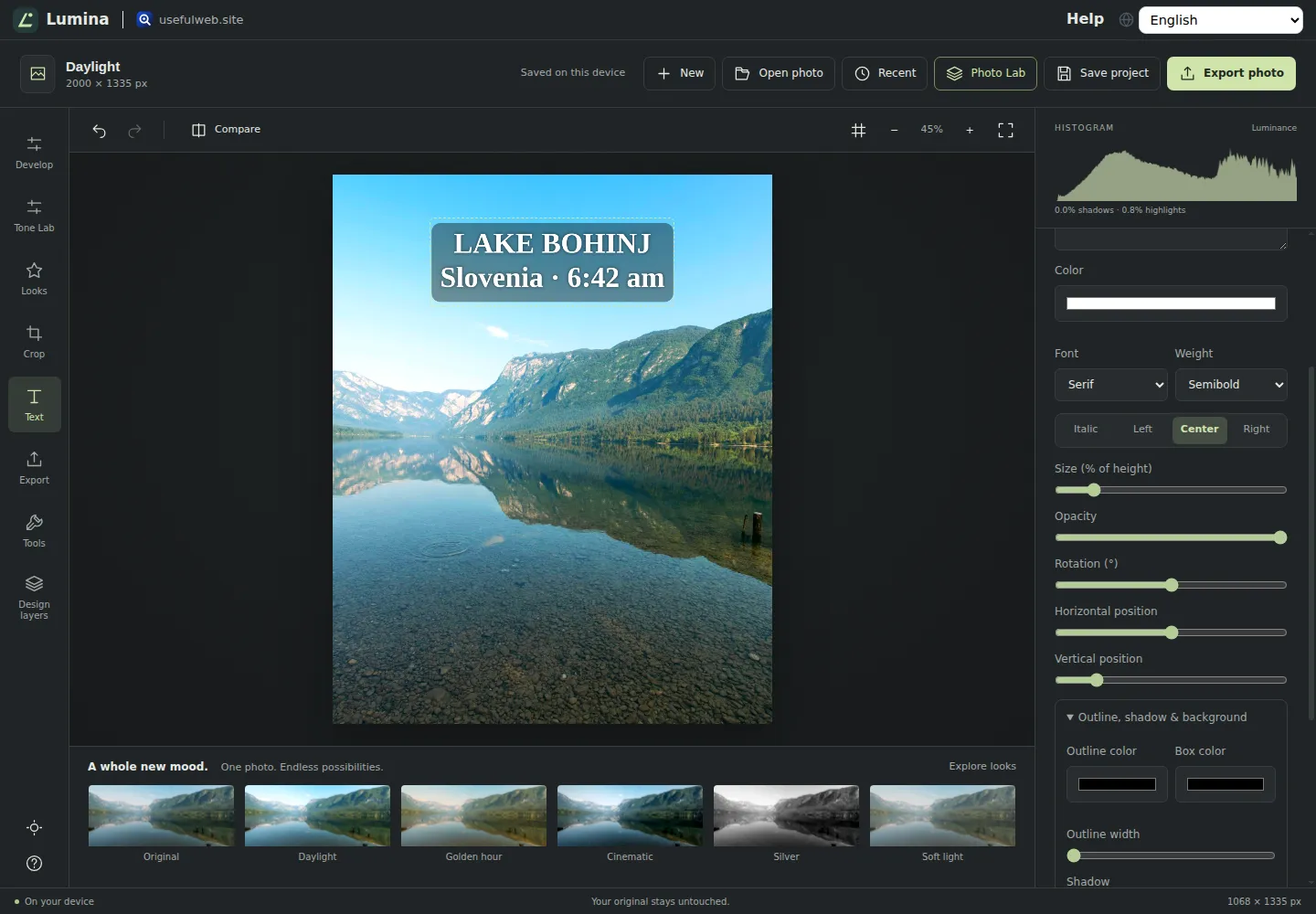 تبقى التسميات والعلامات المائية المنسقة متعددة الأسطر قابلة للتحرير
 حوّل مجموعة صور إلى كولاج أو ورقة تلامس أو رسوم متحركة أو تصدير دفعي
 تجتمع الصور والكلمات والأشكال في تكوين قابل للتحرير
الميزات
Lumina استوديو مجاني للصور والتصميم مع مشاريع قابلة للتحرير، وحفظ تلقائي محلي في المتصفح، وحفظ اختياري في Google Drive لمشاريع الصور. حمّض الضوء والألوان، واقصص الصورة وقوّمها، وأضف نصًا منسقًا، واستخدم مختبر الدرجات اللونية للمنحنيات وتوازن الأبيض وملفات المعالجة القابلة لإعادة الاستخدام. ينشئ مختبر الصور المجمّعات وأوراق الاتصال وصور GIF المتحركة والتصديرات الدفعية، ويدمج لقطات التعرض المتدرج أو مكدسات التركيز في صورة واحدة؛ وتجمع طبقات التصميم الصور والنصوص والأشكال مع التحويلات وأوضاع المزج والأقنعة القابلة للعكس وطبقات الضبط القابلة للتقنيع. يعاير مختبر أسترو إطارات التصوير الفلكي ويحاذيها ويكدسها في ملف FITS خطي؛ ويحرر مختبر التحديد المناطق اللونية والتحديدات الهندسية؛ ويبني استوديو لوحة الألوان تناغمات لونية، ويحوّل مختبر المتجهات الرسوم النقطية إلى مسارات SVG، ويقارن مختبر الخطوط الحروف في الصور بخطوط المتصفح أو بملفات TTF/OTF الخاصة بك، ويبني خطوطًا شبكية بتباعد أحرف قابل للتحرير.
جد ضوءك
يمنح التعرض والتباين والإضاءات العالية والظلال صورتك التوازن، مع مدرجات تكرارية للإضاءة وRGB، والمستويات، وغاما، ومنحنيات درجات قابلة للتحرير بخمس نقاط، وتحويل النيجاتيف الفيلمي، وزيادة الحدة، والتنعيم، والتظليل الطرفي. تكرّر التعديلات المحلية تسعة من هذه العناصر في ما يصل إلى ثماني مناطق، تختارها بالتدرجات أو الأشكال الإهليلجية أو ضربات الفرشاة أو نطاقات الإضاءة واللون. تزيل المعالجة الموضعية وختم الاستنساخ الغبار والمشتّتات كضربات قابلة للتحرير.
لوّن بقصد
تحدد الحرارة والصبغة والتشبع والحيوية المزاج. يغيّر مازج ألوان HSL ثماني النطاقات تدرج اللون والتشبع والإضاءة للأحمر والأخضر والأزرق وغيرها؛ خذ عينة من منطقة محايدة لتوازن الأبيض.
Vector Lab
تتبّع الشعارات والأيقونات والأعمال الفنية المسطحة إلى مسارات SVG حقيقية. تحكّم في الألوان وأخذ العينات، وحافظ على الثقوب، وأعد تلوين الأشكال أو أخفها، واحتفظ بمشروع قابل للتحرير.
إطار أقوى
اسحب مربع القص مباشرة على الصورة، حرًا أو مقيدًا بإحدى عشرة نسبة أبعاد. قوّم الأفق حتى ±45° دون زوايا فارغة، أو دوّر، أو اقلب، أو عدّل صفحة مصوّرة بتصحيح المنظور. يقوّم تصحيح العدسة التشوّه البرميلي أو تشوّه الوسادة، ويقلّل الحواف الملونة الحمراء والزرقاء ويوازن الزوايا الداكنة، مع إعدادات مسبقة يمكنك حفظها.
Astro Lab
كدّس لقطات السماء الليلية: إطارات FITS وTIFF وPNG، والإطارات الداكنة والمسطحة وإطارات الانحياز، وفك تشفير Bayer، واكتشاف النجوم مع FWHM، والمحاذاة بمطابقة المثلثات، والتكديس بقص سيغما، وتصدير FITS خطي بدقة 32 بت.
اترك بصمتك
طبقات نص متعددة الأسطر بستة أنماط خطوط، ووزن، ومائل، ومحاذاة، ودوران، ومحيط، وظل، ومربع خلفية. انقر النص على الصورة لتحديده، واسحبه لوضعه.
شاهد الفرق
مرّر بين الصورة الأصلية والمعدّلة، وافحص القص، وكبّر إلى 100% أو باستخدام Ctrl+عجلة الفأرة واسحب للتحريك. خمسون خطوة من التراجع والإعادة.
احتفظ بأصولك وشارك التعديل
تُحفظ المشاريع تلقائيًا وتُفتح من حيث توقفت. يمكنك حفظ ملفات مشاريع قابلة للتحرير على جهازك أو في Google Drive أو في مساحة عمل مشتركة للفريق مع تحديثات مباشرة وأدوار وتعليقات. انسخ الإعدادات بين الصور أو احفظ ملف تعريف للمعالجة.
جاهز لأي مكان
صدّر JPEG أو PNG أو WebP بالحجم الكامل أو بأبعاد وجودة لوسائل التواصل أو الويب أو مخصصة، أو انسخ الصورة إلى الحافظة، أو اطبعها من متصفحك.
استوديو لوحات الألوان وأطلس الألوان
أنشئ لوحات ألوان HSL وOKLCH، وثبّت الألوان ورتّبها وطابقها، وافحص أي لون CSS في Lab وOKLCH وDisplay P3 مع تعيين النطاق اللوني وCIEDE2000، وتحقق من التباسات رؤية الألوان، واعثر على ألوان نص مقروءة، وكرّر لوحات الألوان في تناظرات ورق الجدران الـ17.
Photo Lab: معًا أفضل
رتّب الصور في مجمّعات وأوراق اتصال، أو اربطها أفقيًا أو عموديًا، أو حوّل مجموعة مرتبة إلى صورة GIF متحركة مع توقيت الإطارات والتكرار. ادمج لقطات التعرض المتدرج بدمج التعرض، أو الصور المركّزة على القريب والبعيد في صورة واحدة حادة بتكديس التركيز، مع محاذاة تلقائية. تحكّم في الترتيب والتباعد والملاءمة والتعليقات، واحفظ مشاريع مختبر الصور القابلة للتحرير.
مظهر واحد، مجموعة كاملة
التقط مظهرًا وطبقات نص، واختر لكل صورة ما إذا كان سيُطبَّق عليها، وغيّر حجم مجموعة صور وحوّلها، أو قسّم صورة واحدة إلى بلاطات مرقّمة. راجع الأحجام والإعدادات، ثم نزّل ملف ZIP واحدًا.
الكاميرا والبصريات
اعرف عمق الميدان والمسافة فوق البؤرية وزاوية الرؤية لصورة، مقروءة من البعد البؤري وفتحة العدسة وحجم المستشعر في بيانات EXIF. قارن المستشعرات بمكافئات معامل القص، وحوّل مرشحات ND، واعثر على أطول تعرض للنجوم يبقى حادًا.
الطبقات والتركيب بالعُقد
تُرتِّب Design Layers الصور والنصوص والأشكال مع أوضاع الدمج والأقنعة، إضافةً إلى طبقات تعديل تعيد تلوين كل ما تحتها. ويربط المُركِّب العُقد: مفاتيح الصفاء اللوني والإضاءة والفرق، وجداول LUT بصيغة .cube، والمنحنيات، والأقنعة، ودمج Porter–Duff.
Type Lab وGlyph Lab
قارن الحروف، وارسم المخططات مع التقنين ونسخ Light/Bold لخطوط TTF وTTF المتغيرة، وحوّل خط يدك أو شبكات البكسل إلى خطوط، واستكشف ميزات OpenType، وأنشئ مجموعات WOFF الفرعية والخطوط أحادية المسافة.
Selection Lab
حدّد الألوان المتطابقة أو المستطيلات أو الأشكال البيضاوية أو حبلًا حرًا؛ وادمجها أو وسّعها أو قلّصها أو حوّلها إلى حدود أو املأ فتحاتها. انعّم الحواف أو أعد التلوين أو اقتطع التحديد أو اضبطه، ثم صدّر PNG والأقنعة.


القوالب
ابدأ بمشروع جاهز ثم عدّله كما تريد.
دراسة المدّ والجزر
استكشف لوحة ألوان HSL هذه في Palette Studio، ثم أزح ألوانك المفضلة واقفلها.
ملاحظات البستان
استكشف لوحة ألوان HSL هذه في Palette Studio، ثم أزح ألوانك المفضلة واقفلها.
بعد ساعات العمل
استكشف لوحة ألوان HSL هذه في Palette Studio، ثم أزح ألوانك المفضلة واقفلها.
الأرض والسماء
استكشف لوحة ألوان HSL هذه في Palette Studio، ثم أزح ألوانك المفضلة واقفلها.
ضوء مقيس
شكّل الصورة الجبلية بمنحنى درجات خفيف، ثم احفظ ملف تعريف قابلًا لإعادة الاستخدام.
ضوء النهار
جرّب مظهر ضوء النهار على الصورة النموذجية، ثم اجعله خاصًا بك.
الساعة الذهبية
جرّب مظهر الساعة الذهبية على الصورة النموذجية، ثم اجعله خاصًا بك.
سينمائي
جرّب المظهر السينمائي على الصورة النموذجية، ثم اجعله خاصًا بك.
كل القوالب (9)
فضي
جرّب المظهر الفضي على الصورة النموذجية، ثم اجعله خاصًا بك.
الأدوات المدمجة
يستخدم Lumina هذه الأدوات. ولكل أداة منها صفحتها الخاصة، وتعمل بمفردها في المتصفح وعبر واجهة JSON البرمجية وعبر MCP.
- حاسبة عمق الميدان ومجال الرؤية والتعرض محرّك Luminaحدود الوضوح القريبة والبعيدة، والمسافة فوق البؤرية، وزاوية الرؤية، ومعامل الاقتطاع، ومرشحات ND.
- تصحيح تشوه العدسة والهالات اللونية وتظليل الأطراف محرّك Luminaصحّح التشوه البرميلي أو الوسادي، وقلّل الحواف الحمراء والزرقاء، وفتّح الزوايا المعتمة.
- دمج التعرض (دمج صور بتعرضات متدرجة) محرّك Luminaامزج اللقطات الداكنة والعادية والساطعة في صورة واحدة تظهر فيها التفاصيل في الظلال والإضاءات.
- تكديس التركيز (دمج صور مركّزة على مسافات مختلفة) محرّك Luminaادمج صورًا مركّزة على القريب والبعيد في صورة واحدة حادة بالكامل.
- تعديلات محلية للصور باستخدام الأقنعة (التدرج، الشعاعي، الفرشاة، النطاق) محرّك Luminaفتّح أجزاء من صورتك أو اجعلها أغمق أو غيّر ألوانها باستخدام أقنعة متدرجة وشعاعية وأقنعة فرشاة ونطاق.
كل الأدوات (48)
- معالجة البقع وختم الاستنساخ محرّك Luminaأزل بقع الغبار والعيوب بالمعالجة السلسة أو بختم الاستنساخ.
- مزيل الخلفيةأزل الخلفيات البسيطة من صور المنتجات والشعارات (على أساس اللون، دون ذكاء اصطناعي) ← PNG شفاف.
- مولّد أنماط SVG المتكررة محرّك Luminaأنشئ نمط SVG متصلاً وقابلاً للتحرير باستخدام أشكال بسيطة.
- مولّد الأشكال المتجهية محرّك Luminaأنشئ مضلعات ونجوماً وحلزونات SVG قابلة للتحرير.
- اقتطاع المنطقة اللونية وقناعها محرّك Luminaحدّد منطقة لونية وصدّر صورة مقصوصة وقناعًا
- فاحص ملفات الخطوط وتغطية الحروف الرسومية محرّك Luminaاقرأ أسماء خطوط TTF وOTF وأنماطها ومقاييسها وتغطية Unicode.
- منشئ خطوط TrueType والخطوط المتغيرة محرّك Luminaحوّل مخططات الحروف أو خط الشبكة إلى ملف TTF متحقَّق منه، بما في ذلك الخطوط المتغيرة الوزن.
- من الكتابة اليدوية إلى خط محرّك Luminaاطبع قالبًا، واكتب حروفك، وارفع الصورة، واحصل على خط يدك كخط TTF.
- صانع خطوط البيكسل والشبكة محرّك Luminaاكتب حروفًا بكسلية كشبكات من # و. واحصل على خط TTF قابل للتثبيت: مدمج أو منقّط أو مربعات.
- ساحة تجربة ميزات OpenType محرّك Luminaاعرف ميزات OpenType والمحاور المتغيرة الموجودة في الخط، وتأثيرها على نصك.
- مُقلِّص خطوط الويب (WOFF وTTF) محرّك Luminaقلّص خطًا إلى المحارف التي يستخدمها موقعك واحصل على ملف WOFF مع unicode-range في CSS.
- محوّل الخطوط إلى أحادية المسافة محرّك Luminaحوّل خط TrueType متناسبًا إلى خط أحادي المسافة للأكواد والجداول والطرفيات.
- مقارنة أقنعة أشكال الحروف محرّك Luminaقارن قناعين ثنائيين للنص حسب تداخل الحروف والنسب.
- محوّل العمل الفني النقطي إلى SVG محرّك Luminaحوّل الشعارات والرسومات المسطحة إلى مسارات SVG حقيقية بلوحة ألوان محدودة.
- محوّل الصورة الظلية الثنائية إلى SVG محرّك Luminaحوّل شبكة بكسلات ثنائية إلى حدود SVG دقيقة بفتحات شفافة.
- مُطابِق منحنيات Bézier لمسارات SVG محرّك Luminaحوّل الحدود المتعرجة الناتجة عن التتبع أو الخطوط المتعددة المرسومة باليد إلى بضعة منحنيات بيزييه ناعمة.
- مولّد التناغم والإزاحة اللونية محرّك Luminaأنشئ تناغمات HSL بتدرجات سلسة وألوان مثبتة وخيارات تصدير.
- مصفوفة تباين لوحة الألوان محرّك Luminaافحص كل زوج ألوان وفق حدود تباين النص في WCAG.
- مخطِّط قص الصور وتغيير حجمها محرّك Luminaخطط لاقتصاص الصورة وأبعادها النهائية.
- مخطِّط مقاسات طباعة الصور محرّك Luminaاحسب حجم طباعة صورتك.
- لوحة ألوان الصورة وتباين النص محرّك Luminaافحص الألوان واختر نصًا واضحًا.
- الكولاج ودمج الصور محرّك Luminaأنشئ شبكة صور أو ادمج الصور أفقيًا وعموديًا.
- مقسّم الصور إلى شبكة محرّك Luminaقسّم الصورة إلى مربعات مرقمة دون فقدان بكسلات.
- من صورة إلى GIF متحرك محرّك Luminaحوّل مجموعة صور مرتبة إلى GIF متحرك.
- مخطِّط تحويل الطبقات وحدودها محرّك Luminaاحسب تحويل الطبقة وزواياها الدوارة وحدودها.
- مازج ألوان مزج الطبقات محرّك Luminaعاين ثمانية أوضاع مزج وعتامة لونين.
- قناع الأشكال والتنعيم للصور محرّك Luminaقص الصور بأقنعة مستطيلة أو بيضاوية ذات حواف ناعمة.
- محلّل المدرج التكراري والقطع في الصور محرّك Luminaافحص مدرجات RGB والقنوات المقصوصة والنسب المئوية لدرجات الصورة.
- منحنيات الدرجات اللونية ومعالج الملفات الشخصية للصور محرّك Luminaطبّق المستويات ومنحنيات RGB وتوازن الأبيض أو استخدم ملف Lumina.
- مفتش ترويسة FITS والصور محرّك Luminaاقرأ ترويسة FITS، وتحقق من BITPIX والتحجيم وكلمات Bayer المفتاحية، وعاين الصورة.
- كاشف النجوم وعدّاد FWHM محرّك Luminaاعثر على النجوم في صورة فلكية وقِس مراكزها وFWHM وHFR والاستدارة.
- مُكدِّس الصور الفلكية (محاذاة وتكديس) محرّك Luminaعايِر لقطات الفلك وحاذِها وكدّسها مع قصّ سيغما، ثم نزّل ملف FITS بدقة 32 بت.
- مُركِّب العقد للصور والمقاطع القصيرة محرّك Luminaشغّل مخططًا عُقديًا للعزل والتلوين وجداول LUT والأقنعة والدمج على الصور أو على مقطع قصير.
- تطبيق LUT بصيغة .cube على صورة محرّك Luminaلوّن صورة باستخدام جدول LUT أحادي أو ثلاثي الأبعاد بصيغة .cube، باستيفاء رباعي الأوجه أو ثلاثي الخطية، وبأي شدة.
- مفتاح الكروما: من الشاشة الخضراء إلى PNG شفاف محرّك Luminaأزل الشاشة الخضراء أو الزرقاء إلى صورة PNG شفافة مع كبح انسكاب اللون.
- محوّل الألوان ومواءمة النطاق (OKLCH وLab وP3) محرّك Luminaحوّل أي لون CSS إلى HEX وRGB وHSL وLab وLCH وOKLab وOKLCH وDisplay P3.
- فرق الألوان Delta E (CIEDE2000) محرّك Luminaقِس فروق الألوان باستخدام CIEDE2000 وCIE94 وCIE76 وOKLab، مع حد تسامح للقبول أو الرفض.
- مولّد لوحات الألوان وتدرجات الصبغة OKLCH محرّك Luminaأنشئ تدرجات ألوان متوازنة بصريًا وتوافقات ألوان في OKLCH، ضمن النطاق اللوني المناسب لـ CSS.
- محاكي لوحات الألوان لعمى الألوان محرّك Luminaحاكِ رؤية المصابين بقصور تمييز الأحمر والأخضر والأزرق للوحة ألوان، واكتشف الألوان التي يصعب التمييز بينها.
- صانع أنماط مجموعات الزخرفة (17 تماثلًا) محرّك Luminaكرّر زخرفة واحدة بأي من مجموعات التناظر السبع عشرة لأنماط ورق الجدران، لإنشاء نمط متصل بصيغتي SVG وCSS.
- مولّد التدرجات الإدراكية (OKLCH، OKLab، CSS) محرّك Luminaأنشئ تدرجات CSS سلسة متعددة النقاط في OKLab أو OKLCH، مع بديل يعمل في كل متصفح.
- مصحح التباين: أقرب لون سهل الوصول محرّك Luminaاعثر على أقرب لون يحقق تباين WCAG بنسبة 3:1 أو 4.5:1 أو 7:1، وأصلح لوحة ألوان.
- مستخرج لوحة ألوان الصور (k-means، median cut) محرّك Luminaاستخرج لوحة من 2 إلى 32 لونًا من صورة باستخدام k-means في OKLab أو القطع الوسيط أو مدرج تكراري.
لوكلاء الذكاء الاصطناعي
يعمل Lumina بمحرك حتمي. الوظائف نفسها متاحة كأدوات عبر واجهة JSON API وMCP، فتحصل البرامج النصية ووكلاء الذكاء الاصطناعي على النتائج نفسها التي يعرضها التطبيق تمامًا.
- حاسبة عمق الميدان ومجال الرؤية والتعرض – حدود الوضوح القريبة والبعيدة، والمسافة فوق البؤرية، وزاوية الرؤية، ومعامل الاقتطاع، ومرشحات ND.
صفحة الأداة ·POST https://lumina.usefulweb.site/api/v1/tools/lumina-depth-of-field/calculate· MCPlumina_depth_of_field - تصحيح تشوه العدسة والهالات اللونية وتظليل الأطراف – صحّح التشوه البرميلي أو الوسادي، وقلّل الحواف الحمراء والزرقاء، وفتّح الزوايا المعتمة.
صفحة الأداة ·POST https://lumina.usefulweb.site/api/v1/tools/lumina-lens-correct/calculate· MCPlumina_lens_correct - دمج التعرض (دمج صور بتعرضات متدرجة) – امزج اللقطات الداكنة والعادية والساطعة في صورة واحدة تظهر فيها التفاصيل في الظلال والإضاءات.
صفحة الأداة ·POST https://lumina.usefulweb.site/api/v1/tools/lumina-exposure-fusion/calculate· MCPlumina_exposure_fusion - تكديس التركيز (دمج صور مركّزة على مسافات مختلفة) – ادمج صورًا مركّزة على القريب والبعيد في صورة واحدة حادة بالكامل.
صفحة الأداة ·POST https://lumina.usefulweb.site/api/v1/tools/lumina-focus-stack/calculate· MCPlumina_focus_stack - تعديلات محلية للصور باستخدام الأقنعة (التدرج، الشعاعي، الفرشاة، النطاق) – فتّح أجزاء من صورتك أو اجعلها أغمق أو غيّر ألوانها باستخدام أقنعة متدرجة وشعاعية وأقنعة فرشاة ونطاق.
صفحة الأداة ·POST https://lumina.usefulweb.site/api/v1/tools/lumina-local-adjust/calculate· MCPlumina_local_adjust
- نقطة نهاية MCP (Streamable HTTP):
https://lumina.usefulweb.site/mcp - تنسيق ملف المشروع (JSON Schema): https://lumina.usefulweb.site/project.schema.json
- وصف OpenAPI: /openapi.json · llms.txt · API و MCP
أنشئ مشروعًا عبر الواجهة البرمجية، ثم افتحه في التطبيق برابط إلى https://lumina.usefulweb.site/app#project=<base64url JSON>.
الاستيراد والتصدير
استيراد
- مشروع الخط (.lumina-font.json)
- مشروع خط الشبكة (.lumina-grid-font.json)
- مشروع التحديد (.lumina-selection.json)
- مشروع النوع (.lumina-type.json)
- ملفات خطوط TTF وOTF (حدود TrueType قابلة للتحرير في Font Foundry؛ WOFF 1.0 للفحص)
- مشروع متجهي (.lumina-vector.json)
- مجموعة لوحات الألوان (.lumina-palette.json)
- مشروع شبكة الألوان (.lumina-grid.json)
- لوحات ألوان HEX ومتغيرات CSS وGIMP GPL وJASC-PAL وSVG
- ملف تعريف المعالجة (.lumina-profile.json)
- JPEG
- PNG
- WebP
- GIF (الإطار الأول)
- BMP
- AVIF (يتطلب دعم المتصفح)
- صور FITS (.fits، .fit، .fts، .fits.gz؛ BITPIX من 8 إلى −64)
- TIFF غير مضغوط بعمق 8 بت و16 بت
- PNG بعمق 16 بت
- مشروع Lumina (.lumina.json)
- مشروع مختبر الصور (.lumina-lab.json)
- مشروع التصميم (.lumina-design.json)
تصدير
- FITS لتكديس الصور الفلكية (عائم 32 بت، خطي) وFITS لخريطة الاستبعاد
- PNG وTIFF ممدَّدان بعمق 16 بت
- قائمة النجوم بصيغة CSV وتقرير التكديس بصيغة JSON
- أطلس خط الشخصيات المتحركة بصيغة PNG وJSON للتخطيط وJSON للتباعد في Construct
- أطلس خط الشبكة بصيغة PNG وJSON وخط SVG ومشروع (.lumina-grid-font.json)
- خطوط TrueType (.ttf)، ثابتة أو متغيرة (fvar/gvar/STAT/HVAR)، ومشاريع الخطوط (.lumina-font.json)
- تدرج CSS
- PNG مصحَّح المنظور
- مشروع التحديد (.lumina-selection.json)
- PNG للتحديد وقناع بتدرج الرمادي
- مشروع النوع (.lumina-type.json)
- عينة الخط بصيغة PNG وCSS
- مقارنة الطباعة وJSON لفحص الخط
- مسارات SVG
- معاينة متجهية بصيغة PNG
- مشروع متجهي (.lumina-vector.json)
- مجموعة لوحات الألوان (.lumina-palette.json)
- لوحات ألوان HEX ومتغيرات CSS وGPL وJASC-PAL وSVG
- ورقة لوحة الألوان بصيغة PNG
- تدرج شبكة الألوان بصيغة PNG ومشروع (.lumina-grid.json)
- ملف تعريف المعالجة (.lumina-profile.json)
- JPEG
- PNG
- WebP
- GIF متحرك
- ملف ZIP لصور الدفعة أو البلاطات
- مشروع Lumina (.lumina.json)
- مشروع مختبر الصور (.lumina-lab.json)
- مشروع التصميم (.lumina-design.json)
- طباعة / PDF عبر طباعة المتصفح
اختصارات لوحة المفاتيح
| المفاتيح | الإجراء |
|---|---|
| Ctrl + S | حفظ مشروع قابل للتحرير |
| Ctrl + O | افتح صورة أو مشروعًا |
| Ctrl + Z | تراجع |
| Ctrl + Shift + Z | إعادة |
| Ctrl + Shift + C / Ctrl + Shift + V | نسخ / لصق إعدادات التحميض وTone Lab ومازج الألوان |
| Ctrl + C / Ctrl + V / Ctrl + D | نسخ / لصق / تكرار طبقة النص |
| Delete | حذف طبقة النص المحددة |
| Arrow keys | تحريك طبقة النص المحددة قليلًا (Shift: أبعد) |
| C | وضع القص والتقويم |
| Enter / Esc | إنهاء القص |
| T | طبقات النص |
| F / 0 | ملاءمة الصورة |
كل الاختصارات (18)
| المفاتيح | الإجراء |
|---|---|
| 1 | التكبير إلى 100% |
| + / - | تكبير / تصغير |
| Ctrl + wheel | التكبير عند اللوحة الرسومية |
| G | الشبكة والالتقاط |
| B | قارن الصورة الأصلية والمعدّلة |
| ? | المساعدة والاختصارات |
الأسئلة الشائعة
هل يمكنني تحرير صورة مع فريقي؟
نعم. سجّل الدخول باستخدام مفتاح مرور أو حساب Google، ثم اختر مساحة العمل ← حفظ في مساحة العمل. يفتحها زملاؤك الذين لديهم صلاحية الوصول من مساحة العمل أو عبر رابط مشترك، ويرون التعديلات المحفوظة لبعضهم مباشرةً، ويمكنهم التعليق على الصورة أو على طبقة نص. يحصل المشاهدون على نسخة للقراءة فقط. تُخزَّن الصورة كمرفق في مساحة العمل، والصور الأكبر من 10 MB تُخزَّن كنسخة JPEG عالية الجودة. عند تسجيل الخروج يبقى Lumina محليًا. أما الاستوديوهات مثل Vector Lab أو Palette Studio فتحتفظ بملفاتها المحلية الخاصة.
هل يمكن لـ Lumina تحويل ألوان OKLCH وفحص لوحات الألوان لعمى الألوان؟
نعم. يعرض استوديو لوحات الألوان ← أطلس الألوان أي لون CSS بصيغ HEX وRGB وHSL وLab وLCH وOKLab وOKLCH وDisplay P3، ويعيّن الألوان الخارجة عن النطاق كما يفعل CSS Color 4، ويسرد أقرب ألوان CSS المسماة. تحاكي معاينة رؤية الألوان رؤية Protan وDeutan وTritan من 10% إلى 100%، وتسرد الأزواج التي تقل عن عتبة CIEDE2000. وتشغّل المحركات نفسها أدوات lumina-color-converter وlumina-color-difference وlumina-oklch-palette وlumina-cvd-simulator وlumina-wallpaper-pattern.
كيف تعمل التحديدات والتعديلات الموضعية؟
افتح مختبر التحديد من شريط الأدوات أو لوحة الأدوات. انقر على لون بالعصا السحرية، أو حدّد البكسلات المتجاورة أو كل التطابقات، أو اسحب مستطيلًا أو شكلًا بيضاويًا. ارسم حبلًا حرًا أو أدخل نقاطه كنسب مئوية. استبدل التحديدات أو أضف إليها أو اطرح منها أو تقاطع معها؛ ووسّعها أو قلّصها أو حوّلها إلى حدود، واملأ الفتحات المغلقة، واعكسها وانعّم حوافها. عاين التعبئة والقصاصات الشفافة والمسح والتعرض والتشبع. يثبّت «تطبيق» التعديل، ويستعيده «تراجع». صدّر معاينة PNG أو قناعًا بتدرج الرمادي، أو تابع في محرر الصور، أو احفظ ملف .lumina-selection.json. تتضمن المشاريع إعدادات المعاينة المعلّقة وتُحفظ تلقائيًا محليًا. المخطط هو /static/apps/lumina/selection.schema.json.
هل يتعرّف Type Lab على كل خط؟
يقارن Type Lab سطر نص مقصوصًا واحدًا بعروض خطوط المتصفح الشائعة وبما يصل إلى أربعة ملفات TTF/OTF تستوردها. أدخل النص المرئي بنفسك. تجمع درجات التشابه بين تداخل الحبر والنِّسب؛ وليست ثقة في هوية الخط. لا يوجد تعرّف ضوئي على الحروف ولا بحث في فهارس الخطوط التجارية. افحص أسماء الخطوط المرفوعة وتعيين الحروف، وأدرج المرشحين في قائمة مختصرة، وصدّر عيّنات PNG وCSS وتقارير المقارنة وملفات .lumina-type.json القابلة للتحرير. مخطط المشروع هو /static/apps/lumina/type.schema.json.
ماذا يتتبّع Vector Lab؟
يحوّل مختبر المتجهات بكسلات الصور النقطية المأخوذة كعينات إلى مسارات SVG حقيقية، بما في ذلك الثقوب الشفافة. استخدم رسومًا مسطحة وشعارات وأيقونات. غيّر عدد الألوان أو استخدم لوحة ألوان مخصصة، وطبّق عتبة الأبيض والأسود، وأزل لون الحدود، واحذف الأشكال الصغيرة، وأعد تلوين مناطق معينة أو أخفها. يستبدل تنعيم المنحنيات الاختياري درجات البكسل المجاورة للشفافية بمنحنيات Bézier تبقى ضمن 0.5–1.5 بكسل تختارها من الحواف الدقيقة؛ وتبقى الحواف بين لونين دقيقة. احفظ مشروع .lumina-vector.json؛ مخططه هو /static/apps/lumina/vector.schema.json. أداة الملفات المنفصلة ترفع إلى الخادم.
ماذا يمكنني أن أفعل في Palette Studio؟
أنشئ ستة تناغمات HSL مع انتقالات لونية متدرجة، وحرّر العينات وثبّتها، وانسخ حتى خمس مجموعات، واستخرج الألوان من صورة، وافحص كل أزواج المقدمة/الخلفية وفق عتبات تباين النص في WCAG. افرز الألوان، وابحث عن أقرب عينة (مسافة Oklab)، وأضف تدرجات الظلال والإضاءات، وانسخ تدرج CSS، ورتّب ألوان النص المقروءة لخلفية ما، واعرض محاكاة تقريبية لرؤية الألوان. امزج تدرج شبكة ألوان من تسع نقاط (ثنائي الخطية، sRGB مُرمَّز)، وابدأه من لوحة الألوان أو خذ عينات من صورة محلية، ونزّل ملف PNG معتمًا أو ملف .lumina-grid.json قابلًا للتحرير؛ مخططه هو /static/apps/lumina/color-grid.schema.json. احفظ مجموعة .lumina-palette.json أو صدّر المجموعة النشطة بصيغة HEX أو CSS أو GPL أو JASC-PAL أو SVG أو PNG. تُفتح ملفات GPL وJASC أيضًا في استوديو البكسل في Flipline وفي مختبر ريترو.
هل يمكنني إعادة استخدام تعديل من Tone Lab؟
احفظ ملف .lumina-profile.json يحتوي على عناصر تحكم التحميض والمستويات ومنحنيات RGB ومكاسب توازن الأبيض، دون الصور أو القص أو النص. استورده في Tone Lab أو عبر زر الفتح الرئيسي. يلتقط Photo Lab هذه الإعدادات للتصدير الدفعي. ملفات PP3 للكاميرا وملفات تعريف ICC غير مدعومة.
كيف تعمل أداة الكاميرا والبصريات؟
افتح الكاميرا والبصريات من لوحة الأدوات، أو لصورة واحدة في مختبر الصور. يقرأ Lumina البعد البؤري وفتحة العدسة وزمن الغالق وISO، وحجم المستشعر إذا ذكره الملف، من بيانات EXIF للصورة ويملؤها تلقائيًا؛ ويمكنك تغيير كل قيمة. يعرض الحدين القريب والبعيد للحدة المقبولة، والمسافة فوق البؤرية، وزاوية الرؤية، والمكافئات للإطار الكامل، وقيمة التعرض، وتحويلات مرشحات ND، وقاعدتي 500 وNPF لتصوير النجوم. الأرقام نفسها متاحة في أداة حاسبة عمق الميدان مع واجهة API. تستخدم نموذج العدسة الرقيقة، لذا تنحرف النتائج في اللقطات القريبة وعدسات عين السمكة.
أين تُحفظ صوري؟
يحفظ المحرر المشاريع في هذا المتصفح، بما في ذلك المعالجة والاستنساخ في التنقيح. هناك شيئان يستخدمان خادم usefulweb.site، ويخبرانك بذلك قبل استخدامهما: أدوات الملفات المنفصلة المرتبطة من الأدوات، وإزالة الخلفية في طبقات التصميم، التي ترسل صورة تلك الطبقة وحدها إلى مزيل الخلفية وتحذفها بعد نحو ساعتين.
ماذا يفعل المُركِّب؟
يبني المُركِّب الصورة من العُقد: مدخلات الصور، والألوان المصمتة، والتدرجات، والضوضاء ذات البذرة، والنصوص؛ والتحويلات والاقتصاص؛ والتمويه والتوضيح والحواف والحبيبات وتظليل الأطراف؛ والمستويات والمنحنيات وتوازن الألوان ASC CDL وHSL والتعريض وتوازن الأبيض وملفات LUT بصيغة .cube؛ ومفاتيح الكروما والإضاءة والفرق مع كبت الانسكاب؛ والأقنعة الشكلية والمرسومة والمستخرجة بالمفتاح؛ ودمج Porter–Duff مع أنماط مزج W3C، وكل ذلك في ضوء خطي مع ألفا مضروبة مسبقًا. حرّره من قائمة العُقد بلوحة المفاتيح أو اطّلع على مخطط الرسم البياني، واعرض معاينة أي عقدة مع مدرج تكراري، وصدّر بصيغة PNG أو JPEG أو WebP. تعمل الرسوم البيانية المحفوظة (المخطط /static/apps/lumina/compositor.schema.json) دون تغيير في أداة lumina-compositor وفي وصفات Reelcraft.
هل هذا محمّض RAW أو محرر صور بالذكاء الاصطناعي؟
يعمل Lumina على الصور التي يمكن للمتصفح فك ترميزها باستخدام تعديلات sRGB المرجعية للعرض والمرشحات الكلاسيكية. لا يعالج ملفات RAW، ولا يحدد المواضيع تلقائيًا، ولا يجري ترميمًا بالذكاء الاصطناعي؛ واستبدال السماء في المُركِّب هو مفتاح إضاءة كلاسيكي، وليس اكتشافًا للموضوع. استخدم محوّل HEIC وRAW المتاح قبل فتح هذه الصيغ.
كيف أحتفظ بنسخة قابلة للتحرير؟
استخدم «حفظ المشروع» لتنزيل ملف .lumina.json يحتوي على صورتك المصدر وإعدادات التعديل والقص وطبقات النص. يحفظ مختبر الصور ملف .lumina-lab.json منفصلًا يضم صوره وتخطيطه ومظهر الدفعة الملتقط واختيار المظهر لكل صورة؛ ولا تزال ملفات مختبر الصور الأقدم تُفتح. قبل كل تنزيل من مختبر الصور، تعرض مراجعةٌ أحجام الإخراج واختيارات المظهر والشفافية وطريقة التعامل مع البيانات الوصفية. تحفظ طبقات التصميم تركيبات .lumina-design.json؛ ومخططها هو /static/apps/lumina/design.schema.json. الحفظ التلقائي في المتصفح مريح، لكن تخزين المتصفح قد يُمسح أو يُفرَّغ.
ماذا يحدث للبيانات الوصفية؟
تُرمَّز صادرات الصور من لوحة رسومية، لذا لا تُنسخ بيانات EXIF وGPS الأصلية. تحتفظ ملفات مشاريع التصميم ببايتات الصورة المستوردة وقد تحتفظ ببياناتها الوصفية. تستخدم معالجة الألوان مسار sRGB للوحة الرسومية في المتصفح؛ ولا تحتفظ الصور المصدّرة بملفات التعريف المضمّنة.
هل يمكنني حفظ المشاريع في Google Drive؟
نعم، عندما تكون مسجلًا الدخول إلى usefulweb.site وقد ربطت Google Drive: يظهر الحفظ في Drive والفتح من Drive والحفظ التلقائي في الشريط العلوي، وتخزّن ملف المشروع .lumina.json نفسه (الصورة المصدر مع الإعدادات القابلة للتحرير). دون حساب يبقى كل شيء في هذا المتصفح وفي الملفات التي تنزّلها.
هل يمكن لـ Lumina تحويل خط يدي إلى خط؟
نعم. افتح مختبر الخطوط ← مختبر الحروف الرسومية، ونزّل ملف PDF لقالب الكتابة اليدوية لمجموعة أحرف، واكتب حرفًا واحدًا في كل مربع، وأضف صورًا أو مسحًا ضوئيًا للصفحات. يعثر مختبر الحروف الرسومية على مربعات الزوايا، ويقوّم كل صفحة، ويحوّل كل مربع إلى مخططات ناعمة، ويبني خط TrueType بتباعد وتقنين تلقائي؛ ألغِ تحديد الحروف الملطخة، ثم نزّل ملف TTF أو حسّنه في مسبك الخطوط. يصنع مختبر الحروف الرسومية أيضًا خطوطًا بكسلية من شبكات # و.، ويعرض ميزات OpenType التي تغيّر نصك، وينشئ مجموعات فرعية من الخطوط بصيغة WOFF 1.0 أو TTF. المحركات نفسها تشغّل أدوات lumina-handwriting-font وlumina-grid-font وlumina-font-features وlumina-font-subset.
كيف أنشئ خطًا رسوميًا أو خط شبكة؟
افتح مختبر الخطوط واختر أطلس خطوط Sprite لتحويل خط من جهازك أو ملف TTF/OTF الخاص بك إلى شبكة شفافة من خلايا الأحرف، مع معاينة نموذجية وJSON للتخطيط وJSON للتباعد في Construct. يرسم منشئ خطوط الشبكة حروفًا رسومية من لبنات 8 × 8 مع عرض تقدّم لكل حرف وتقنين الأزواج (مع أزواج مقترحة) والتدوير والقلب والنسخ، ويحفظ آخر مسودة في هذا المتصفح ويصدّر أطلس PNG وJSON ومشروعًا قابلًا للتعديل وخط SVG يمكنك تحسينه في محرر خطوط يستورد خطوط SVG. يحوّل تنزيل خط TTF اللبنات إلى خط TrueType قابل للتثبيت. يرسم مسبك الخطوط مخططات الحروف الرسومية بنقاط على المنحنى وخارجه، والمقاييس، والتقنين، ونسخ Light/Bold الرئيسية، ويصدّر ملفات TTF ثابتة أو متغيرة تُقرأ مجددًا ويُتحقق منها. تحقق من ترخيص أي خط تعرضه أو تعدّله.
هل يستطيع Lumina تقويم صفحة مصوّرة أو تحويل سالب فيلم؟
نعم، ضمن حدود. يحوّل تصحيح المنظور في لوحة القص أربع زوايا لسطح مسطح إلى مستطيل، ثم ينزّل النتيجة أو يفتحها كمشروع صورة جديد. أما سالب الفيلم في Tone Lab فيعكس سالبًا ممسوحًا انطلاقًا من لون قاعدة الفيلم الذي تأخذ عينته أو تكتبه، قبل توازن الأبيض والمنحنيات. كلاهما عمليات sRGB بسيطة مرجعها العرض، وليسا ملفات تعريف أفلام معايَرة. للخطوط المنحنية الناتجة عن عدسة واسعة الزاوية، استخدم تصحيح العدسة في اللوحة نفسها؛ وتطبّق أداة lumina-lens-correct التصحيح نفسه على صورة مرفوعة.
هل يمكن لـLumina دمج اللقطات المتدرجة أو تكديس التركيز؟
نعم، في مختبر الصور. أضف 2–9 صور للمشهد نفسه واختر دمج التعرض للقطات المتدرجة (لقطات داكنة وعادية وساطعة) أو تكديس التركيز للصور المركّزة على مسافات مختلفة. يحاذيها Lumina بمطابقة أنماط الزوايا باستخدام مُطابِق مختبر أسترو ثم يحسّن الملاءمة، ثم يمزجها في هرم لابلاسي: يوزن دمج التعرض كل بكسل حسب التباين والتشبع وجودة التعرض (Mertens et al. 2007)، ويأخذ تكديس التركيز كل منطقة من أحدّ صورة لها ويمكنه عرض خريطة المصادر. تستبدل إزالة الأشباح الاختيارية المناطق التي تحركت بالصورة المرجعية المطابقة في التعرض، فيظهر الجسم المتحرك مرة واحدة؛ والنتيجة صورة عادية بدقة 8 بت، وليست ملف HDR.
كيف أكدّس صور الفلك في Astro Lab؟
افتح مختبر أسترو من شريط الأدوات أو من لوحة الأدوات وأضف إطارات الضوء، مع إطارات داكنة ومسطحة وانحياز اختيارية (FITS أو PNG أو TIFF أو JPEG). يبني Lumina إطارات رئيسية بالوسيط، ويطرح الإطار الداكن، ويقسم على الإطار المسطح المُطبَّع، ويفك تشفير Bayer للإطارات الملونة الخام، ويكتشف النجوم، ويحاذي كل إطار بمطابقة مثلثات النجوم، ثم يكدسها بالقص winsorized أو kappa-sigma أو بالوسيط أو المتوسط. يسرد التقرير النجوم المتطابقة وRMS المتبقي وإزاحة كل إطار ودورانه؛ وتعرض خريطة الرفض مسارات الأقمار الصناعية والبكسلات الساخنة التي أُزيلت. اضبط تمديد العرض مباشرة، ونزّل ملف FITS خطيًا بدقة 32 بت، أو ملف PNG أو TIFF ممددًا بدقة 16 بت، أو تابع في محرر الصور أو مختبر الصور. تستخدم أدوات lumina-image-stacker وlumina-star-detector وlumina-fits-inspector المحرك نفسه بحدود أصغر.
هل يمكن لوكلاء الذكاء الاصطناعي استخدام الأدوات المرتبطة؟
نعم. تغطي الأدوات المرافقة التي يزيد عددها على الأربعين المعالجةَ الموضعية وختم الاستنساخ، وإزالة الخلفية بالاعتماد على اللون، والتركيب بالعُقد، وتدريج الألوان بـ LUT .cube، والمفتاح اللوني، وفحص ملفات FITS، وكشف النجوم وتكديس الصور الفلكية، وعمق الميدان وبصريات الكاميرا، وتغيير الحجم وتخطيط الطباعة، وتحليل الألوان، وتخطيطات الصور، وتقسيم الصور، وصور GIF المتحركة، وتحويلات الطبقات، ومزج الألوان، وأقنعة الأشكال الشفافة، وتحليل المدرج التكراري، ومعالجة ملفات الدرجات، وتوليد تناسق الألوان ومصفوفات تباين اللوحات، وتحويل الصور النقطية إلى متجهات وتتبّع الصور الظلية الثنائية، وفحص ملفات الخطوط، وبناء خطوط TrueType والخطوط المتغيرة، وخطوط الكتابة اليدوية والبكسل، واستكشاف ميزات OpenType، وتقليص خطوط الويب، وجعل الخطوط أحادية المسافة، ومقارنة أشكال الحروف، وقصّ المناطق اللونية، والمضلعات المتجهية والنجوم واللوالب، وأنماط SVG المتكررة عبر صفحات HTML وواجهة JSON API وMCP. ترفع أدوات معالجة الملفات ملفات الإدخال إلى الخادم.
القيود
ما لا يفعله Lumina (حتى الآن):
- المُركِّب: حتى 64 عقدة و8.4 ميغابكسل لكل لوحة في التطبيق (تُصغَّر الصور إلى نحو 4 ميغابكسل)، و2 ميغابكسل في أداة lumina-compositor، ومقاطع حتى 10 ثوانٍ بنحو 0.4 ميغابكسل لكل إطار في Reelcraft (مخرجات MP4 معتمة؛ تحتاج المقاطع الشفافة إلى مخرجات WebM VP9 أو ProRes 4444)؛ لا يوجد تقسيم إلى بلاطات ولا عُقد GPU أو ثلاثية الأبعاد، ولا روتوسكوب أو تتبع للحركة. تستخدم عُقد النص خطوط المتصفح في التطبيق وخطوط DejaVu على الخادم.
- Astro Lab: حتى 64 إطارًا، و24 ميغابكسل لكل إطار، و120 مليون عينة ضوء في ذاكرة المتصفح؛ ولا تُحفظ الإطارات بين الجلسات. لا تُحجَّم إطارات dark إلى تعرضات أخرى، وفك الفسيفساء ثنائي الخطية، ولا يوجد drizzle ولا محاذاة المذنبات ولا حل اللوحات ولا معايرة الألوان الضوئية ولا FITS المضغوط بالمربعات. إطارات JPEG مرمّزة بغاما وتقريبية فقط. يحتاج التسجيل إلى نجوم مشتركة ولا يطابق الإطارات المعكوسة.
- يستخدم Selection Lab تشابه الألوان أو الأشكال الهندسية، لا الكشف التلقائي عن العناصر. تُصغَّر صور العمل إلى 1024 بكسل لكل جانب كحد أقصى؛ وتستخدم صادرات PNG هذا الحجم. حتى 8 MB و16 MP للإدخال، وخمسة مشاريع حديثة، و20 حالة تراجع ضمن ميزانية نصية قدرها 32 MB. تحتاج التعديلات النقطية المطبّقة إلى التراجع لاستعادتها؛ ولمشاريع التحديد تخزين محلي وملفات منفصلة. يشمل الحفظ في Drive مشاريع الصور.
- يقارن مختبر الخطوط المرشحين المتاحين، وليس كتالوج خطوط شاملًا. يجب إدخال النص الموجود في الصورة يدويًا؛ لا يوجد OCR ولا تعرّف مضمون. تختلف خطوط الجهاز والبدائل. تؤثر الأنماط الاصطناعية وتنعيم الحواف والقيم الافتراضية للخطوط المتغيرة في النتائج. حتى أربعة ملفات TTF/OTF بحجم 2 MB لكل منها، ومصدر بعرض 1024 بكسل، و80 حرفًا في السطر، وملفات مشاريع بحجم 20 MB. لا دعم لـWOFF2 أو المجموعات. يكتب مسبك الخطوط مخططات TrueType دون تلميح أو حروف رسومية مركبة أو CFF أو تموضع العلامات؛ الميزة السياقية الوحيدة هي تدوير متغيرات الحروف الرسومية عبر calt؛ حتى 600 حرف رسومي و4000 زوج تقنين، والنسخ الرئيسية المتغيرة عند أطراف المحور فقط. يتحقق فحص التغطية من تعيينات Unicode cmap 4/12، لا من التشكيل. تستخدم مشاريع الخطوط والخطوط المستوردة تخزينًا محليًا وملفات منفصلة؛ ولا يشملها الحفظ في Drive لمشاريع الصور.
- يأخذ Vector Lab عينات حتى 512 بكسل لكل جانب، مع 2048 شكلًا و60000 عقدة. تحتفظ المخططات المضلعة بدرجات البكسل؛ لا مطابقة منحنيات ولا تحرير Bézier ولا EPS ولا DXF ولا CMYK ولا استيراد SVG. تُعالَج ألفا بالعتبة. تصبح الأشكال المُسقطة شفافة. تحذف إزالة الحافة أيضًا الألوان الداخلية المطابقة. تستخدم المشاريع المتجهية حفظًا تلقائيًا وملفات منفصلة في المتصفح؛ ويشمل الحفظ في Drive مشاريع الصور.
- Palette Studio: حتى خمس مجموعات من 24 لونًا معتمًا بـ sRGB. تباعد HSL رقمي وليس منتظمًا إدراكيًا. يأخذ الاستخراج من الصورة عينات من معاينة بعرض 400 بكسل (k-means في OKLab افتراضيًا؛ ويبقى القطع الوسيط والمدرج التكراري الكلاسيكي متاحَين)؛ تستخدم التدرجات الإدراكية أول 16 لونًا وتضيف بديلًا بسيطًا بـ sRGB للمتصفحات الأقدم؛ تغيّر إصلاحات التباين سطوع لون واحد فقط وتتبع WCAG 2.x وليس APCA؛ وتقيّم نتائج التباين أزواج الألوان لا التصميم كاملًا. لتدرجات شبكة الألوان شبكة ثابتة 3 × 3 من الألوان المعتمة، و128–1024 بكسل لكل ضلع، ومزج ثنائي الخطية في sRGB مُرمَّز (دون إدارة ICC ولا إدراكي)، و30 خطوة تراجع لكل جلسة؛ ولا تُحفظ في المتصفح إلا أحدث شبكة. تستخدم مجموعات لوحات الألوان تخزينًا وملفات منفصلة في المتصفح؛ ويشمل الحفظ في Google Drive حاليًا مشاريع الصور.
- حد أقصى 30 MB لكل صورة و16 ميغابكسل بعد فك الترميز؛ واستيراد ملفات .lumina.json لصورة واحدة محدود بـ 60 MB.
- تحرير عرض sRGB فقط؛ لا تحميض RAW، ولا HDR، ولا تدقيق ICC على الشاشة، ولا إدارة ألوان احترافية للطباعة.
- دمج التعرض وتكديس التركيز (Photo Lab): من 2 إلى 9 صور بالحجم نفسه، تُدمج بدقة 8-bit sRGB حتى 12 ميغابكسل (تُصغَّر الصور الأكبر). يدمج دمج التعرض الصور مباشرة؛ وهو ليس دمج HDR بخريطة إشعاع أو إخراج 32-bit. تصحح المحاذاة الإزاحة والدوران والحجم والقصّ اختياريًا، لا تشوّه العدسة أو المنظور أو اختلاف المنظر، وتحتاج إلى تفاصيل مشتركة بين الصور. تأخذ إزالة الأشباح (في دمج التعرض فقط) المناطق المتحركة من الصورة الوسطى، فلا تحتفظ تلك المناطق إلا بتفاصيل إضاءاتها وظلالها؛ وفي تكديس التركيز قد تظهر العناصر المتحركة مرتين؛ وقد تبدو كتل JPEG في المناطق الضبابية تفاصيلَ لمقياس التركيز. تقبل الأدوات المرافقة حتى خمس صور بإجمالي 12 ميغابكسل.
- التعديلات المحلية تحريرات sRGB بدقة 8 بت مرجعها العرض: حتى 8 لكل صورة مع 8 أقنعة لكل منها؛ تُخزَّن أقنعة الفرشاة بـ 1024 خلية على الضلع الطويل، لذا تلين حواف الفرشاة شديدة الصلابة في التصديرات الكبيرة، وتُقاس نطاقات الإضاءة واللون بعد التحميض. لا تشملها الأنماط الدفعية والملفات الشخصية والإعدادات المنسوخة. تضيف Design Layers طبقات صور وأوضاع مزج وأقنعة. لا استيراد PSD ولا كائنات ذكية ولا تعبئة مدركة للمحتوى ولا كشف للموضوع بالذكاء الاصطناعي: Retouch يعالج ويستنسخ من مناطق أخرى في الصورة نفسها فقط، وإزالة الخلفية في Design Layers تعتمد على اللون وتعمل على الخادم.
- تنعيم الضوضاء والتوضيح مرشحات محلية كلاسيكية، وليست استعادة متعلَّمة.
- يكبّر التقويم الصورة لتملأ الإطار (حتى ±45°) بدلًا من ملء الزوايا. يستخدم النص الخطوط المثبتة على الجهاز، لذا قد تختلف الصادرات قليلًا بين الأنظمة.
- يستخدم استيراد GIF إطارًا واحدًا؛ ولا تُحفظ الحركة. يعتمد استيراد AVIF على دعم المتصفح.
- مختبر الصور: حتى 24 صورة، و32 MP بعد فك الترميز إجمالًا، ومخرجات 16 MP، ونحو 60 MB من المصادر المضمّنة. تستخدم مخرجات GIF لوحة ألوان تكيفية واحدة حتى 256 لونًا (مع تنقيط مرتّب أو Floyd–Steinberg اختياري يكبّر الملفات) و12 مليون بكسل إطارات إجمالًا على الأكثر. لا تحتفظ التصديرات ببيانات الكاميرا أو بيانات GPS الوصفية.
- Design Layers: 24 طبقة، منها ثماني طبقات صور، وحد 4 ميغابكسل للوحة وللصورة، و24 ميغابكسل من الصور المفكوكة الفريدة، وميزانية 12 ميغابايت للمصادر المضمّنة، و12000 نقطة فرشاة. حتى ثماني طبقات تعديل، لكل منها ثمانية أقنعة؛ تعيد تلوين الطبقات المرئية تحتها بـ sRGB بعمق 8 بت، ولا تغيّر الشفافية أبدًا، ولا تستطيع إصدارات Lumina الأقدم فتح التصاميم التي تحتويها. لا يوجد تشويه منظوري ولا مسارات متجهية حرة.
- تبقى مشاريع المتصفح على هذا الجهاز؛ احفظ ملف مشروع كنسخة احتياطية دائمة.
- يحوّل تصحيح المنظور منطقة مسطحة ذات أربع زوايا إلى مستطيل لا يتجاوز 1600 بكسل لكل ضلع ويدمج طبقات النص؛ ولا يحتفظ بتشويه قابل للتعديل.
- يستخدم تصحيح العدسة نموذجًا شعاعيًا يدويًا (حدّا تشوّه، ومقياس القناتين الحمراء/الزرقاء، وسطوع الزوايا)؛ لا توجد قاعدة بيانات عدسات ولا كشف العدسة من EXIF ولا تصحيح لعين السمكة أو لإزاحة المركز. لا تتضمنه المظاهر الجماعية في Photo Lab.
- تحويل سالب الفيلم هو عكس بسيط لكل قناة انطلاقًا من لون قاعدة الفيلم، وليس ملف تعريف معايَرًا لفيلم أو ماسح ضوئي، ولا يمكنه استعادة التفاصيل المقصوصة.
- مختبر الحروف الرسومية: كل مربع في القالب يعطي حرفًا رسوميًا واحدًا (لا كتابة متصلة ولا أحرف مركّبة؛ تحتاج المتغيرات إلى كتابة الصفحة وإضافتها مرة أخرى، حتى ثلاثة لكل حرف، وتتناوب بترتيب ثابت)؛ تحتاج الصور إلى ظهور المربعات الأربعة في الزوايا وإضاءة متساوية، وتُصغَّر إلى 2400 بكسل على الضلع الأطول؛ حتى 15 صفحة و400 حرف. لا تحتوي الخطوط على تلميح (hinting). المجموعات الفرعية بصيغة WOFF 1.0 أو TTF مع التقنين كجدول kern؛ لا تُدعم ميزات GSUB ولا تموضع العلامات ولا خطوط CFF ولا WOFF2 (لا يتوفر مُرمِّز Brotli). يغيّر التباعد الأحادي المسافات لا التصميم: تُضيَّق الحروف العريضة بتحجيم أفقي (فتصبح الخطوط العمودية أرفع) أو تبرز خارج حدودها، ويُزال التقنين والتلميح وتموضع العلامات؛ مخططات TrueType فقط.
- يصدّر أطلس خطوط Sprite أطالس PNG وJSON وخط SVG، لا خطوطًا قابلة للتثبيت، ويرسم الأحرف واحدًا تلو الآخر دون تقنين أو ربطات أو تشكيل؛ يستخدم التقنين في منشئ خطوط الشبكة وحدات شبكة كاملة؛ وتبقى تراخيص الخطوط لأصحابها.
- تستخدم أداة الكاميرا والبصريات نموذج العدسة الرقيقة مع مسافات من العدسة ودائرة التباس اصطلاحية؛ ولا تحاكي عدسة بعينها ولا تغيّر مجال الزوم مع التركيز ولا إسقاط عين السمكة ولا الحيود. أحجام المستشعرات المستخرجة من EXIF تقديرية، وكثير من الصور المعدّلة أو المرسلة عبر تطبيقات المراسلة لا تحمل بيانات EXIF.
- تستخدم معاينات رؤية الألوان مصفوفات المحاكاة المنشورة لـ Machado وOliveira وFernandes (2009) بخطوات خطورة 10%. وهي تقارب رؤية Protan وDeutan وTritan النموذجية؛ ولا يوجد نموذج لعمى الألوان الكلي (أحادية اللون)، والنتيجة ليست شهادة لإمكانية الوصول. عتبة الالتباس قاعدة تصميمية تقريبية.
- أطلس الألوان: فضاءات CSS Color 4 فقط (دون CMYK أو ملفات تعريف ICC أو بيانات طيفية أو مكتبات على نمط Pantone)؛ والأسماء مأخوذة من ألوان CSS المسماة الـ148. يتبع التباين WCAG 2.x؛ ولا يتوفر APCA لأن ترخيصه (براءات اختراع قيد التسجيل وشروط التدقيق والتسمية) لا يسمح بتطبيق مستقل. تستخدم أنماط ورق الجدران زخارف جاهزة في التطبيق (ومسارات SVG مخصصة في أداة lumina-wallpaper-pattern)، وللبلاطات السداسية ارتفاع غير نسبي، لذا قد تُظهر خلفيات CSS المحجّمة فواصل دقيقة كالشعرة.
- تستخدم معاينات رؤية الألوان مصفوفات محاكاة منشورة (Machado وOliveira وFernandes، 2009). وهي تقريبات لرؤية البروتان والديوتان والتريتان النموذجية، وليست شهادة إتاحة.
الدروس
تعلّم Lumina خطوة بخطوة.
- أول تعديل لصورتكافتح صورة، ووازن الضوء واللون، وصدّر صورة باستخدام Lumina.مبتدئ 4 دقيقة
- قصّ الصورة وتسويتها وإضافة نص منسَّقأعِد تأطير صورتك، وصحّح منظور سطح مستوٍ، وأضِف تعليقًا أو علامة مائية قابلة للتعديل.مبتدئ 8 دقيقة
- استفد أكثر من مجموعة صوركأنشئ ورقة تلامس أو GIF متحركًا أو تصديرًا دفعيًا أو شبكة صور في Photo Lab، واختر مظهرًا لكل صورة، وراجع كل تنزيل.مبتدئ 8 دقيقة
- صمّم باستخدام الصور والنصوص والأقنعة القابلة للتراجع وطبقات التعديلأنشئ غلافًا متعدد الطبقات، وحوّل عناصره، وارسم قناعًا، وأعد تلوينه بطبقة تعديل، واحفظ تركيبة قابلة للتعديل.مبتدئ 7 دقيقة
- تطوير الدرجات اللونية بالمنحنيات وملفات التعريف القابلة لإعادة الاستخداماقرأ المدرجات التكرارية لقنوات RGB وقص القنوات، وحوّل السوالب الممسوحة ضوئيًا، واضبط المستويات المقترحة، وخذ عيّنة لتوازن أبيض محايد، وأعد استخدام تعديل واحد على مجموعة كاملة من الصور.مبتدئ 10 دقيقة
- أنشئ لوحة ألوان وافحص كل تركيب لونيولّد تناغمات HSL، وافرز ألوانك ووسّعها، واستخرج لوحة ألوان من صورة باستخدام k-means، وأنشئ تدرجات إدراكية، وأصلح التباين غير الكافي، وصدّر الألوان لمشاريع الويب وفن البكسل.مبتدئ 10 دقيقة
- تتبّع العمل الفني وتحويله إلى مسارات SVG قابلة للتعديلحوّل شعارًا نقطيًا أو رسمًا توضيحيًا مسطحًا إلى أشكال متجهية حقيقية، وحسّن الألوان والثقوب، ثم احفظ النتيجة أو شاركها أو صدّرها.مبتدئ 7 دقيقة
- قارن الكتابة وافحص الخطوط وأنشئ خطوط Spriteاقصص سطر نص واحدًا، وقارن خطوط جهازك أو الخطوط المستوردة، وافحص تغطية الحروف الرسومية، وارسم أطلس خط Sprite، وأنشئ خط شبكة من القطع.مبتدئ 12 دقيقة
- حدّد الألوان وعدّل منطقة موضعيةابنِ تحديدات باستخدام عصا الألوان أو الأشكال أو اللاسو الحر، وحسّنها، وعاين التعديلات الموضعية، وصدّر ملفات PNG شفافة وأقنعة.متوسط 9 دقيقة
- امزج تدرج شبكة من تسعة ألوانحوّل ألوان لوحة الألوان أو صورة إلى تدرج شبكة ألوان سلس بحجم 3 × 3، وعدّل كل نقطة، وتراجع عن التغييرات، وصدّر ملف PNG أو مشروع شبكة قابلًا للتعديل.مبتدئ 5 دقيقة
- تكديس الصور الفلكية في Astro Labأضف إطارات الضوء والإطارات المعتمة والمسطّحة وإطارات الانحياز، وتحقّق من النجوم والمحاذاة، وكدّس الإطارات مع قص سيغما، ثم مدّد النتيجة وصدّرها كملف FITS خطي أو PNG بدقة 16 بت.متوسط 10 دقيقة
- عمق الميدان ومجال الرؤية لصورةافتح الكاميرا والبصريات لترى ما كان حادًا في الصورة، ومدى اتساع ما رأته العدسة، وكيف يغيّر مرشح ND زمن الغالق، والمدة التي يمكنك فيها تعريض الصورة لتصوير النجوم.مبتدئ 6 دقيقة
- ارسم خطًا وصدّره بصيغة TTF أو كخط متغيراستخدم Font Foundry في Type Lab لترسم مخططات الحروف الرسومية، وتضبط المقاييس والتقنين، وتضيف نسخة Bold رئيسية، ثم تنزّل خط TrueType أو خط TrueType متغيرًا تم التحقق منه.متوسط 15 دقيقة
- إنشاء تركيب في المُركِّبحمّل إعدادًا مسبقًا، وصِل العقد من لوحة المفاتيح، واستخرج الشاشة الخضراء بالمفتاح، ودرّج الألوان بملف LUT بصيغة .cube، وقيّد التعديلات بالأقنعة، وعاين أي عقدة، وصدّر النتيجة بصيغة PNG أو JPEG أو WebP.متوسط 12 دقيقة
- أطلس الألوان: فحص الألوان ولوحات ألوان OKLCH والأنماطحوّل أي لون CSS، وقارنه بلوحة ألوانك، وأنشئ مقاييس درجات OKLCH، وحوّل لوحة الألوان إلى نمط قائم على مجموعات ورق الجدران في Palette Studio.متوسط 8 دقيقة
- تفتيح السماء أو المقدمة بتصحيح تدرج محلياستخدم التصحيح المحلي في Lumina لتعتيم سماء ساطعة أو رفع إضاءة مقدمة داكنة بتدرج خطي واحد، وقارن بين الصورة قبل التعديل وبعده، ثم صدّر ملف PNG أو قناعًا.متوسط 6 دقيقة
- حوّل خط يدك أو شبكة بكسلات إلى خط باستخدام Glyph Labاطبع قالب الكتابة اليدوية، وحوّل صوره إلى خط TTF، وأنشئ خطوطًا بكسلية، واستكشف ميزات OpenType، وأنشئ مجموعات WOFF جزئية وخطوطًا أحادية المسافة.متوسط 15 دقيقة
- حرّر الصور مع فريقك في مساحة عمل مشتركةاحفظ صورة من Lumina في مساحة عمل مشتركة، وادعُ فريقك مع تحديد الأدوار، وشاهد تعديلاتهم مباشرةً، وحُلّ التعارضات، وعلّق على طبقات النص.متوسط 6 دقيقة
- تصحيح تشوّه العدسة والحواف اللونية والزوايا الداكنةقوّم الخطوط التي تنحني بفعل العدسة الواسعة الزاوية، وأزِل الحواف الحمراء والزرقاء، ووحِّد سطوع الزوايا، واحفظ الإعدادات كإعدادات عدسة مسبقة.متوسط 6 دقيقة
- أزل بقع الغبار والعناصر المشتتة باستخدام التنقيحعالج بقع الغبار والشوائب لتندمج مع ما حولها، وانسخ التفاصيل بختم الاستنساخ، واحتفظ بكل ضربة قابلة للتعديل.مبتدئ 6 دقيقة
- تعديلات محلية باستخدام أقنعة التدرج والتدرج الشعاعي والفرشاة والنطاقأضِئ وجهًا أو اجعل السماء أغمق أو أضف دفئًا إلى غروب الشمس في المكان الذي تريده فقط، مع ما يصل إلى ثمانية تعديلات وأقنعة يمكن دمجها ومقابض تتحكم بها مباشرة على الصورة.متوسط 8 دقيقة
- دمج التعريضات وتكديس التركيز في Photo Labحوّل مجموعة لقطات معتمة وعادية وساطعة إلى صورة واحدة متوازنة، أو حوّل عدة صور مركّزة على القريب والبعيد إلى صورة واحدة حادة بالكامل.متوسط 7 دقيقة
تطبيقات أخرى
-

Learning Shorts
استوديو فيديوهات شرح متحركة
حوّل فكرة إلى فيديو قصير متحرك بتعليق صوتي مع مقدّمين وعناصر وترجمات نصية.
-

Flipline
الرسم ولوحات القصة والرسوم المتحركة
بضع رسومات. قليل من الحياة. اصنع كتابًا متحركًا.
-

Reelcraft
استوديو دفعات للصوت والفيديو والصور
استوديو دفعات للصوت والفيديو والصور: قص وتحويل وضغط وترجمة وإعادة تأطير
-

Soundscape Atlas
خريطة الأصوات واستوديو الأجواء
اعثر على تسجيلات ميدانية حقيقية على خريطة العالم وامزجها في مشاهد صوتية هادئة قابلة للتحرير.
-

Tonegrid
مصفوفة النغمات ومُسلسِل الإيقاع
أضئ المربعات لتبني ألحانًا وإيقاعات وباص أسيد، ثم رتّبها في أغانٍ.
-

Panelcraft
كتب القصص المصورة ومراجع الشخصيات
شكّل صفحة. رتّب كتابًا. امنح قصتك صوتًا.