الدرس 7 من 22
تتبّع العمل الفني وتحويله إلى مسارات SVG قابلة للتعديل
مبتدئ 7 دقيقة
حوّل شعارًا نقطيًا أو رسمًا توضيحيًا مسطحًا إلى أشكال متجهية حقيقية، وحسّن الألوان والثقوب، ثم احفظ النتيجة أو شاركها أو صدّرها.
افتح Vector Lab
اختر Vector Lab في شريط التحرير في Lumina أو في لوحة الأدوات، أو افتح /app#vector. تحت ابدأ بعينة يمكنك تجربة شارة جبلية أو شعار حلقي أو دراسة عشبة أو نجمة بكسل قبل أن تستخدم عملك الفني الخاص.
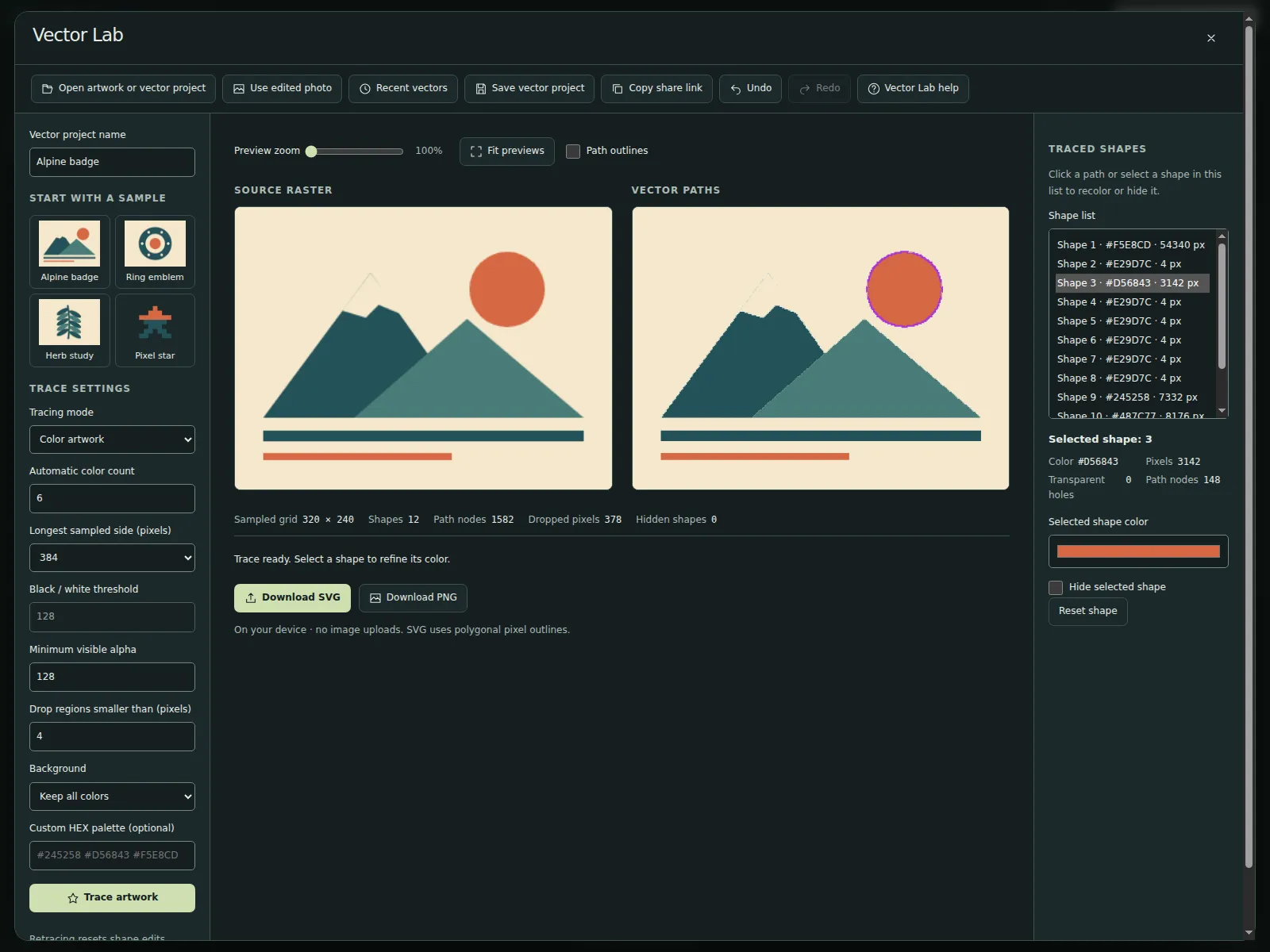
يقبل فتح عمل فني أو مشروع متجهي ملفات PNG وJPEG وWebP وGIF (الإطار الأول) حتى 8 MB و16 ميغابكسل، إضافةً إلى مشاريع .lumina-vector.json المحفوظة. يمكنك أيضًا إفلات ملف على الاستوديو. ينسخ استخدام الصورة المعدّلة تعديلك الحالي في Lumina. يُصغَّر العمل الفني المستورد إلى 512 بكسل كحد أقصى لكل جانب، ويُخزَّن بصيغة PNG داخل المشروع المتجهي.
اختر طريقة التتبّع
تحدد إعدادات التتبّع كيف تتحول الصورة إلى أشكال:
- وضع التتبّع: يعثر عمل فني ملوّن على الألوان تلقائيًا، ويفصل أبيض وأسود بين الفاتح والداكن عند عتبة الأبيض / الأسود.
- يضبط عدد الألوان التلقائي عدد الألوان من 2 إلى 16. للحصول على ألوان علامة تجارية دقيقة، اكتب من 2 إلى 16 قيمة HEX سداسية الخانات في لوحة ألوان HEX مخصصة (اختيارية)، مفصولة بمسافات أو فواصل. تحل اللوحة المخصصة محل الألوان التلقائية.
- يتحكم أطول جانب مأخوذ كعينة (بكسل) في مستوى التفاصيل من 64 إلى 512. القيم الأقل تعطي أشكالًا أقل عددًا وأبسط.
- تصبح البكسلات التي تقل عن الحد الأدنى للشفافية المرئية (ألفا) شفافة، وتصبح كل البكسلات الأخرى معتمة.
- يزيل إسقاط المناطق الأصغر من (بكسل) المناطق المتصلة الصغيرة جدًا، مثل بكسلات الحواف الناتجة عن مضاد التعرّج. تصبح هذه المناطق شفافة ولا تُملأ من المناطق المجاورة لها. استخدم 0 للإبقاء على كل المناطق.
- يحذف الخلفية → إزالة لون الحافة السائد كل منطقة من اللون الأكثر شيوعًا على حافة الصورة، بما في ذلك التفاصيل الداخلية التي لها هذا اللون. اختر الإبقاء على كل الألوان إذا كان ذلك سيمحو جزءًا من العمل الفني.
اختر تتبّع العمل الفني لتطبيق الإعدادات. يجري التتبّع في الخلفية ويعرض سطر الحالة مدى التقدّم، ويعيدك إلغاء التتبّع إلى التتبّع السابق. إذا كان التتبّع سيتجاوز 2048 شكلًا أو 60000 عقدة، يشرح لك Vector Lab هذا الحد، ويستعيد التتبّع السابق مع إعداداته إن كان لا يزال متاحًا. يُتتبَّع العمل الفني الجديد بالإعدادات المعروضة حاليًا في النموذج.
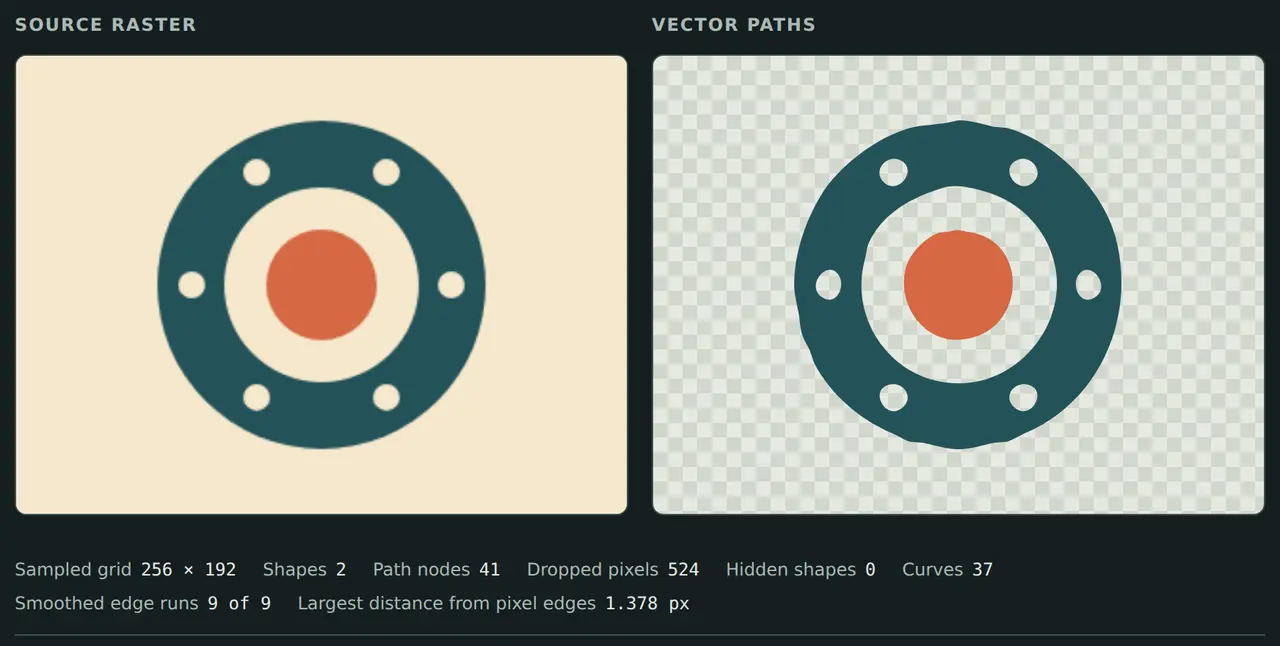
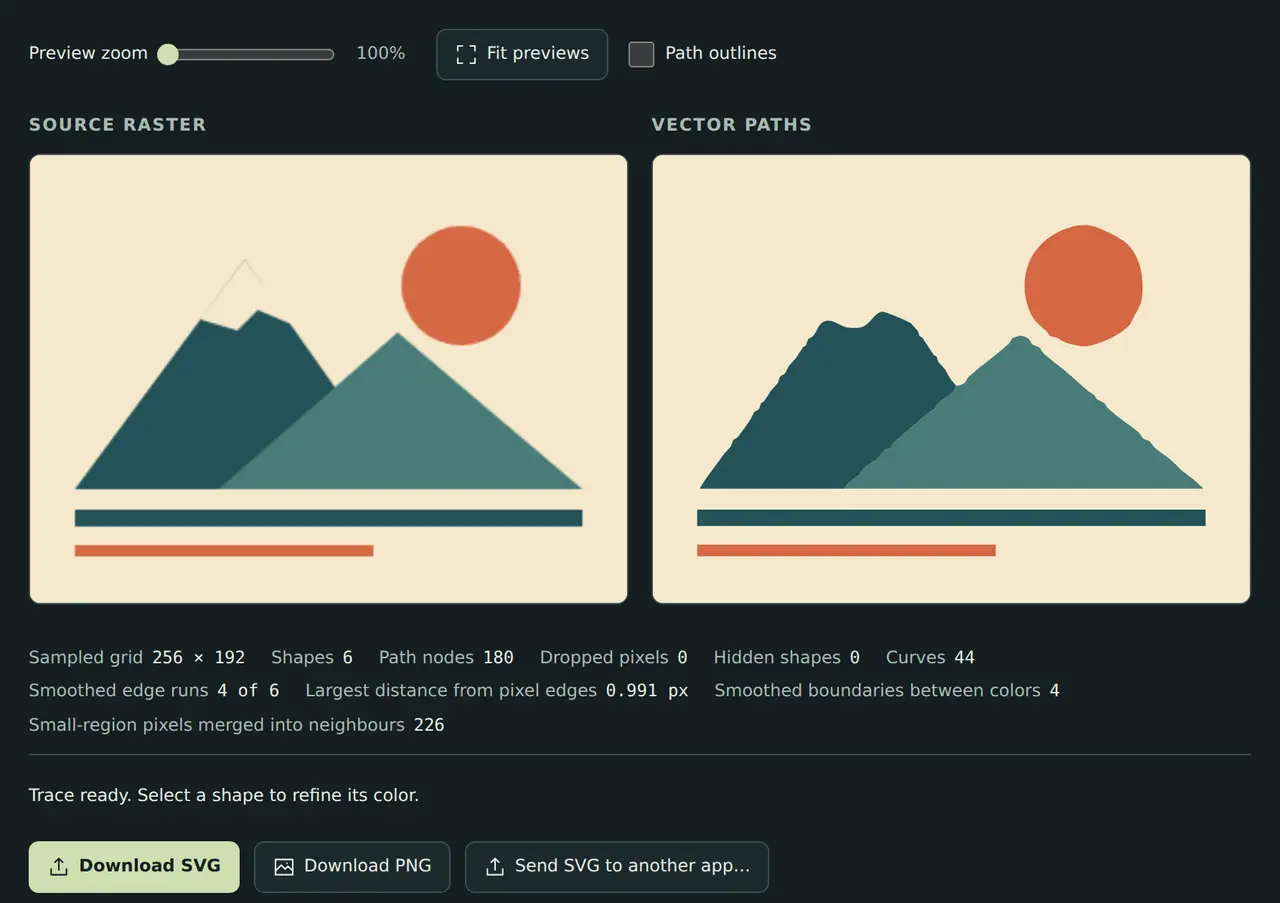
يستبدل تنعيم المنحنى الموجود أسفل إعدادات التتبّع درجاتِ البكسلات بمنحنيات Bézier. اختر فاتح (0.75 px) أو متوسط (1 px) أو قوي (1.5 px): الرقم هو أكبر مسافة يُسمح للمنحنيات بالابتعاد بها عن حواف البكسلات الدقيقة، مقيسةً على الشبكة المأخوذة كعينة. عند تحديد تنعيم الحواف بين الألوان أيضًا (وهو الإعداد الافتراضي للمشاريع الجديدة)، تُنعَّم الحدود بين كل لونين أيضًا: يصبح كل حد منحنى واحدًا يتشاركه الشكلان المتجاوران بدقة تامة، أحدهما في الاتجاه الأمامي والآخر في الاتجاه العكسي، فلا تظهر بين الألوان فجوات أو تداخلات أبدًا. عندها تنضم المناطق الصغيرة التي تقل عن إسقاط المناطق الأصغر من (بكسل) إلى الشكل المجاور الذي تشترك معه في أطول حافة، بدلًا من أن تترك نقاطًا شفافة، وهذا يزيل أيضًا معظم بكسلات مضاد التعرّج الشاردة. تبقى الحواف الواقعة على حدود الصورة دقيقة، أما الحافة المنعّمة التي قد تلامس حافة أخرى أو تتقاطع معها، أو تغيّر ترتيب الحدود الملتقية عند زاوية، فتُعاد إلى البكسلات الدقيقة. ألغِ تحديد هذا الخيار لتنعيم الحواف المجاورة للشفافية فقط، كما كانت تفعل المشاريع المحفوظة قبل إضافة هذا الخيار (وتحتفظ تلك المشاريع بهذا المظهر إلى أن تحدده). يُطبَّق التنعيم فورًا ويحافظ على تعديلاتك على الأشكال، ويستعيد تراجع الإعداد السابق. بعد ذلك تعرض الإحصاءات أيضًا المنحنيات ومقاطع الحواف المنعّمة وأكبر مسافة عن حواف البكسلات وحدود ناعمة بين الألوان، وعند دمج مناطق صغيرة تعرض كذلك بكسلات المناطق الصغيرة المدمجة في المجاورة. قد يترك العمل الفني الذي يستخدم مضاد التعرّج نتوءات صغيرة في المواضع التي تبرز فيها بكسلات الحواف المدمجة، والخيار قوي هو الأفضل في تنعيمها.
حسّن الأشكال
تُعرض الصورة النقطية المصدر والمسارات المتجهية جنبًا إلى جنب. تحتهما ترى الشبكة المأخوذة كعينة، وعدد الأشكال، وعُقد المسارات، والبكسلات المُسقطة، والأشكال المخفية. استخدم تكبير المعاينة حتى 400% ومرّر داخل المعاينة، أو اختر ملاءمة المعاينات. يعرض مخططات المسارات حدود المضلعات.
انقر على شكل في المعاينة المتجهية، أو اختره من قائمة الأشكال في لوحة الأشكال المتتبَّعة. وإذا كنت تستخدم لوحة المفاتيح، فانتقل إلى القائمة بمفتاح Tab واستخدم مفاتيح الأسهم. تعرض اللوحة لون الشكل وعدد بكسلاته وثقوبه الشفافة. غيّر لون الشكل المحدد، أو حدّد إخفاء الشكل المحدد، أو اختر إعادة ضبط الشكل للعودة إلى اللون المتتبَّع. تبقى الأشكال المخفية في القائمة، لذا يمكنك إظهارها مجددًا.
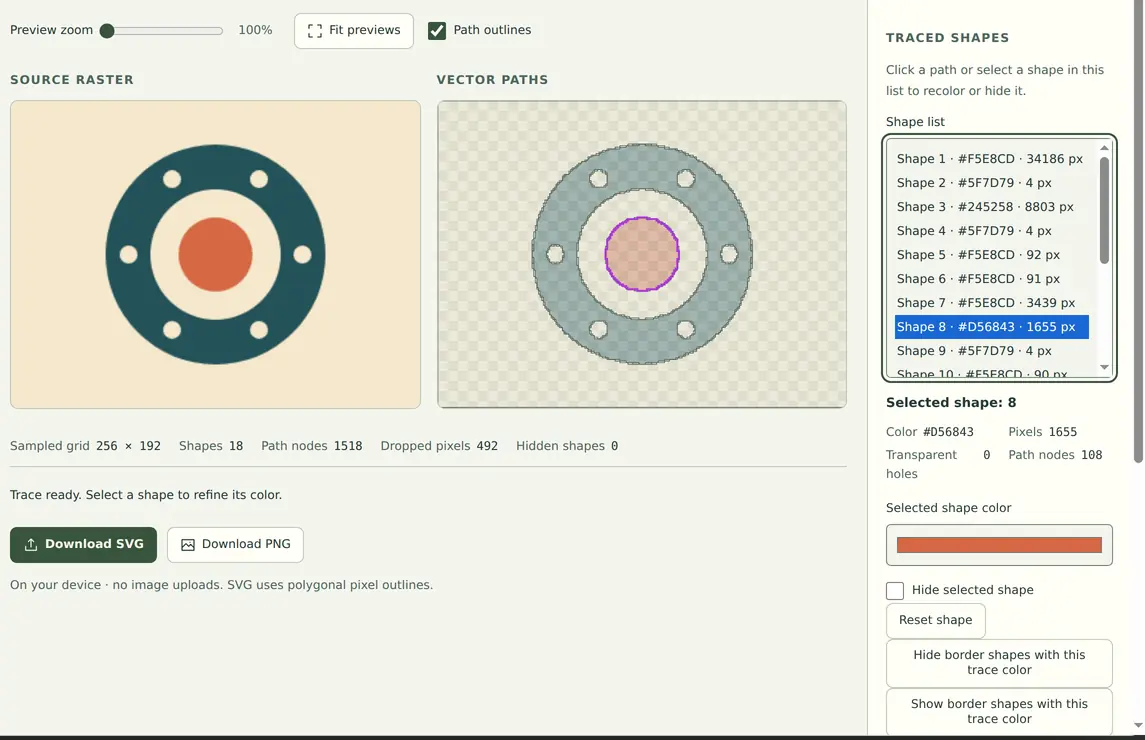
تعديلات الأشكال تخص تتبّعًا واحدًا فقط: إذا اخترت تتبّع العمل الفني مجددًا، تبدأ بأشكال جديدة. يتنقّل تراجع وإعادة عبر ما يصل إلى 30 تغييرًا، بما في ذلك عمليات إعادة التتبّع والأعمال الفنية التي فتحتها.
احفظ وشارك وصدّر
يكتب تنزيل SVG مسارات هندسية حقيقية مع ثقوب شفافة (تعبئة بقاعدة الفردي-الزوجي) ودون أي صورة مضمّنة. عند إيقاف تنعيم المنحنى، تتبع المخططات البكسلات المأخوذة كعينة بدقة، وعند تشغيله يحتوي ملف SVG على المنحنيات نفسها التي تراها في المعاينة. يرسم تنزيل PNG الصورة المتجهية بأربعة أضعاف الحجم المأخوذ كعينة مع الحفاظ على الشفافية.
ينزّل حفظ المشروع المتجهي ملف .lumina-vector.json يحتوي على المصدر بعد توحيده والإعدادات وتعديلاتك على الأشكال. افتحه مجددًا في Vector Lab أو عبر زر الفتح الرئيسي في Lumina. ينسخ نسخ رابط المشاركة رابطًا يحتوي على المشروع كاملًا، بما في ذلك الصورة المصدر، لذا قد يكون الرابط طويلًا. تعرض المشاريع المتجهية الحديثة آخر خمسة مشاريع حفظها هذا المتصفح بعد تعديل أو استيراد. قد تُمسح بيانات المتصفح، لذا احتفظ بنسخة منزّلة. المشاريع المتجهية منفصلة عن مشاريع الصور، ولا تدخل ضمن حفظ مشاريع الصور في Google Drive. يوثّق مخطط المشروع الإصدار 1 (مخططات دقيقة) والإصدار 2 (مع تنعيم المنحنى). المشاريع التي يكون فيها التنعيم متوقفًا ما زالت تُحفظ بالإصدار 1، لذا يمكن للنسخ الأقدم من Lumina فتحها.
الاختصارات: Ctrl+S للحفظ، وCtrl+O للفتح، وCtrl+Z للتراجع، وCtrl+Shift+Z أو Ctrl+Y للإعادة. عندما تكون اختصارات المفتاح الواحد مفعّلة (تجد هذا الإعداد في مساعدة Vector Lab)، يلائم المفتاح F المعاينات، ويفتح المفتاح ? المساعدة.
الحدود والأدوات ذات الصلة
يعمل Vector Lab بأفضل شكل مع الشعارات والأيقونات والصور الظلية والرسوم التوضيحية المسطحة، أما الصور الفوتوغرافية فتتحول إلى أعمال فنية ذات ألوان مسطحة مقلّلة. لا يدعم Vector Lab استيراد SVG ولا تعديل مقابض العُقد، ولا يوفر إخراجًا بصيغ EPS أو DXF أو CMYK.
يقدّم محوّل العمل الفني النقطي إلى SVG محرك التتبّع نفسه كصفحة أداة وواجهة JSON API وأداة MCP، وأداة الملفات هذه ترفع الصورة إلى الخادم. يحوّل محوّل الصورة الظلية الثنائية إلى SVG صفوفًا من 0 و1 إلى مخططات دقيقة دون رفع أي صورة. يتوفر في الأداتين تنعيم المنحنى الاختياري نفسه. يُنعّم مُطابِق منحنيات Bézier لمسارات SVG أي مسار SVG متتبَّع أو مرسوم يدويًا بمحرك المطابقة نفسه.
وهناك أداتا SVG أخريان لا تحتاجان إلى أي صورة. يرسم مولّد الأشكال المتجهية مضلعًا أو نجمة أو حلزونًا واحدًا انطلاقًا من بضعة أرقام، مثل نجمة خماسية الرؤوس على لوحة رسم بحجم 512 بكسل بنصف قطر داخلي 0.45، وينزّل ملف SVG بخلفية شفافة. الحلزونات مسارات مفتوحة مكوّنة من مقاطع مستقيمة. يملأ مولّد أنماط SVG المتكررة لوحة الرسم بنقاط أو مربعات أو معينات أو خطوط أفقية أو عمودية أو نمط رقعة شطرنج انطلاقًا من بلاطة نمط واحدة. ويحذّرك عندما لا تتسع لوحة الرسم لعدد صحيح من البلاطات، لأن الملف سيُظهر حينها خطًا فاصلًا عند تكراره. تعمل الأداتان على صفحتيهما، وعبر JSON API، وعبر MCP، ويمكنك فتح ملفات SVG الناتجة عنهما في Motion Desk في Flipline أو في أي محرر متجهات.
استُلهم سير عمل المراجعة والتحسين من Vector Magic. أما المحرك والأمثلة فهي أصلية.
هل أنت مستعد للتجربة؟