الدرس 1 من 22
أول تعديل لصورتك
مبتدئ 4 دقيقة
افتح صورة، ووازن الضوء واللون، وصدّر صورة باستخدام Lumina.
افتح صورة
شغّل Lumina وجرّب العيّنة المرفقة Alpine escape. يقبل «فتح صورة» ملفات JPEG وPNG وWebP وGIF وBMP وAVIF التي يستطيع المتصفح فك ترميزها. يمكنك أيضًا إفلات صورة على اللوحة. يجب أن يقل حجم الصورة عن 30 MB وألا تتجاوز 16 ميغابكسل. حوّل ملفات HEIC أو RAW أولًا باستخدام المحوّل المنفصل.
اعثر على الضوء
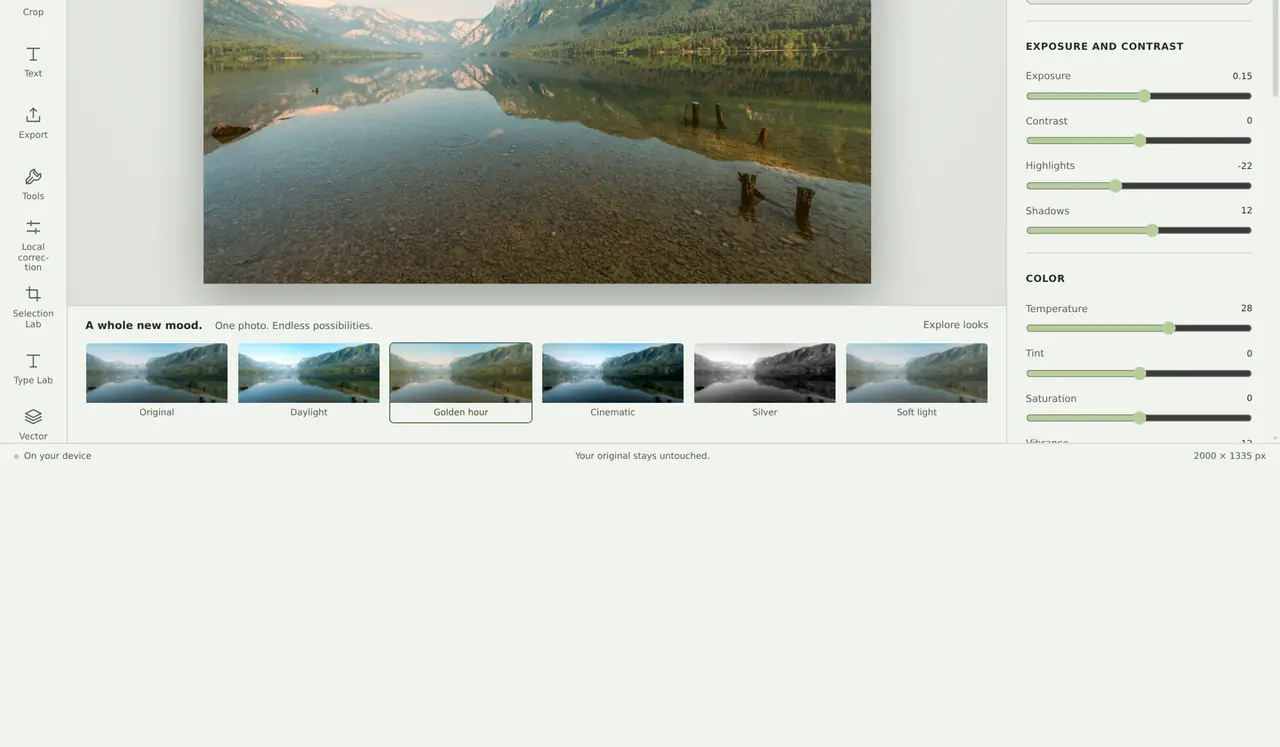
ابدأ في «التحميض». يغيّر «التعريض» السطوع العام بوحدات الإيقاف (stops). وتؤثر «الإضاءات العالية» و«الظلال» بقوة أكبر في المناطق الساطعة والداكنة. يستخدم «تحسين تلقائي» سطوع الصورة لاقتراح قيمة تعريض، مع تعديلات خفيفة للإضاءات العالية والظلال والحيوية. إنه تصحيح حتمي بسيط، وليس نموذج ذكاء اصطناعي.
انقر نقرًا مزدوجًا على أي شريط تمرير لإعادته إلى قيمته المحايدة.
يعرض المدرج التكراري توزيع إضاءة البكسلات. وتحسب النسب المئوية أسفله البكسلات عند الطرفين الداكن جدًا والساطع جدًا. قد تشير قمة عند أحد الطرفين إلى القص، لكنها قد تكون مقصودة أيضًا.
جرّب مظهرًا
يقدّم الشريط السفلي ست نقاط انطلاق. يستبدل المظهر تعديلات الضوء واللون لديك، ويستعيدها «تراجع». استخدم «التحميض» لتحسين أي مظهر. تجعل «الحرارة» الصورة أدفأ أو أبرد، بينما تُزيح «الصبغة» الألوان بين الأخضر والأرجواني. يؤثر «التشبع» في كل الألوان، أما «الحيوية» فتمنح وزنًا أكبر للألوان الأقل تشبعًا.
اضبط الألوان كلًّا على حدة
يعمل «مازج الألوان» في «التحميض» على ثمانية نطاقات لونية: الأحمر والبرتقالي والأصفر والأخضر والأزرق المائي والأزرق والبنفسجي والأرجواني. اختر «تدرج اللون» أو «التشبع» أو «الإضاءة»، ثم حرّك شريط تمرير النطاق. يُزيح «تدرج اللون» النطاق نحو جيرانه (حتى 30°)، ويجعله «التشبع» أغنى أو أهدأ، وتفتّحه «الإضاءة» أو تُعتّمه. لا تتأثر الألوان الرمادية المحايدة أبدًا، وتمتزج النطاقات المتجاورة بسلاسة. على سبيل المثال، اخفض «التشبع» في الأخضر وارفع «الإضاءة» في الأزرق لسماء أهدأ في صورة منظر طبيعي.
قارن وكبّر وصدّر
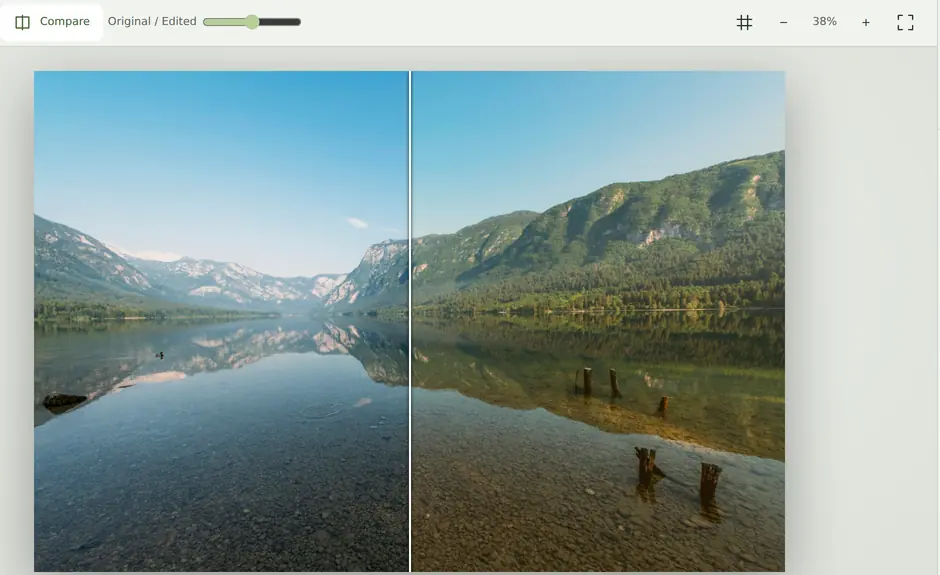
تعرض «مقارنة» الصورة الأصلية والمعدّلة بالقص والدوران نفسيهما. حرّك شريط المقارنة لكشف المزيد من أيٍّ من النسختين. اضغط B لتبديل المقارنة. اضغط 1 أو انقر على نسبة التكبير لعرض 100%، واستخدم + و− أو Ctrl + عجلة الفأرة للتكبير، واسحب الصورة للتنقل عندما تكون أكبر من النافذة. يعيد F أو 0 ملاءمة الصورة.
يفتح «تصدير الصورة» عناصر التحكم في الحجم والصيغة والجودة. اختر «الحجم الكامل»، أو إعدادًا مسبقًا للحافة الطويلة لدقة 4K أو معارض الويب أو Full HD أو وسائل التواصل الاجتماعي أو البريد الإلكتروني، أو أدخل حجمًا مخصصًا. يضع «نسخ الصورة» ملف PNG في الحافظة للصقه في تطبيق آخر. يستخدم JPEG خلفية بيضاء للبكسلات الشفافة. يحافظ PNG على الشفافية، ولا تنطبق الجودة عليه. يعتمد التصدير بصيغة WebP على دعم المتصفح. لا تتضمن الصور المصدّرة بيانات الكاميرا وGPS الوصفية الأصلية.
أعد استخدام التعديل على صورة أخرى
يتذكر «نسخ الإعدادات» (Ctrl+Shift+C) إعدادات «التحميض» وTone Lab ومازج الألوان. افتح صورة أخرى واختر «لصق الإعدادات» (Ctrl+Shift+V) لتطبيق المظهر نفسه. لا يُنسخ القص ولا النص ولا الصورة نفسها. ويزيل «تراجع» عملية اللصق.
احتفظ بنسخة قابلة للتحرير
ينزّل «حفظ المشروع» ملف .lumina.json يحتوي على صورتك وإعداداتها القابلة للتحرير. تُحفظ التعديلات تلقائيًا في هذا المتصفح، ويعيد Lumina فتح آخر تعديل لك في المرة التالية التي تشغّله فيها. تعرض «الحديثة» آخر ثمانية مشاريع معدّلة مع تواريخها؛ احذف الإدخالات التي لم تعد تحتاجها. قد يُمسح تخزين المتصفح، لذا احتفظ بملفات المشاريع كنسخة احتياطية مستقلة. إذا كنت مسجّل الدخول إلى usefulweb.site مع ربط Google Drive، فإن «حفظ في Drive» و«فتح من Drive» في الشريط العلوي يخزّنان ملف المشروع نفسه في Drive الخاص بك.
هل أنت مستعد للتجربة؟