الدرس 6 من 22
أنشئ لوحة ألوان وافحص كل تركيب لوني
مبتدئ 10 دقيقة
ولّد تناغمات HSL، وافرز ألوانك ووسّعها، واستخرج لوحة ألوان من صورة باستخدام k-means، وأنشئ تدرجات إدراكية، وأصلح التباين غير الكافي، وصدّر الألوان لمشاريع الويب وفن البكسل.
افتح Palette Studio
اختر Palette Studio من شريط التحرير في Lumina أو من لوحة الأدوات. يمكنك أيضًا البدء من أحد أمثلة لوحات الألوان الأربعة في الصفحة الرئيسية، أو اختيار أمثلة لوحات الألوان داخل الاستوديو. يحتفظ Palette Studio بتشكيلته الخاصة بمعزل عن تعديلات صورك، ويعيد فتح أحدث تشكيلة لديك.
ولّد عائلة ألوان
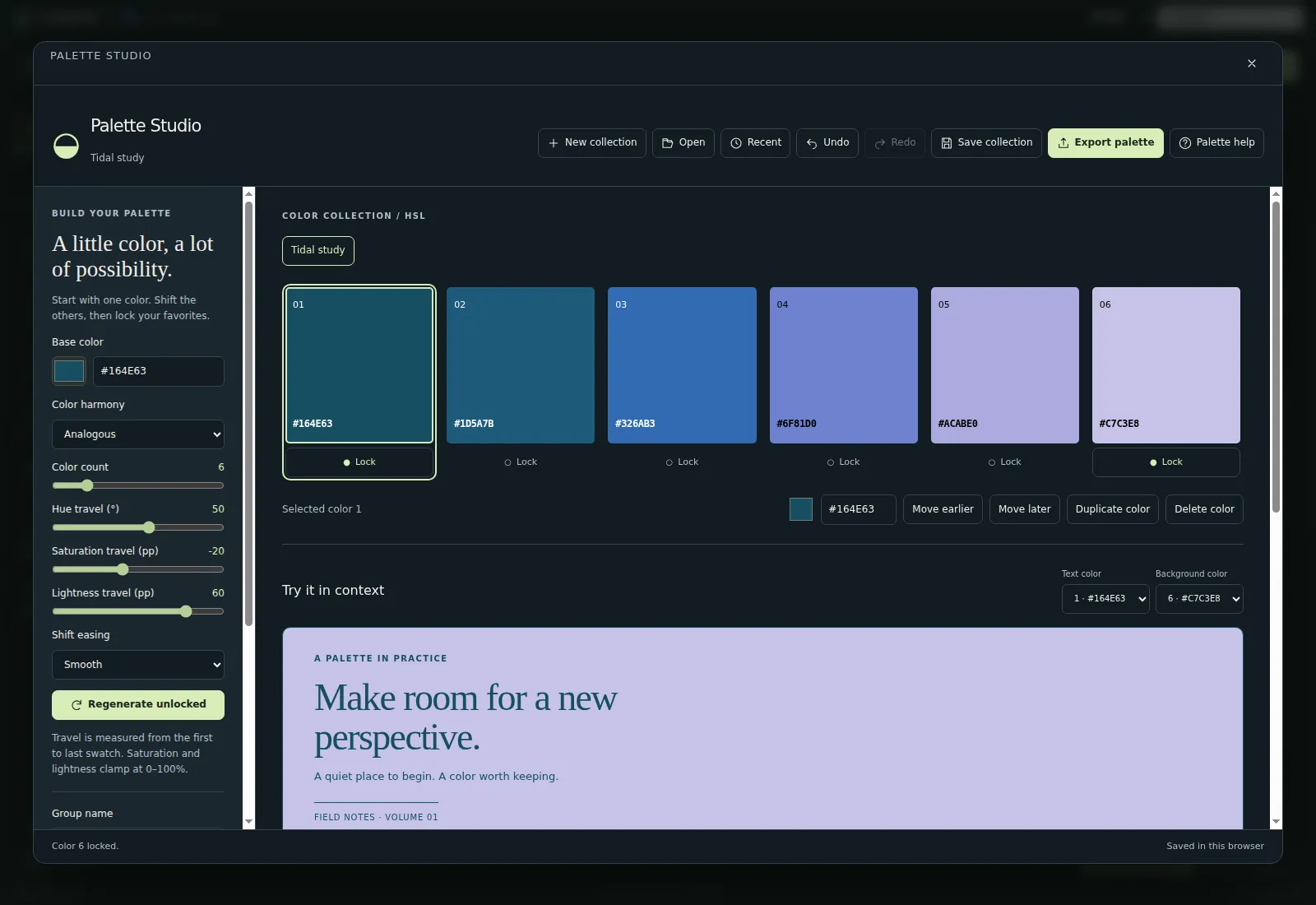
حدّد اللون الأساسي باستخدام منتقي الألوان أو اكتب قيمة HEX من ست خانات مثل #164E63 (الرمز # اختياري). ثم اختر التناغم اللوني. يحافظ النمط أحادي اللون على درجة لون واحدة. ويتبع النمط المتجاور إزاحة درجة اللون التي تحددها. أما الأنماط المتكامل والمتكامل المنقسم والثلاثي والرباعي فتكرر إزاحات مألوفة لدرجة اللون حول عجلة ألوان HSL.
يحدد عدد الألوان ما بين 2 و24 لونًا. تُقاس إزاحة درجة اللون (°) بالدرجات، أما إزاحة التشبّع (نقاط مئوية) وإزاحة الإضاءة (نقاط مئوية) فهي نقاط مئوية من العيّنة الأولى إلى الأخيرة. ويتحكم تدرّج الإزاحة (خطي، أو تسارع، أو تباطؤ، أو سلس) في كيفية توزيع هذه الإزاحة. التباعد في HSL رقمي، لذا قد لا تبدو الخطوات المتساوية التباعد مختلفة بالقدر نفسه.
اختر عيّنة لتحريرها بمنتقي الألوان أو بحقل HEX الخاص بها. يُبقي قفل العيّنة كما هي عند تغيير عناصر التحكم في المولّد. ويطبّق إعادة توليد غير المقفلة الإعدادات الحالية من جديد؛ وهو حتمي، أي أن الإعدادات غير المتغيرة تنتج الألوان نفسها. وتتيح لك نقل إلى الأمام ونقل إلى الخلف وتكرار اللون وحذف اللون ضبط الترتيب. ويحتفظ تراجع وإعادة (Ctrl+Z أو Ctrl+Shift+Z أو Ctrl+Y) بما يصل إلى 60 تغييرًا.
ينشئ استنساخ المجموعة تنويعًا مستقلًا، وتتيح لك أزرار المجموعات فوق العيّنات التبديل بينها. تضم التشكيلة ما يصل إلى خمس مجموعات، في كل منها ما يصل إلى 24 لونًا. تستخدم عمليات التصدير المجموعة النشطة.
افرز المجموعة وطابقها ووسّعها
ضمن فرز لوحة الألوان، اختر فرز الألوان حسب (درجة اللون، أو التشبع، أو الإضاءة، أو النصوع النسبي) واتجاه الفرز، ثم اختر فرز الألوان. تحتفظ القيم المتساوية بترتيبها، ويضع الفرز حسب درجة اللون الرماديات بعد الألوان الملوّنة. تنتقل الأقفال والعيّنة المحددة ومعاينة التباين مع ألوانها، ويستعيد تراجع الترتيب السابق. يُستخدم الترتيب الجديد في التدرج وفي كل عمليات التصدير.
يقارن البحث عن أقرب لون قيمة HEX من ست خانات بالمجموعة النشطة. اكتبها في اللون المراد مطابقته واختر البحث عن الأقرب: يحدد Lumina العيّنة ذات أصغر مسافة في Oklab، وهي مساحة ألوان مبنية على الإدراك البصري (المعادلات من Björn Ottosson)؛ وعند التعادل تُختار العيّنة الأولى. تعامل مع المطابقة كتقدير عملي، لا كضمان بأن الألوان تبدو متطابقة.
يمزج تدرّج الدرجات الداكنة والفاتحة العيّنة المحددة بالأسود والأبيض. اختر عدد ألوان التدرّج بين 3 أو 5 أو 7 أو 9، ثم مساحة مزج التدرّج: يمزج sRGB مُرمَّز قيم القنوات المخزنة، بينما يمزج sRGB بضوء خطي شدّات الضوء ويعطي نقاطًا وسطى أفتح. العيّنة الوسطى هي اللون الأصلي. يحفظ إضافة التدرج كمجموعة التدرّج كمجموعة جديدة غير مقفلة (يحتاج إلى خانة مجموعة فارغة ويمكن التراجع عنه)، وتبقى المجموعة المصدر دون تغيير. قد تنتج الألوان المصدر الداكنة جدًا أو الفاتحة جدًا عيّنات مكررة.
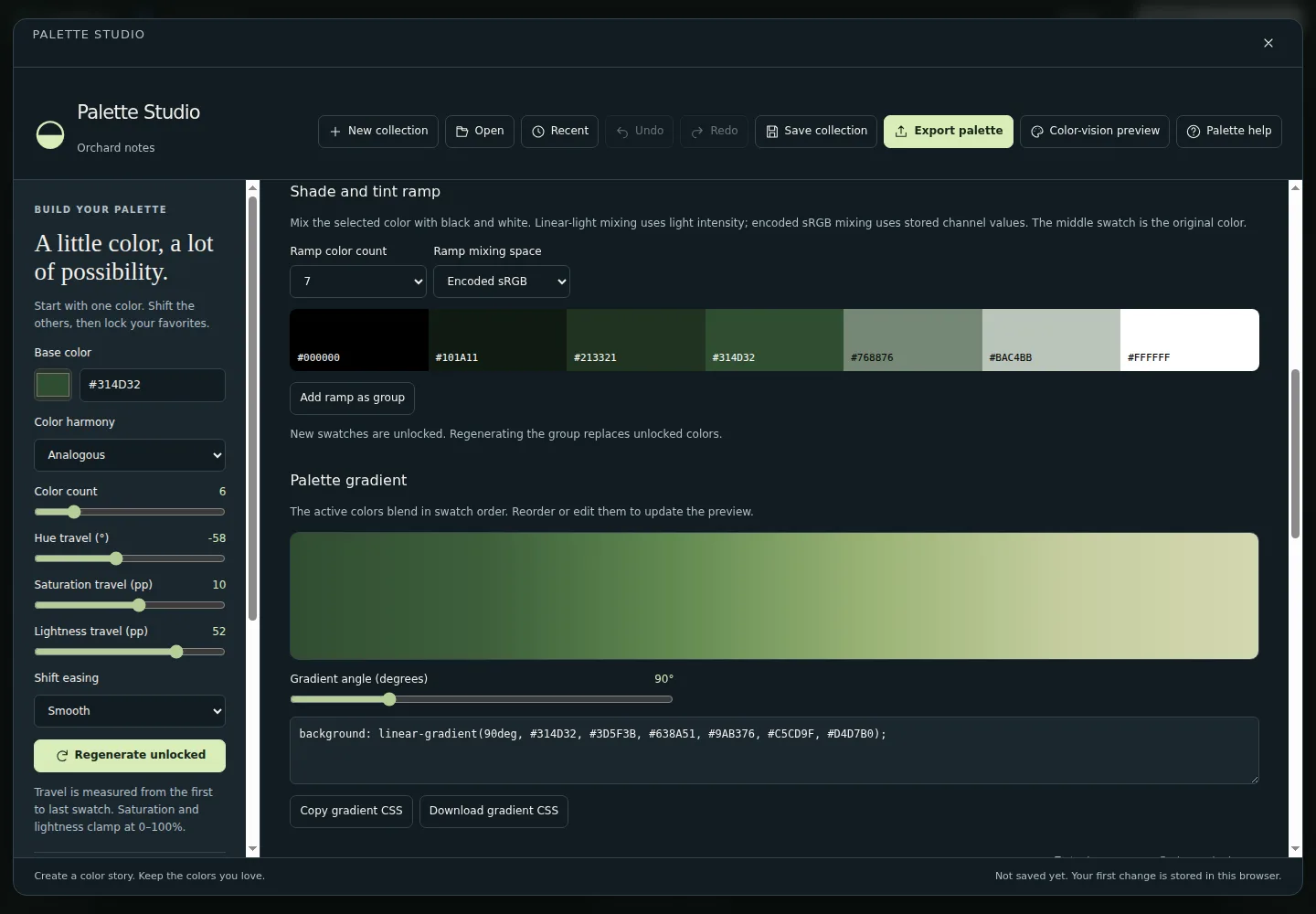
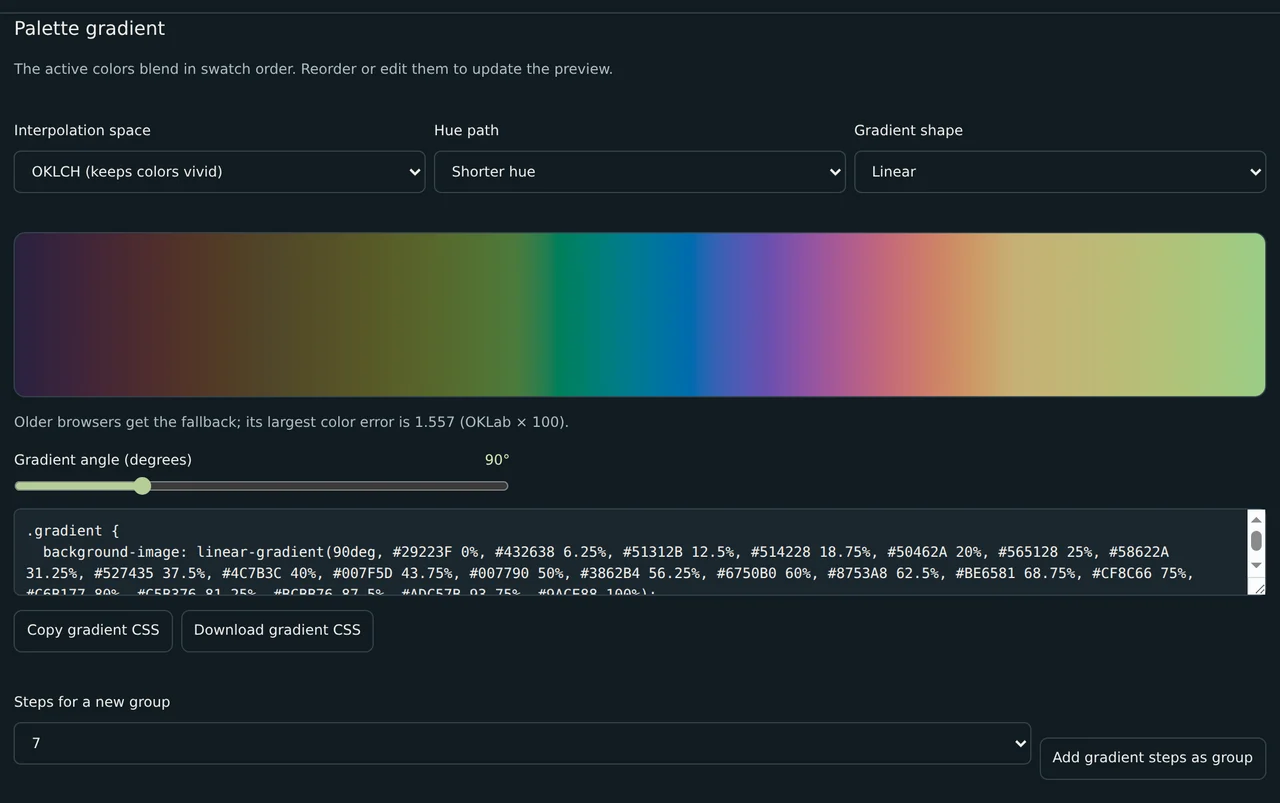
يعرض تدرّج لوحة الألوان معاينة للمجموعة النشطة كتدرج CSS بترتيب العيّنات. اسحب زاوية التدرج (بالدرجات) من 0 إلى 360، ثم اختر نسخ CSS التدرج أو تنزيل CSS التدرج. تحدد مساحة الاستيفاء طريقة امتزاج الألوان المتجاورة: يعطي sRGB مُرمَّز (CSS كلاسيكي) الدالة المألوفة البسيطة linear-gradient، التي قد تميل إلى الرمادي بين درجات الألوان المتباعدة؛ أما OKLab (إدراكي) وOKLCH (يحافظ على حيوية الألوان) فيمزجان الألوان بالطريقة التي يراها بها الناس. في OKLCH وCIE LCH، يختار مسار تدرج اللون الطريق الأقصر أو الأطول حول عجلة الألوان. ويبدّل شكل التدرج بين الخطي والشعاعي والمخروطي.
تُصدَّر التدرجات الإدراكية ككتلة CSS صغيرة: أولًا بديل احتياطي بنقاط sRGB إضافية للمتصفحات القديمة، ثم التدرج الحديث مع in oklab أو in oklch داخل @supports. تُظهر الملاحظة أسفل المعاينة أقصى مقدار يبتعد فيه البديل الاحتياطي (بوحدات OKLab × 100؛ القيم الأقل من 1 يصعب رؤيتها). يأخذ إضافة خطوات التدرج كمجموعة عيّنات من التدرج بين 5 و24 لونًا متساوية التباعد (خطوات المجموعة الجديدة) ويحفظها كمجموعة جديدة. تستخدم التدرجات الإدراكية أول 16 لونًا من المجموعة. إعدادات التدرج هي إعدادات معاينة ولا تُحفظ في التشكيلة؛ والمجموعة ذات اللون الواحد تعطي تعبئة مصمتة.
ابدأ بصورة
يأخذ من الصورة الحالية عيّنات من صورة Lumina المعدّلة، بما في ذلك القص والنص الحاليين. ويقبل من ملف صورة ملف PNG أو JPEG أو WebP محليًا يصل حجمه إلى 12 MB ودقته إلى 16 ميغابكسل. لا يرفع أي من الإجراءين الصورة المصدر.
اختر طريقة الاستخراج أولًا. k-means في OKLab (أقرب الألوان) هي الطريقة الافتراضية: تبدأ من لوحة ألوان بطريقة القطع الوسيط، ثم تنقل كل لون إلى المتوسط الإدراكي للبكسلات التي يمثلها، فتبقى الألوان قريبة مما تراه. تقسم طريقة القطع الوسيط نطاق الألوان إلى صناديق، أما المدرج التكراري الكلاسيكي فهو الطريقة السابقة ذات 5 بتات التي تفضّل المجموعات المتكررة والمتمايزة. يتذكر Lumina اختيارك على هذا الجهاز. مع k-means تصل الألوان مرتبة حسب المساحة التي يغطيها كل منها في الصورة. يذكر سطر الحالة نسبة اللون الأكثر شيوعًا ومتوسط خطأ اللون (كلما قلّ، كانت لوحة الألوان أقرب تمثيلًا للصورة). يأخذ الاستخراج عيّنات من معاينة أطول ضلع فيها 400 بكسل، ويتجاهل البكسلات التي تقل عتامتها عن 50%. قد تعطي الصورة البسيطة ألوانًا أقل من المطلوب. يعمل المحرك نفسه في أداة Image Palette Extractor. يستبدل استيراد الألوان ألوان المجموعة النشطة ويزيل أقفالها، ويستعيد التراجع الألوان السابقة.
يقبل لصق لوحة الألوان وفتح أيضًا قائمة HEX، أو ملف GIMP GPL أو JASC-PAL، أو متغيرات CSS وعيّنات SVG التي يصدّرها Palette Studio. استخدم ألوان HEX معتمة من ست خانات؛ إذ لا تُقبل قناة الشفافية ولا تعبيرات ألوان CSS الأخرى.
افحص التركيبات
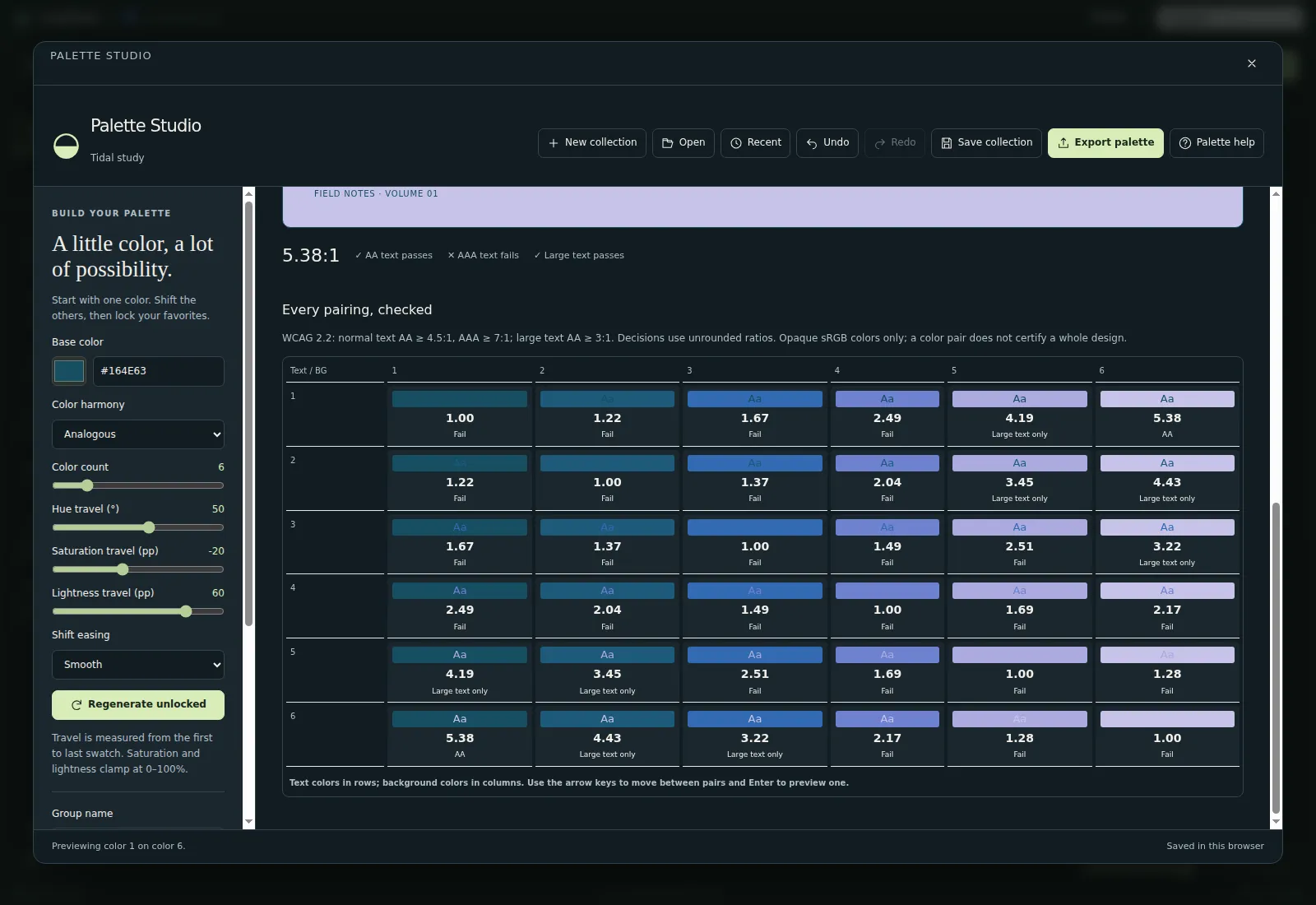
ضمن جرّبه في السياق، اختر لون النص ولون الخلفية للتصميم التجريبي. تعرض القراءة النسبة، وما إذا كان النص العادي يجتاز AA وAAA، وما إذا كان النص الكبير يجتاز AA.
عندما لا يبلغ الزوج هدف التباين المختار ضمن البحث عن ألوان نص مقروءة، يظهر زران أسفل القراءة. يعرض كل من إصلاح لون النص وإصلاح لون الخلفية قيمة HEX المقترحة ونسبتها الجديدة: يحافظ Lumina على درجة اللون ولا يغيّر إلا إضاءته، بالقدر الكافي فقط لبلوغ الهدف، ويختار الاتجاه الأغمق أو الأفتح الذي يغيّر اللون بأقل قدر. يؤدي اختيار أحد الزرين إلى استبدال تلك العيّنة في المجموعة، ويستعيدها التراجع. إذا لم تتمكن أي نسخة أفتح أو أغمق من بلوغ الهدف، يُقترح الأسود أو الأبيض بدلًا منها. الحساب نفسه يشغّل أداة Contrast Fixer.
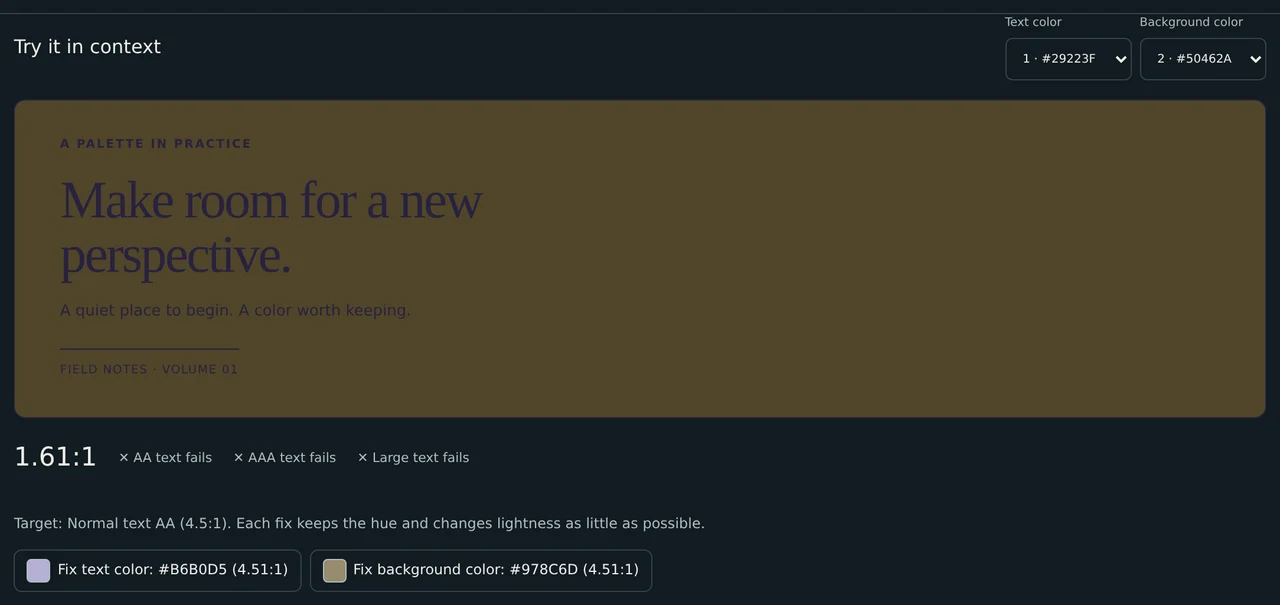
يتعامل البحث عن ألوان نص مقروءة مع العيّنة المحددة على أنها الخلفية. اختر هدف التباين: نص عادي AA (4.5:1) أو نص عادي AAA (7:1) أو نص كبير AA (3:1)، فتظهر الألوان الناجحة من المجموعة النشطة مرتبة حسب نسبة تباينها غير المقرّبة. اختر أحدها لعرض الزوج في التصميم التجريبي. إذا ذكرت القائمة أنه لا توجد ألوان تحقق الهدف، فحرّر الألوان أو أضف ألوانًا جديدة.
يسرد كل تركيب، مفحوص جميع تركيبات المقدمة والخلفية: الصفوف ألوان النص والأعمدة الخلفيات. اختر خلية لمعاينة ذلك الزوج. باستخدام لوحة المفاتيح، انتقل بمفتاح Tab إلى المصفوفة مرة واحدة، ثم تحرّك بمفاتيح الأسهم وHome وEnd، واضغط Enter.
يتطلب النص العادي نسبة 4.5:1 على الأقل لمستوى WCAG AA و7:1 لمستوى AAA. ويحتاج النص الكبير إلى 3:1 لمستوى AA؛ ويُقصد بالكبير 18 pt على الأقل بخط عادي أو 14 pt بخط عريض. تعتمد القرارات على النسبة الدقيقة رغم أن التسميات تعرض منزلتين عشريتين. نتيجة زوج الألوان لا تشهد بصلاحية تصميم كامل أو نص فوق صورة متغيرة.
أرسل لوحة الألوان إلى Flipline. في تصدير لوحة الألوان، اختر إرسال لوحة الألوان إلى تطبيق آخر… ثم اختر Flipline. تنتقل المجموعة النشطة إلى التطبيق الآخر كلوحة ألوان GIMP. يسألك Flipline عمّا إذا كنت تريد الألوان كعيّنات حبر للرسم أو كلوحة ألوان لكائن بكسل جديد. وتعود لوحات الألوان من نافذة ملفات لوحات الألوان في Flipline بالطريقة نفسها، وتُفتح هنا كتشكيلة جديدة (حتى 24 لونًا لكل مجموعة).
عاين الفروق في رؤية الألوان
تقارن معاينة رؤية الألوان في شريط الأدوات المجموعة النشطة بمحاكاة لرؤية الألوان من نوع protan (الأحمر) وdeutan (الأخضر) وtritan (الأزرق). اختر محاكاة رؤية الألوان وشدة المحاكاة بنسبة 50% أو 100%: تعرض كل بطاقة قيمة HEX الأصلية والمحاكاة، وتستخدم واجهة تجريبية اللونين الأول والأخير. تعتمد المحاكاة على المصفوفات المنشورة لـ Machado وOliveira وFernandes (2009). إنها تقريب للرؤية النموذجية، لا تنبؤ لأي فرد بعينه ولا شهادة إتاحة، لذا افحص التباين أيضًا، وأضف إشارات لا تعتمد على اللون، واختبر تصميمك مع أشخاص يستخدمونه. النافذة لقطة ثابتة؛ أعد فتحها بعد تحرير الألوان.
احفظ التشكيلة وشاركها وأعد استخدامها
بعد أول تغيير، تُخزَّن التشكيلة في هذا المتصفح؛ وتعرض الحديثة آخر ثماني تشكيلات وتتيح لك إزالة إحداها. ينزّل حفظ التشكيلة (Ctrl+S) ملف .lumina-palette.json يضم كل مجموعة وإعداد وقفل. افتحه هنا أو بزر الفتح الرئيسي في Lumina. نزّل ملفًا للتخزين الدائم، لأن مسح بيانات المتصفح يزيل النسخ المحلية. تحفظ عناصر التحكم في Google Drive داخل Lumina مشاريع الصور، لا هذه التشكيلات.
يوفر تصدير لوحة الألوان قائمة HEX، ومتغيرات CSS، وGIMP GPL، وJASC-PAL، وعيّنات SVG، وورقة ألوان PNG مع تسميات، ونسخ رابط المشاركة وطباعة / حفظ PDF. يحتوي رابط المشاركة على التشكيلة كاملة، فيحصل كل من يفتحه على نسخته الخاصة القابلة للتحرير. تُستورد ملفات GPL وJASC-PAL في Pixel Studio وRetro Lab ضمن Flipline. تستخدم جميع عمليات التصدير sRGB معتمًا. صيغة التشكيلة موثقة في مخطط لوحة الألوان.
تستخدم الأداتان المرافقتان مولّد التناغم والإزاحة اللونية ومصفوفة تباين لوحة الألوان المحرك نفسه عبر نماذج HTML وواجهة JSON API وMCP. وتوفر أداة التباين أيضًا تقريرًا بصيغة CSV.
هل أنت مستعد للتجربة؟