الدرس 16 من 22
تفتيح السماء أو المقدمة بتصحيح تدرج محلي
متوسط 6 دقيقة
استخدم التصحيح المحلي في Lumina لتعتيم سماء ساطعة أو رفع إضاءة مقدمة داكنة بتدرج خطي واحد، وقارن بين الصورة قبل التعديل وبعده، ثم صدّر ملف PNG أو قناعًا.
تغيّر أشرطة التمرير العامة الصورة كلها، لكن السماء الساطعة فوق بحيرة داكنة تحتاج إلى شيء مختلف: تعريض أقل في الأعلى وتعريض أكثر قليلًا في الأسفل. وهذا بالضبط ما يفعله التصحيح المحلي بتدرج خطي واحد، فهو النسخة الرقمية من المرشح المتدرج.
افتح التصحيح
- افتح صورة، مثل قالب ضوء مقيس (بحيرة جبال الألب).
- أجرِ تعديلاتك العامة المعتادة أولًا. يعمل التصحيح على لقطة مُسطّحة من الصورة بحالتها الحالية بعد التعديل، بما في ذلك طبقات النص.
- اختر الأقنعة في الشريط الأيسر، ثم لقطة تدرج مُسطّحة في أسفل اللوحة. إذا أردت تدرجات وأشكالًا بيضاوية وضربات فرشاة ونطاقات ألوان أو سطوع قابلة للتعديل وتبقى محفوظة في المشروع، فاستخدم التعديلات المحلية في تلك اللوحة بدلًا من ذلك. راجع التعديلات المحلية باستخدام أقنعة التدرج والأقنعة الشعاعية والفرشاة والنطاق.
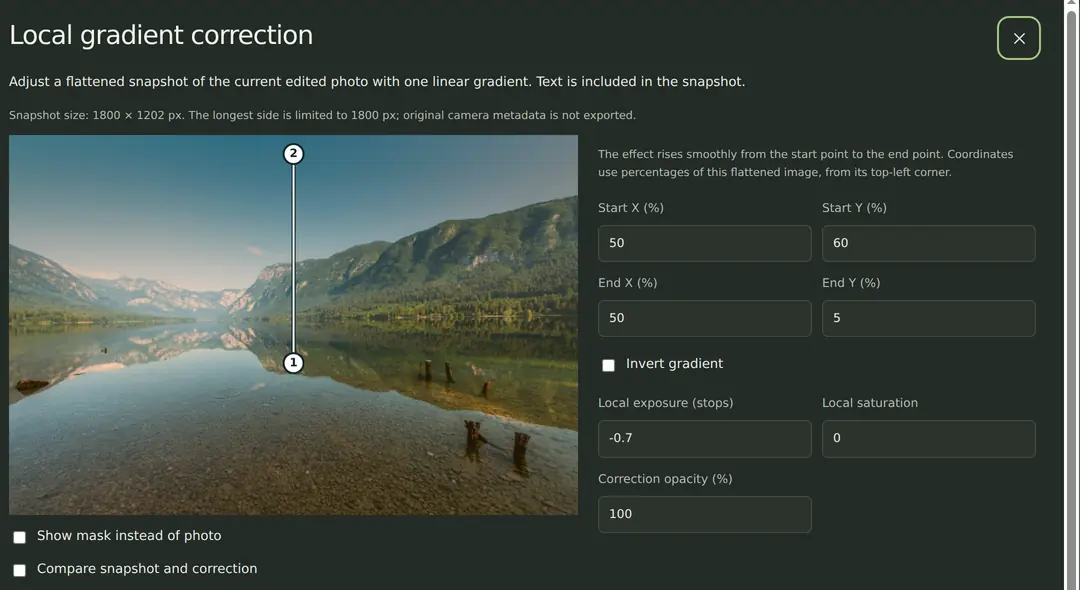
يعرض مربع الحوار تصحيح التدرج المحلي حجم اللقطة، مثل حجم اللقطة: 1800 × 1202 px. يقتصر الضلع الأطول على 1800 px، ولا تُصدَّر البيانات الوصفية الأصلية للكاميرا. لا يتغيّر مشروعك في Lumina ولا الصورة المصدر، ويذكّرك Lumina بذلك بعبارة يبقى أصلك دون مساس.
ضع التدرج
يتزايد التأثير بسلاسة من نقطة البداية إلى نقطة النهاية. يمكنك تحديد النقطتين بطريقتين:
- بالفأرة أو باللمس: اترك إظهار نقاط التدرج القابلة للسحب محددًا، واسحب النقطة 1 (البداية) والنقطة 2 (النهاية) على المعاينة. اضغط Escape أثناء السحب لإلغاء التحريك.
- بلوحة المفاتيح: اكتب القيم في بداية X (%) وبداية Y (%) ونهاية X (%) ونهاية Y (%). الإحداثيات نسب مئوية من اللقطة تُقاس من زاويتها العلوية اليسرى. البداية 50 / 0 والنهاية 50 / 100 تعطيان تدرجًا مستقيمًا من الأعلى إلى الأسفل. ويجب أن تختلف نقطة البداية عن نقطة النهاية.
النقاط مجرد أدلة إرشادية ولا تظهر أبدًا في ملف PNG المُصدَّر. ويبدّل عكس التدرج بين الطرف القوي والطرف الضعيف.
اضبط القوة
- التعريض المحلي (درجات): من −3 إلى +3. القيمة −0.7 تعتّم السماء بوضوح دون أن تجعلها رمادية.
- التشبع المحلي: من −100 إلى +100.
- عتامة التصحيح (%): تغيّر مقدار التصحيح كله، فالقيمة 50 تخفضه إلى النصف.
تُرفض أي قيمة خارج حدودها برسالة أدخل قيمة صالحة ضمن الحدود المذكورة.، وتبقى القيمة السابقة كما هي.
راجع عملك
- يعرض إظهار القناع بدلًا من الصورة التدرج نفسه: الأبيض يعني القوة الكاملة، والأسود يعني عدم وجود تأثير.
- يعرض مقارنة اللقطة والتصحيح عرضًا مقسومًا: اللقطة على اليسار والتصحيح على اليمين. حرّك خط التقسيم باستخدام فاصل المقارنة (%)، وهو شريط تمرير عادي: انتقل إليه بمفتاح Tab واستخدم مفاتيح الأسهم. المقارنة مجرد معاينة، ولا تتوفر أثناء عرض القناع.
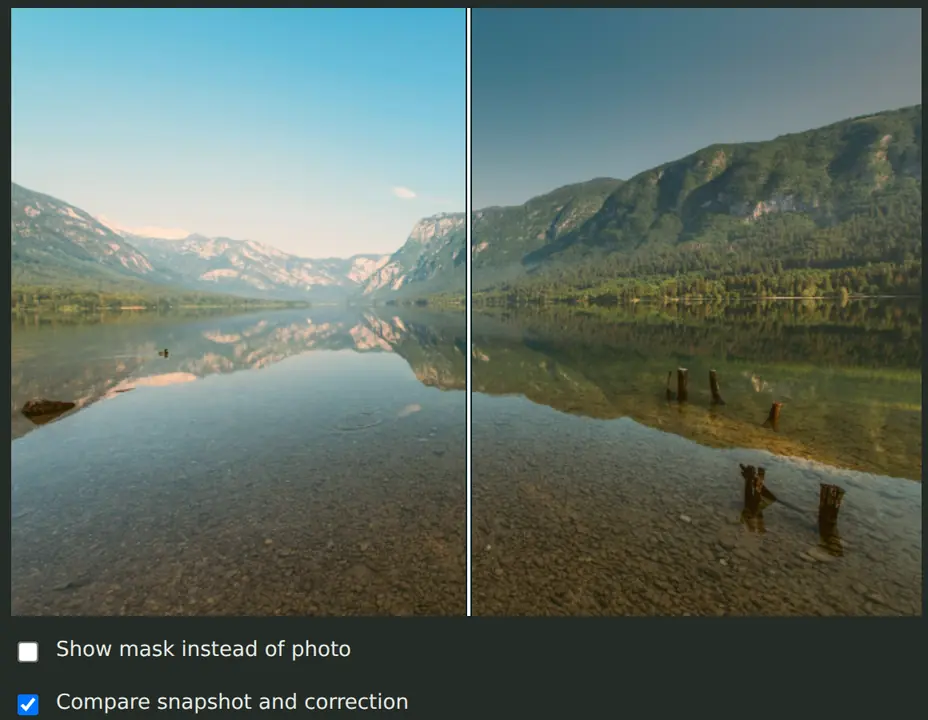
تُعرض المعاينة بدقة مخفّضة، لذلك قد تختلف التفاصيل الدقيقة قليلًا عن ملف PNG.
احفظ وصدّر
- يُنشئ تنزيل PNG المصحَّح اللقطة المصحّحة بحجمها الكامل.
- يحفظ تنزيل قناع PNG نطاق التغطية كصورة معتمة بتدرجات الرمادي (مع احتساب العتامة). لا يحتوي على أي بكسلات من الصورة، لذلك يفيدك كقناع في محرر آخر.
- يحفظ حفظ إعدادات التصحيح التدرج وقيمه فقط في ملف صغير (حتى 16 KB). ويطبّق فتح إعدادات التصحيح هذا الملف على صورة أخرى.
- يحفظ حفظ مساحة عمل التصحيح الإعدادات مع الصورة الأساسية، لتتمكن من المتابعة لاحقًا. لا تُحفظ ملفات مساحة العمل تلقائيًا، وقد يصل حجمها إلى 60 MB، وهي تتضمن مصدر الصورة الأساسية الذي قد يحتوي على بيانات وصفية للصورة. افتحها مجددًا باستخدام فتح مساحة عمل التصحيح داخل مربع الحوار هذا.
- يحفظ تنزيل مشروع الصورة الأساسي مشروع Lumina الذي أُخذت منه اللقطة.
يعيد إعادة ضبط التصحيح كل القيم إلى حالتها الأولى. لا يُحفظ التصحيح نفسه في مشروع Lumina، لذا احفظ ملف إعدادات أو مساحة عمل إذا أردت استخدامه مرة أخرى.
هل أنت مستعد للتجربة؟