الدرس 3 من 22
استفد أكثر من مجموعة صورك
مبتدئ 8 دقيقة
أنشئ ورقة تلامس أو GIF متحركًا أو تصديرًا دفعيًا أو شبكة صور في Photo Lab، واختر مظهرًا لكل صورة، وراجع كل تنزيل.
اجمع صورك معًا
افتح Photo Lab من شريط الأدوات أو من قائمة الأدوات. اختر إضافة صور أو استخدام الصورة المعدّلة أو جرّب مجموعة نموذجية. اختر صورة مصغّرة لتغيّر تسميتها التوضيحية، أو لتنقلها إلى موضع أبكر أو أبعد، أو لتحذفها. تتسع المجموعة الواحدة لما يصل إلى 24 صورة.
أنشئ تخطيطًا
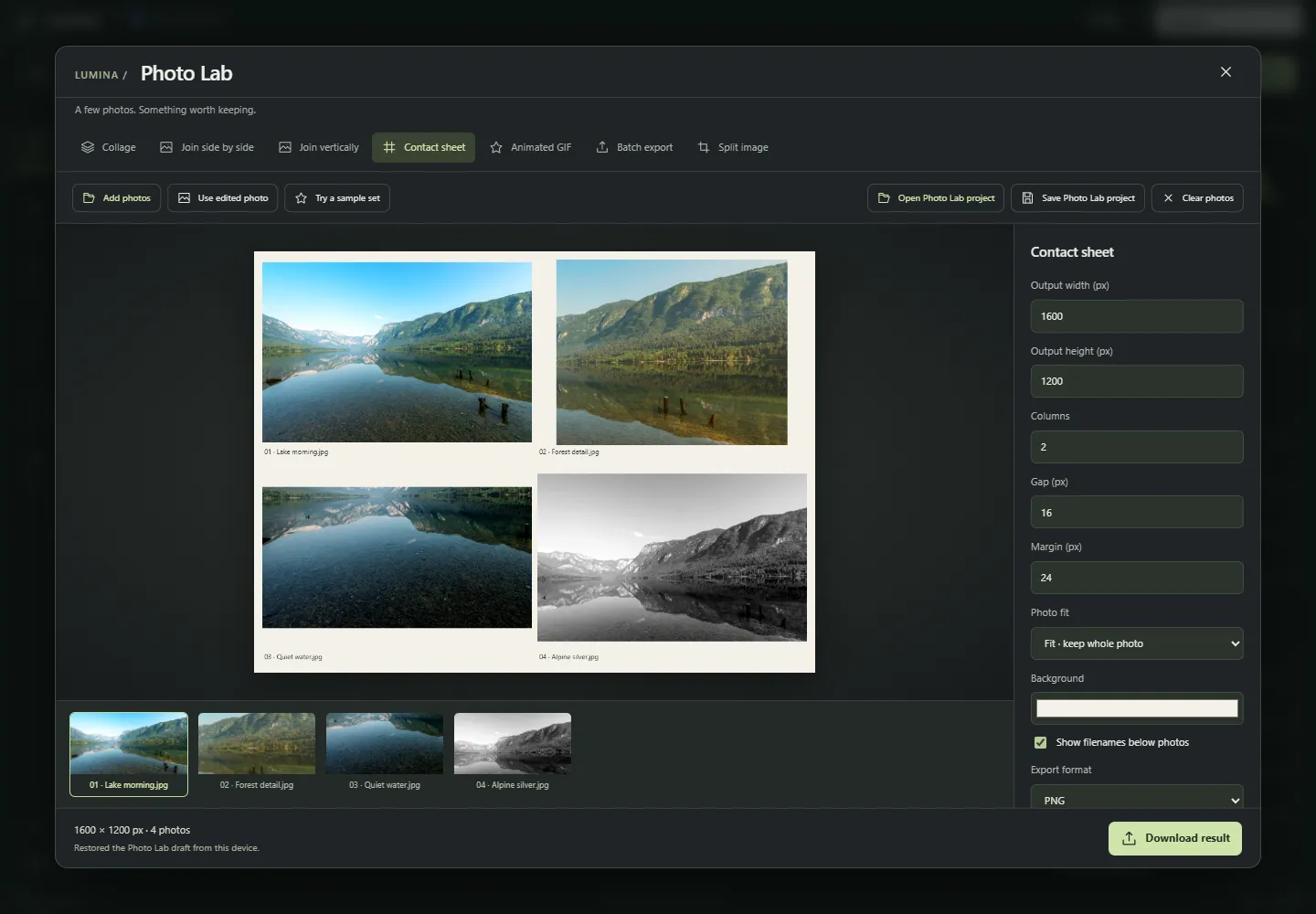
يرتّب كولاج الصور في شبكة. تحجز ورقة تلامس مساحة لتسميات توضيحية مرقّمة تحمل أسماء الملفات. ينشئ دمج جنبًا إلى جنب ودمج عموديًا شرائط متصلة. اختر الأبعاد وعدد الأعمدة والهامش والفراغ بين الصور والخلفية. يقصّ خيار "ملء" الصورة من المنتصف، بينما يُبقي خيار "ملاءمة" الصورة كاملة. يصدّر تنزيل النتيجة الملف بصيغة PNG أو JPEG أو WebP.
حرّك صورك
اختر GIF متحرك، وحدّد حجم الإطار ومدة كل إطار بالمللي ثانية، واختر هل تريد تكرار الحركة. يعرض تشغيل المعاينة التسلسل، وينشئ تنزيل النتيجة الصورة المتحركة. يختار GIF لوحة ألوان واحدة من صورك تضم 256 لونًا كحد أقصى، وتبقى كل الألوان مطابقة تمامًا إن لم تتجاوز 256 لونًا. ولا يدعم GIF الشفافية، لذلك قد تظهر في التدرجات الناعمة جدًا درجات خفيفة. يخفي التنقيط (Dithering) هذه الدرجات بنمط نقاط دقيق. يحافظ خيار مرتّب على النمط نفسه في كل إطار، فلا ترتعش المناطق الثابتة، أما Floyd–Steinberg فيعطي أنعم تدرجات في الصور الثابتة. كلا الخيارين يزيد حجم الملف، ولا يُطبَّق أي تنقيط إذا كانت صورك تحتوي على 256 لونًا أو أقل. اجعل مجموع بكسلات الإطارات أقل من 12 مليونًا.

صدّر دفعة من الصور
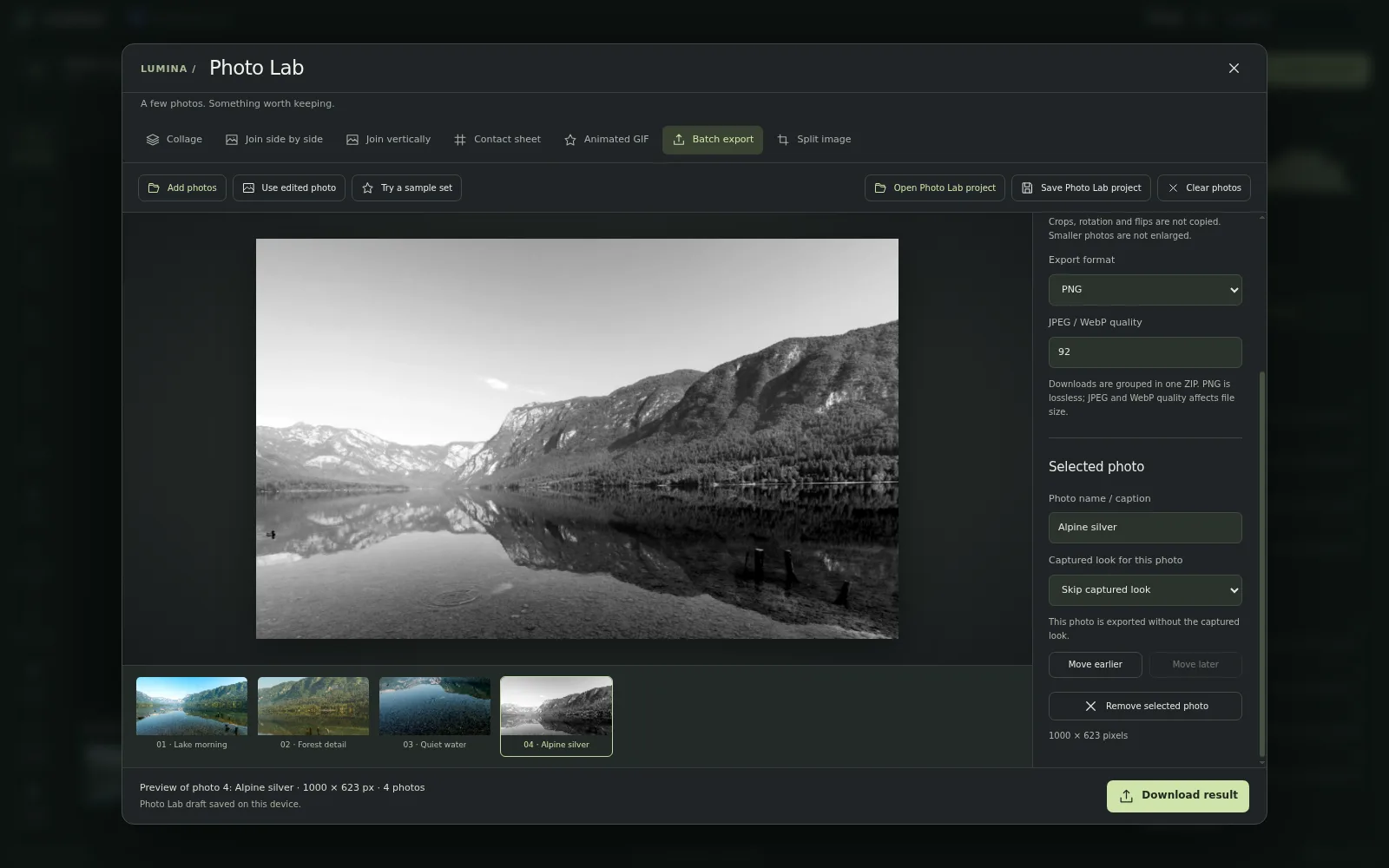
يغيّر تصدير دفعي حجم كل الصور ويحوّل صيغتها ويضعها في ملف ZIP واحد. يحدّ الحد الأقصى للحافة الطويلة (px) من طول الضلع الأطول، ولا تُكبَّر الصور الأصغر أبدًا. يحفظ التقاط التعديل الحالي إعدادات التحميض وطبقات النص من المحرر. يحدد تطبيق المظهر وطبقات النص الملتقطة هل تستخدم الصور هذا المظهر الملتقط. لا يُنسخ القص والتدوير والقلب.
تعرض المعاينة الصورة التي اخترتها في شريط الصور، وليس الصورة الأولى دائمًا. يذكر السطر الذي تحت المعاينة اسمها مع حجم الإخراج، مثل "Preview of photo 2: Forest detail" (معاينة الصورة 2: تفاصيل الغابة). اختر صورة مصغّرة أخرى لترى كيف ستبدو تلك الصورة.
ويمكنك أيضًا تحديد خيار خاص لكل صورة. اختر صورة مصغّرة وافتح المظهر الملتقط لهذه الصورة:
- يتبع استخدام إعداد الدفعة خانة الاختيار تطبيق المظهر وطبقات النص الملتقطة.
- يطبّق تطبيق المظهر الملتقط دائمًا المظهر حتى لو كانت خانة الاختيار غير محددة.
- يصدّر تخطٍّ المظهر الملتقط هذه الصورة دون تغيير، باستثناء الحجم والصيغة.
تؤكد الجملة التي تحت القائمة النتيجة، مثل "تُصدَّر هذه الصورة بدون المظهر الملتقط." استخدم هذا الخيار عندما تكون إحدى صور المجموعة جيدة كما هي، أو عندما تحتاج صورة واحدة إلى المظهر وتبقى بقية الصور على طبيعتها.
قسّم صورة
يقسّم تقسيم الصورة الصورة المختارة إلى شبكة من الصفوف والأعمدة تضم 64 مربعًا كحد أقصى. يحتوي ملف ZIP على المربعات بصيغة التصدير التي اخترتها، وعلى ملف بيان JSON فيه الإحداثيات الدقيقة. وإذا كانت الأبعاد لا تنقسم بالتساوي، يبقى كل بكسل على الحواف محفوظًا.
راجع قبل التنزيل
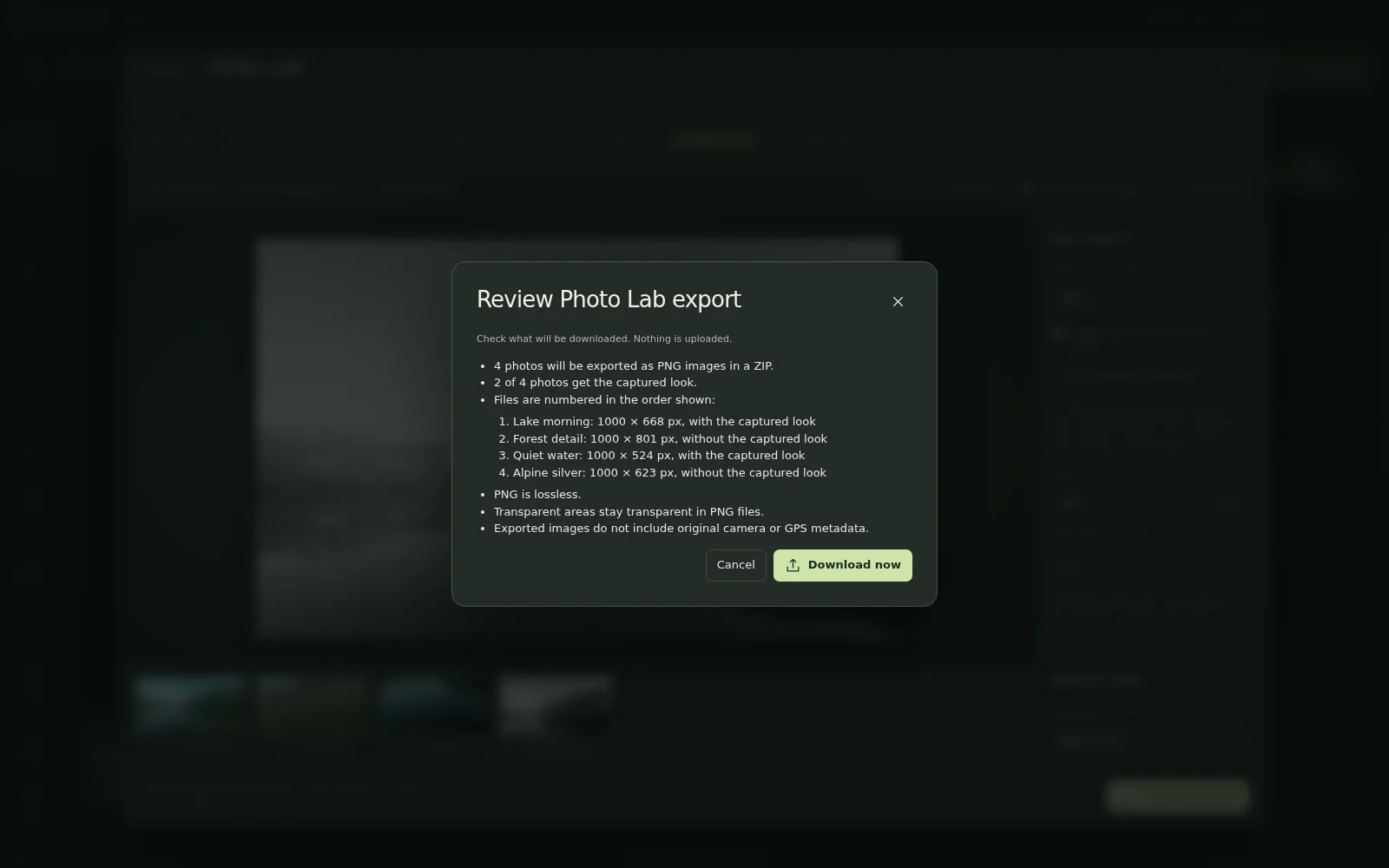
يفتح تنزيل النتيجة أولًا نافذة مراجعة تصدير Photo Lab، ولا يُصدَّر أي شيء في هذه المرحلة. تعرض المراجعة:
- الناتج: صورة واحدة مع حجمها، أو حجم إطار GIF وعدد الإطارات وتوقيتها، أو عدد مربعات التقسيم، أو كل ملفات الدفعة مع حجم كل ملف وهل يحصل على المظهر الملتقط؛
- عدد صور الدفعة التي تحصل على المظهر الملتقط؛
- أن PNG بلا فقدان، أو جودة JPEG/WebP؛
- الشفافية: يملأ JPEG المناطق الشفافة بلون الخلفية، وتبقى ملفات الدفعة والمربعات بصيغتي PNG وWebP شفافة، وتستخدم التخطيطات خلفية بلون ثابت، ولا يدعم GIF الشفافية؛
- البيانات الوصفية: لا تتضمن الصور المصدَّرة البيانات الوصفية الأصلية للكاميرا أو بيانات GPS الوصفية.
اختر تنزيل الآن للتصدير، أو إلغاء لتغيير الإعدادات. إذا تجاوزت الإعدادات حدًا معروفًا، مثل أكثر من 16 ميغابكسل للصورة الواحدة، أو أكثر من 64 مربعًا، أو GIF يزيد على 1600 بكسل في أحد أضلاعه أو على 12 مليون بكسل في مجموع الإطارات، فسيشرح سطر الحالة هذا الحد بدل فتح المراجعة. إذا غيّرت المشروع والمراجعة مفتوحة، فأغلقها وافتحها من جديد لتتطابق مع التغييرات.
احفظ عملك
ينزّل حفظ مشروع Photo Lab ملف .lumina-lab.json يحتوي على صورك وترتيبها وإعدادات التخطيط ومظهر الدفعة الملتقط واختيار المظهر لكل صورة. يستعيد فتح مشروع Photo Lab هذا المشروع. تُفتح أيضًا الملفات المحفوظة بإصدارات أقدم من Lumina، وتستخدم صورها إعداد الدفعة. وتوجد أيضًا مسودة محلية منفصلة في المتصفح تُستعاد بعد إعادة تحميل الصفحة. احتفظ بملف منزَّل كنسخة احتياطية، لأن تخزين المتصفح قد يُمسح.
أما أدوات الكولاج وتقسيم الصور وGIF المنفصلة التي تصل إليها من قائمة الأدوات، فترفع الملفات إلى الخادم، ويمكن استخدامها أيضًا عبر API وMCP.
هل أنت مستعد للتجربة؟