الدرس 4 من 22
صمّم باستخدام الصور والنصوص والأقنعة القابلة للتراجع وطبقات التعديل
مبتدئ 7 دقيقة
أنشئ غلافًا متعدد الطبقات، وحوّل عناصره، وارسم قناعًا، وأعد تلوينه بطبقة تعديل، واحفظ تركيبة قابلة للتعديل.
ابدأ تركيبة
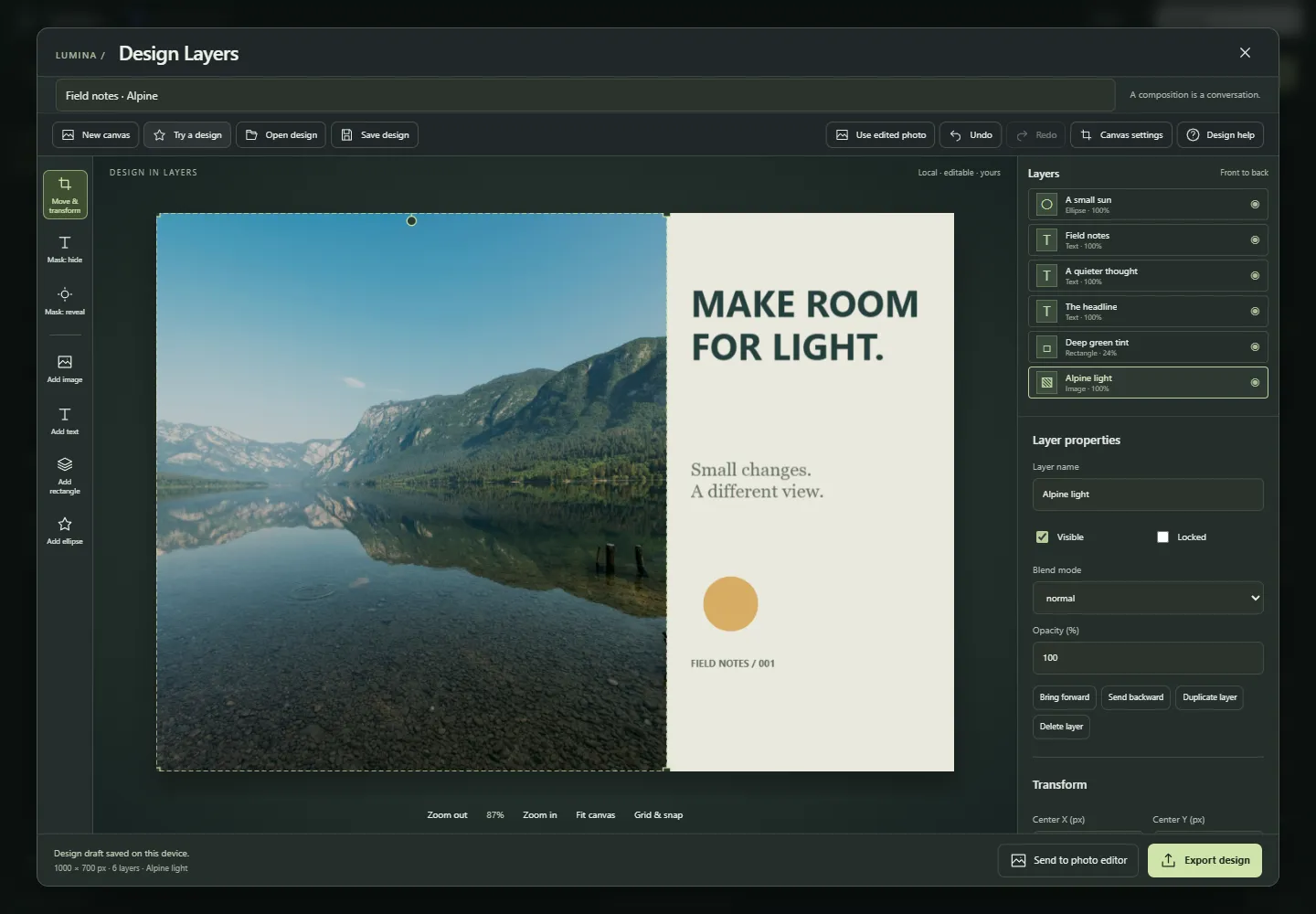
افتح طبقات التصميم من الشريط الجانبي للمحرر أو من الأدوات. اختر جرّب تصميمًا لاستكشاف غلاف جبال الألب، أو لوحة جديدة لتبدأ بلوحة فارغة. تتحكم إعدادات اللوحة الرسومية في الأبعاد والخلفية والشفافية. أما إزالة الخلفية فترسل الصورة إلى خادمنا وتخبرك بذلك.
رتّب طبقاتك
يقبل خيار إضافة صورة ملفات PNG أو JPEG أو WebP. ينقل استخدام الصورة المعدّلة النتيجة الحالية لمحرر الصور إلى التركيبة. أضف طبقات نص أو مستطيل أو قطع ناقص لتُكمل تصميمك. أعلى مكدس الطبقات هو مقدمة التركيبة. حدّد طبقة لتغيّر اسمها أو ظهورها أو عتامتها أو وضع مزجها. يغيّر تقديم للأمام وإرسال للخلف موضعها في المكدس. اقفل الطبقة المكتملة لتحميها أثناء ترتيب العناصر الأخرى.
قارن النسخ باستخدام إعدادات الظهور المسبقة
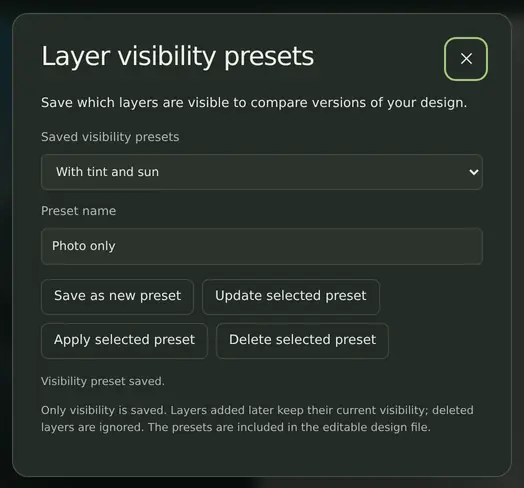
لمقارنة التنويعات، مع الصبغة أو العنوان الرئيسي أو الشعار أو من دونها، اضبط مربع الاختيار «مرئي» لكل طبقة، ثم اختر إعدادات مسبقة لظهور الطبقات في شريط الأدوات. اكتب اسم الإعداد المسبق واختر حفظ كإعداد مسبق جديد. لاحقًا اختره من إعدادات الظهور المسبقة المحفوظة واختر تطبيق الإعداد المسبق المحدد لتعيد كل طبقة محفوظة إلى حالة الظهور تلك. يخزّن تحديث الإعداد المسبق المحدد حالة الظهور الحالية في الإعداد المسبق المختار، ومعها الاسم الجديد إن كتبت واحدًا، ويحذفه حذف الإعداد المسبق المحدد.
تطبيق الإعداد المسبق يغيّر الظهور فقط، ولا يغيّر المواضع أو الأقنعة أو العتامة أبدًا، ويمكنك إلغاؤه بأمر التراجع. تحتفظ الطبقات المضافة بعد حفظ الإعداد المسبق بحالة ظهورها الحالية، وتُتجاهل الطبقات المحذوفة. تُحفظ الإعدادات المسبقة في ملف التصميم القابل للتعديل.
حرّك وحوّل
اختر التحريك والتحويل. اسحب الطبقة المحددة، أو اسحب إحدى زواياها لتغيّر حجمها حول مركزها، أو استخدم المقبض الدائري لتدويرها. يحافظ خيار الحفاظ على نسب الطبقة على نسبة العرض إلى الارتفاع. اضغط مع الاستمرار على Shift لتحافظ على النسب أو لتدوّر بخطوات ثابتة. تمنحك عناصر التحكم الرقمية مواضع وأبعادًا دقيقة بالبكسل. تحرّك مفاتيح الأسهم الطبقة بكسلًا واحدًا، أو عشرة بكسلات مع Shift. تستخدم الشبكة والمحاذاة خطوات من 25 بكسل.
إخفاء دون حذف
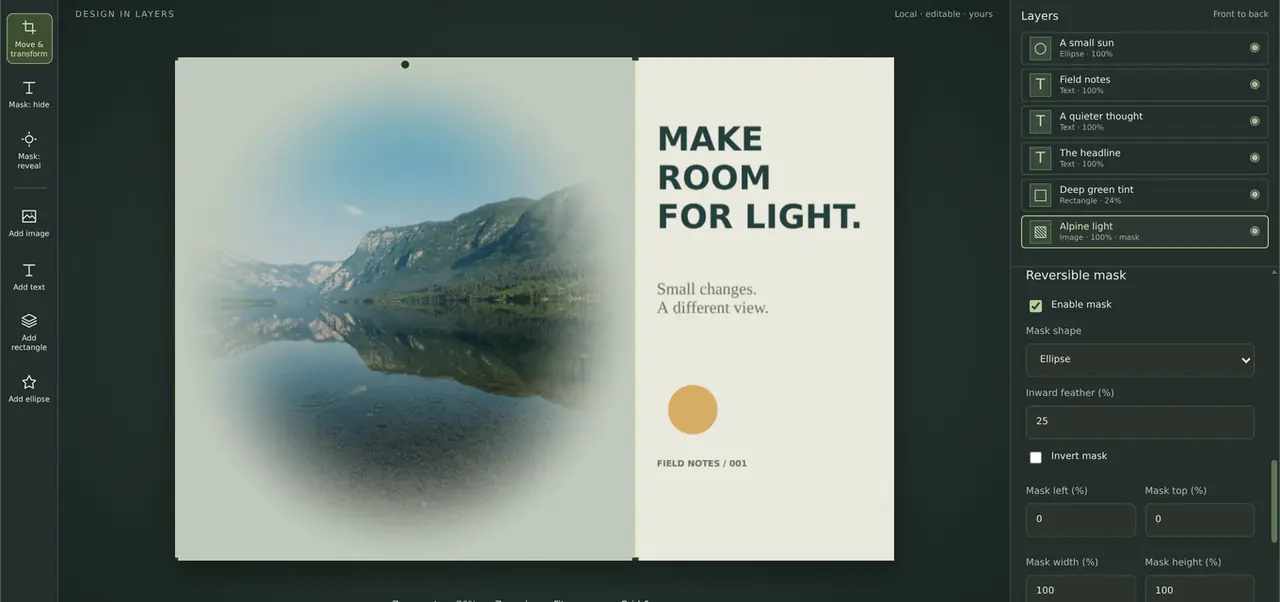
حدّد طبقة غير مقفلة وأبقِ «تفعيل القناع» محددًا. اختر مستطيلًا أو قطعًا ناقصًا لقص هندسي، واضبط حدوده والتنعيم الداخلي لتحصل على حافة أنعم. يرسم القناع: إخفاء الشفافية، ويستعيدها القناع: إظهار. يتبع عرض الفرشاة الحافة الأقصر للطبقة. تُضرب مقاطع الأشكال في قناع الفرشاة، لذا لا يمتد الإظهار خارج مقطع الشكل. يعكس عكس القناع النتيجة المجمّعة، وتعطيل القناع يعرض المصدر. يعيد مسح ضربات الفرشاة قناع الفرشاة من البداية.
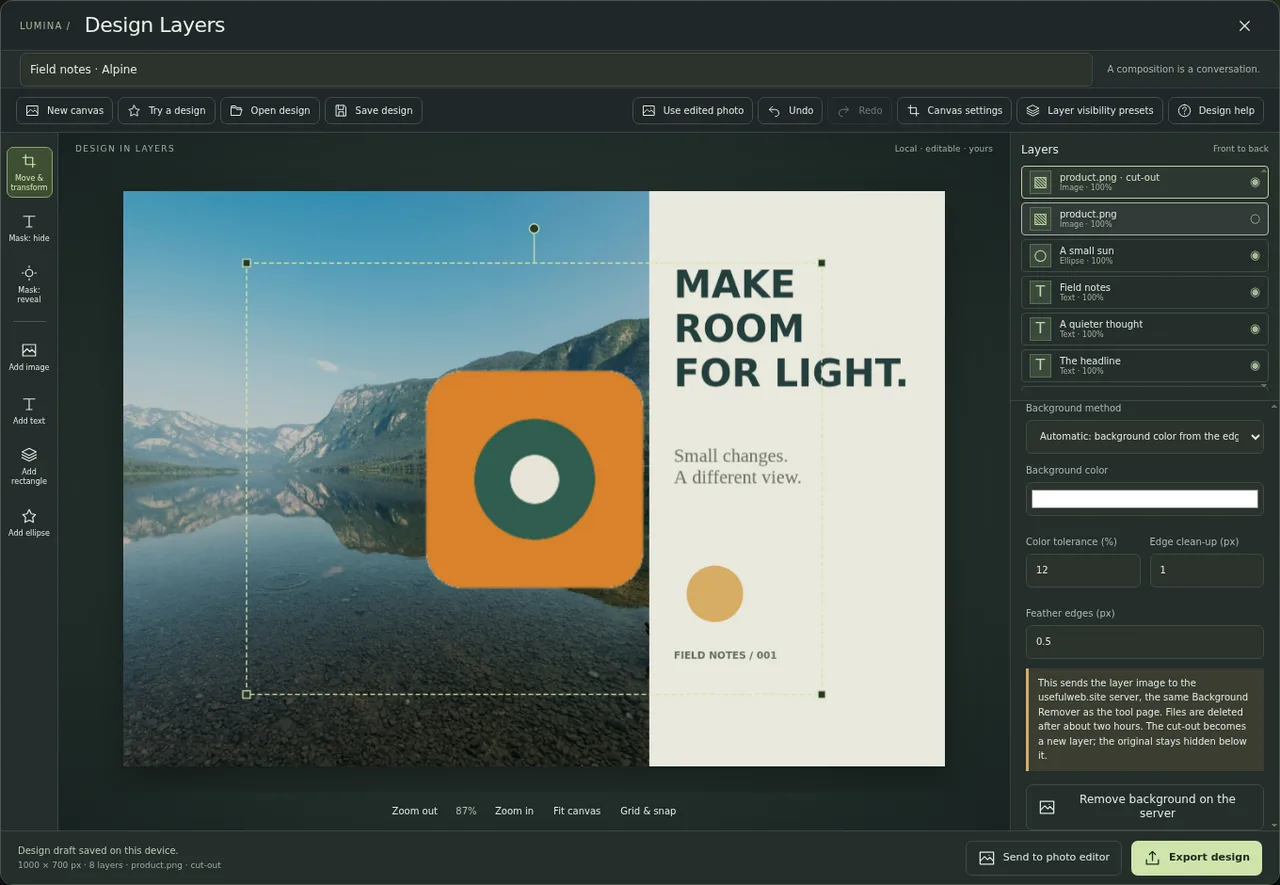
لتقص صورة منتج أو شعارًا أو مستندًا ممسوحًا ضوئيًا من خلفية سادة، حدّد طبقة الصورة وانتقل إلى إزالة الخلفية في نهاية خصائصها. يكتشف تلقائي لون الخلفية من حواف الصورة. أما إزالة لون ملامس للحواف وإزالة لون في كل مكان فيستخدمان لون الخلفية الذي تختاره، والخيار الثاني مخصص للشاشات الخضراء. ارفع تفاوت اللون إذا بقيت ظلال أو تشويش JPEG، أو اخفضه إذا اختفت أجزاء من العنصر الرئيسي. يزيل تنظيف الحواف البقع الصغيرة ويملأ الثقوب الدقيقة، ويُنعّم تنعيم الحواف المحيط الخارجي.
يرسل إزالة الخلفية على الخادم صورة هذه الطبقة وحدها إلى خادم usefulweb.site، وهناك يقصّها مزيل الخلفية نفسه المستخدم في صفحة الأداة، ثم يُحذف الملف بعد نحو ساعتين. تصل النتيجة الشفافة على شكل طبقة جديدة تحمل اسم الطبقة الأصلية مع “cut-out” (مقصوص). تبقى الطبقة الأصلية في التصميم مخفية أسفلها، لذا يمكنك العودة إليها في أي وقت. تعتمد هذه الطريقة على اللون ولا تستخدم الذكاء الاصطناعي، لذا تحتاج الصور التي فيها أشخاص أو شعر أو مشاهد مزدحمة إلى فرشاة القناع بدلًا منها. يعرض سطر الحالة اللون المُزال ونسبته، ويعني التحذير أن الحواف لم تكن سادة بما يكفي.
غيّر المظهر بطبقات التعديل
اختر إضافة طبقة تعديل في الشريط الجانبي لتعيد تلوين كل ما تحتها دون أن تمسّ الطبقات نفسها. اختر نقطة بداية من إعداد مسبق للتعديل (تفتيح ودافئ وأبيض وأسود وتباين أكبر وغيرها)، أو اضبط بنفسك التعريض (EV) والتباين والإضاءات العالية والظلال والحرارة والصبغة والتشبع والوضوح والحدّة. يضيف المستويات والمنحنى نقطة سوداء ونقطة بيضاء وقيمة غاما ومنحنى درجات لونية من خمس نقاط. هذه هي عناصر التحكم وحسابات البكسل نفسها المستخدمة في لوحة الأقنعة ومختبر الدرجات اللونية في محرر الصور.
يؤثر التعديل في الطبقات الموجودة أسفله في المكدس، فحرّكه باستخدام تقديم للأمام وإرسال للخلف لتحدد ما يغيّره. تحتفظ النصوص والأشكال الموجودة فوقه بألوانها. يعمل وضع المزج والعتامة كما في أي طبقة أخرى، فوضع المزج «ضرب» يعتّم الصورة بالنسخة المعدّلة، والعتامة 50% تخفض التأثير إلى النصف. يعيد إعادة ضبط التعديل كل القيم إلى الوضع المحايد، ويمكنك إلغاء أي تغيير بأمر التراجع.
من دون أقنعة يغطي التعديل اللوحة الرسومية بأكملها. يمكنك حصره باستخدام إضافة قناع تدرج وإضافة قناع شعاعي وإضافة نطاق إضاءة وإضافة نطاق لوني. يمكن لكل قناع أن يعمل بوضع إضافة إلى القناع أو الطرح من القناع أو التقاطع مع القناع، ويقلبه اعكس هذا القناع. المواضع نسب مئوية من اللوحة الرسومية، وأنصاف الأقطار نسب مئوية من ضلعها الأقصر. تُقاس نطاقات الإضاءة والألوان على الطبقات الموجودة أسفل التعديل، لذا فإن "الظلال فقط" تعني ظلال التركيبة النهائية. عندما تكون طبقة التعديل محددة، يرسم القناع: إظهار التأثير ليُظهره، ويرسم القناع: إخفاء ليزيله، وتذهب الضربات من النوعين إلى قناع فرشاة واحد. يلوّن إظهار تراكب القناع المنطقة المغطاة بالأحمر، ويوقف استخدام الأقنعة جميع الأقنعة لتجري مقارنة سريعة.
عندما يكون التحريك والتحويل نشطًا، تعرض طبقة التعديل المحددة مقابض دائرية لأقنعة التدرج والأقنعة الشعاعية مباشرة على اللوحة الرسومية. اسحب طرفَي التدرج لتحدد أين يبدأ وأين يتلاشى، ومقبضه الأوسط لتحريكه. اسحب مركز القناع الشعاعي لتحريكه، ومقابضه الجانبية لتغيير حجمه أو تدويره. كل عملية سحب خطوة تراجع واحدة، وتبقى الحقول الرقمية في لوحة الخصائص متاحة للقيم الدقيقة وللعمل بلوحة المفاتيح. تُحسب طبقات التعديل في عامل يعمل في الخلفية، لذا تبقى اللوحة الرسومية سريعة الاستجابة أثناء السحب.
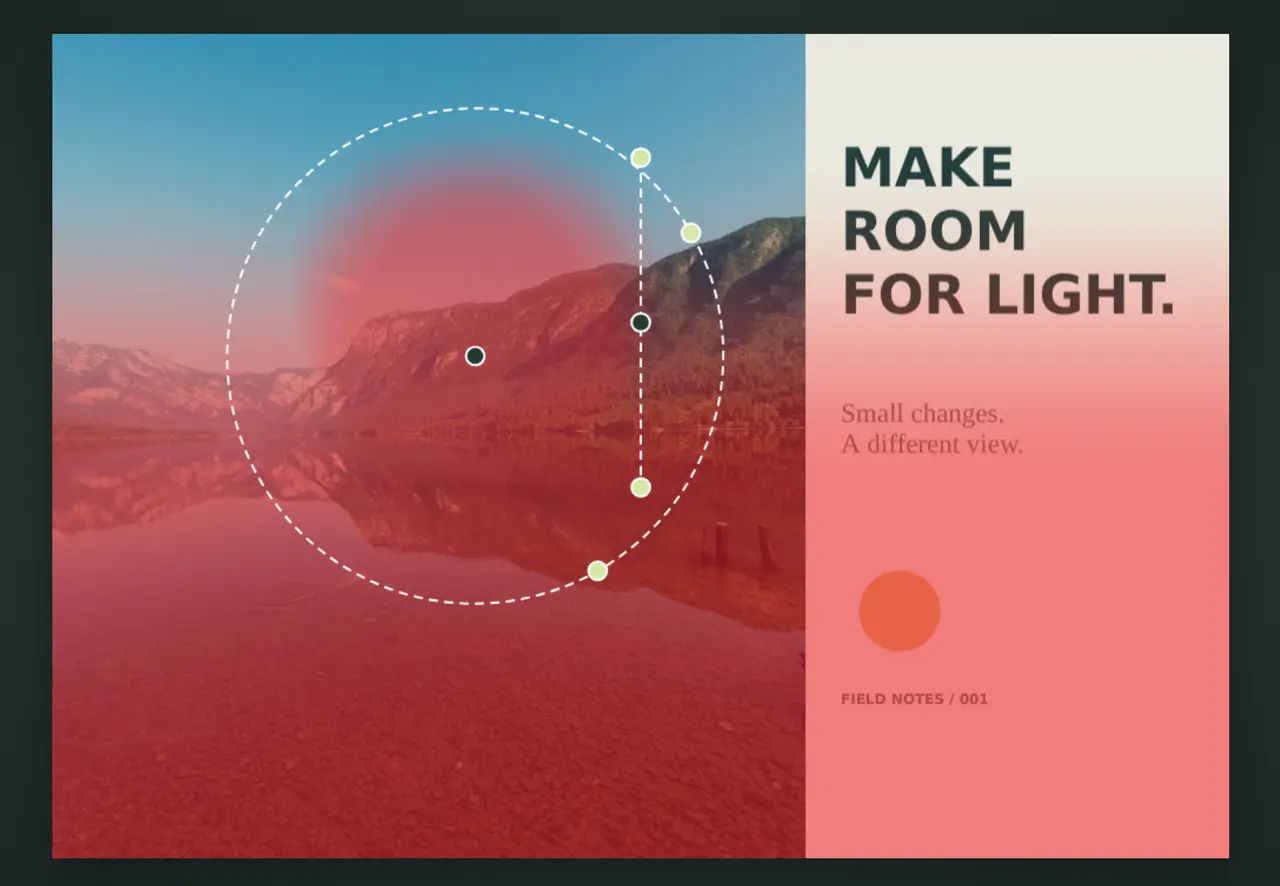
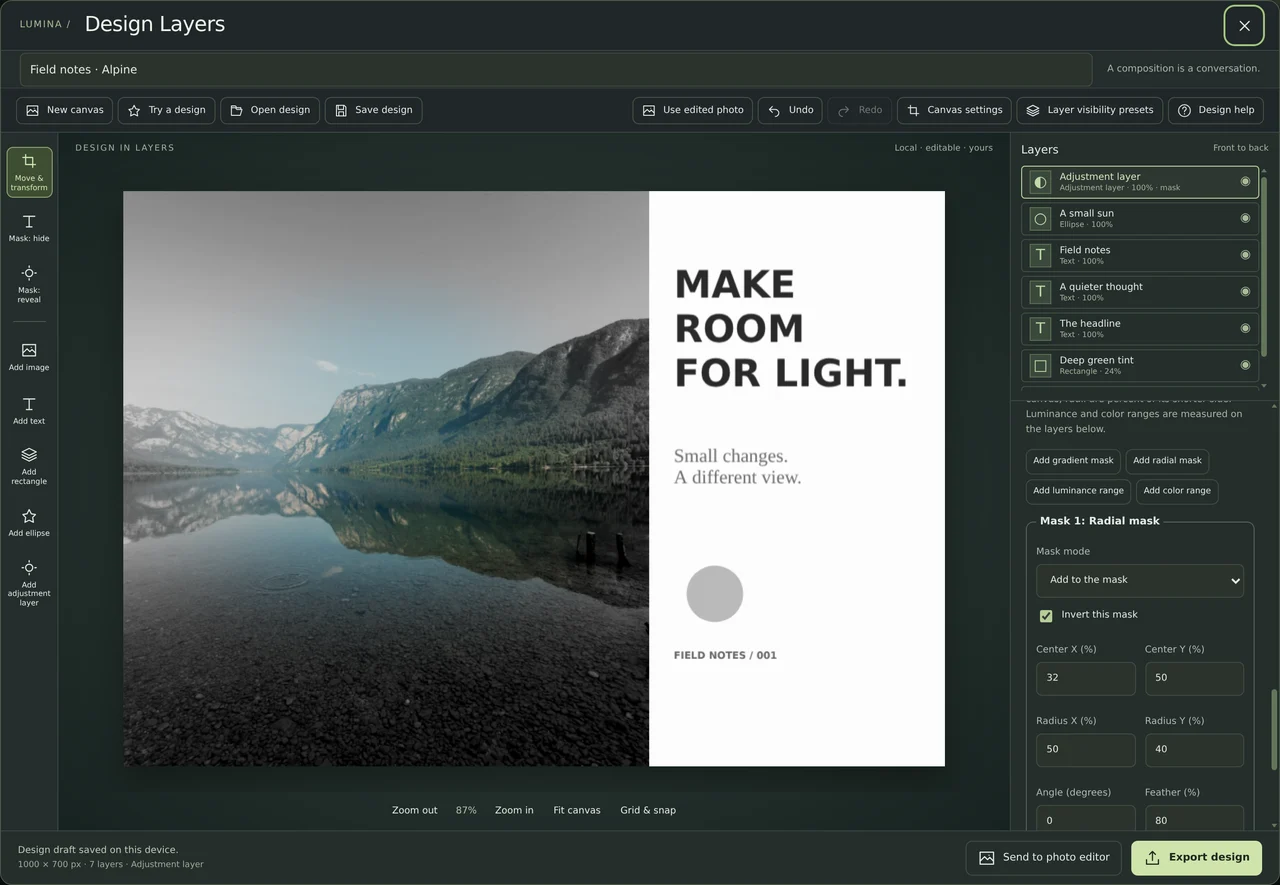
تُحفظ طبقات التعديل في ملف التصميم وفي المسودة المحلية وفي كل تصدير. تغيّر هذه الطبقات اللون فقط ولا تغيّر الشفافية أبدًا، وتعمل بنظام sRGB بعمق 8 بت. يمكن أن يحتوي التصميم الواحد على ثماني طبقات تعديل كحد أقصى، ولكل منها ثمانية أقنعة. لا تستطيع إصدارات Lumina الأقدم فتح التصاميم التي تحتوي عليها.
صدّر واحتفظ بنسخة قابلة للتعديل
ينزّل تصدير التصميم ملف PNG أو JPEG أو WebP بحجم اللوحة الرسومية. يحافظ PNG وWebP على الشفافية، أما JPEG فيملأ الأجزاء الشفافة بخلفية اللوحة. يُنشئ إرسال إلى محرر الصور نسخة مسطّحة لتجري عليها مزيدًا من تعديلات الصورة. ينزّل حفظ التصميم ملف .lumina-design.json يحتفظ بالطبقات القابلة للتعديل والأقنعة وطبقات التعديل والصور المستوردة. يمكنك استعادته عبر فتح تصميم أو زر الفتح الرئيسي. تُستعاد أيضًا مسودة محلية من المتصفح بعد إعادة تحميل الصفحة، لكن نزّل المشروع لتحصل على نسخة احتياطية دائمة. تحتفظ ملفات التصميم القابلة للتعديل ببيانات الصور المستوردة كما هي، وقد تتضمن هذه البيانات بيانات وصفية من المصدر. أما الصور المصدّرة فلا تتضمن تلك البيانات الوصفية.
اختصارات مفيدة
يحفظ Ctrl+S التصميم، ويتراجع Ctrl+Z ويعيد Ctrl+Shift+Z. تنسخ Ctrl+C وتلصق Ctrl+V وتكرر Ctrl+D الطبقة المحددة. يحذف مفتاح Delete الطبقة غير المقفلة. يختار V التحريك والتحويل، ويختار B القناع: إخفاء، ويفتح ? مساعدة التصميم. على الهواتف يُظهر زر الخصائص درج الطبقات والخصائص ويخفيه.
تتوفر أدوات منفصلة لتحويل الطبقات ومزج الألوان وأقنعة الأشكال عبر UsefulWeb وواجهة API وMCP. ترفع أداة أقنعة الأشكال الصور إلى الخادم. تتضمن مساعدة التصميم رابطًا إلى صفحة أداة مزيل الخلفية، التي تُجري الإزالة نفسها على صورة ترفعها.
هل أنت مستعد للتجربة؟