الدرس 14 من 22
إنشاء تركيب في المُركِّب
متوسط 12 دقيقة
حمّل إعدادًا مسبقًا، وصِل العقد من لوحة المفاتيح، واستخرج الشاشة الخضراء بالمفتاح، ودرّج الألوان بملف LUT بصيغة .cube، وقيّد التعديلات بالأقنعة، وعاين أي عقدة، وصدّر النتيجة بصيغة PNG أو JPEG أو WebP.
افتح المُركِّب
اختر المُركِّب من شريط التحرير في Lumina أو من لوحة الأدوات، أو افتح /app#compositor مباشرةً. ويفتحه رابط مثل /app#compositor=green-screen مع إعداد مسبق جاهز. يعمل المُركِّب في عامل خلفية منفصل.
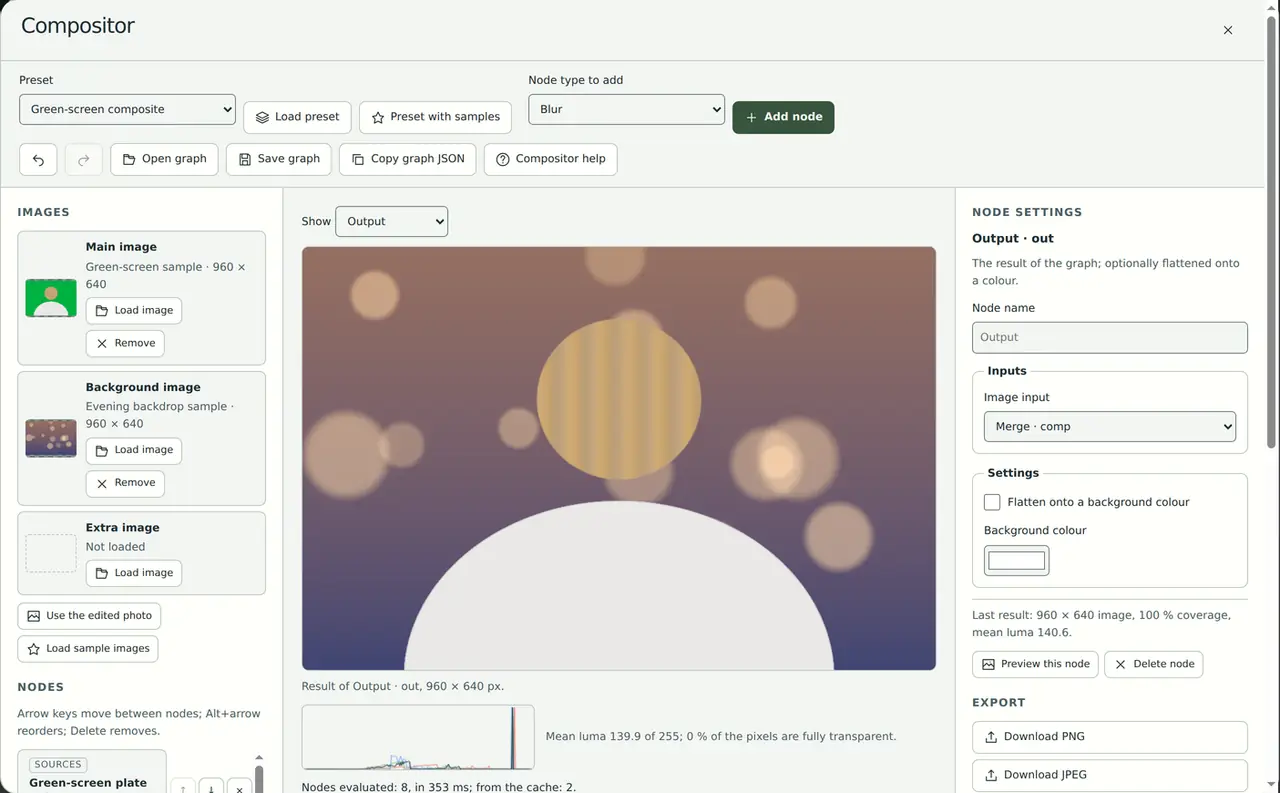
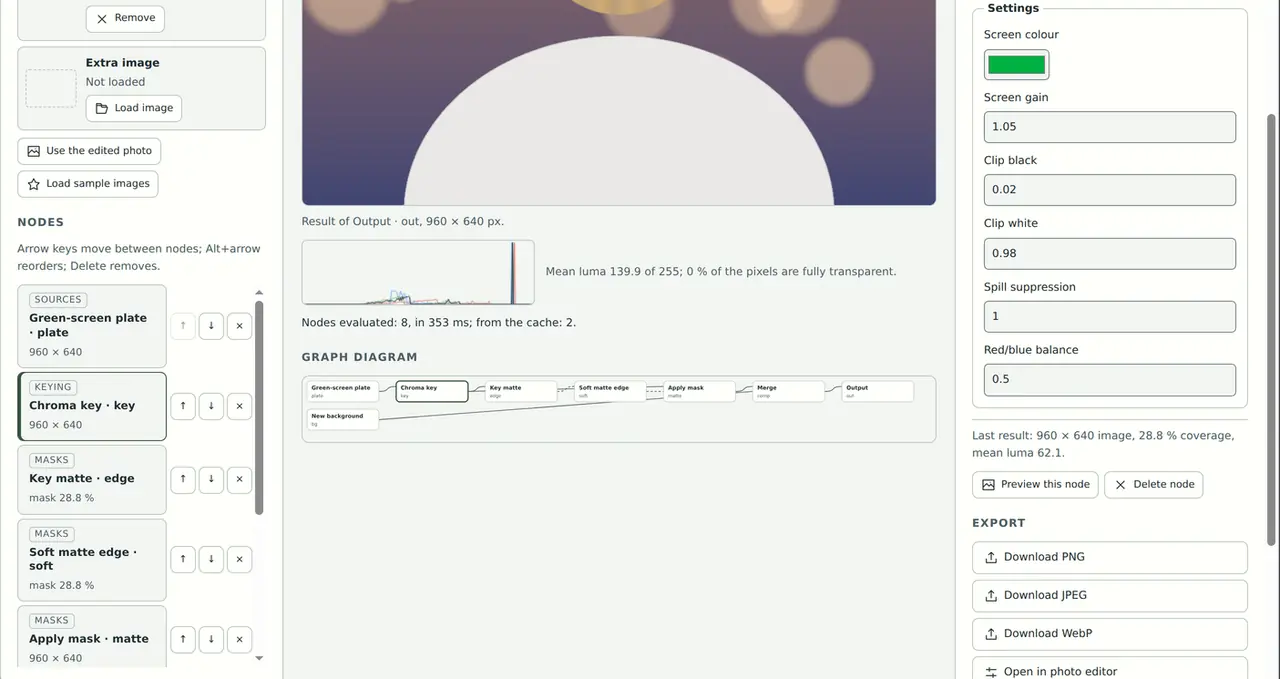
تتكون النافذة من ثلاثة أعمدة. على اليسار تجد الصور والعقد واللوحة الرسومية والمشكلات. وفي المنتصف ترى المعاينة مع المدرج التكراري وسطر الحالة ومخطط الرسم البياني. وعلى اليمين توجد إعدادات العقدة للعقدة المحددة وتصدير.
حمّل الصور وإعدادًا مسبقًا
تحت الصور توجد ثلاث خانات: الصورة الرئيسية وصورة الخلفية وصورة إضافية. عندما تكون صورة مفتوحة في المحرر، تصبح تلقائيًا الصورة الرئيسية، ويأخذها زر استخدام الصورة المعدّلة من جديد بعد أن تعدّلها. يقرأ زر تحميل صورة ملف PNG أو JPEG أو WebP إلى خانة، ويفرّغها زر إزالة. يصغّر المُركِّب الصور الكبيرة إلى نحو 4 ميغابكسل.
اختر إعداد مسبق من شريط الأدوات، مثل تركيب الشاشة الخضراء أو لقطة منتج على تدرج لوني أو تدريج الألوان باستخدام LUT أو استبدال السماء بمفتاح الإضاءة، ثم اختر تحميل إعداد مسبق. أما إعداد مسبق مع نماذج فيحمّل أيضًا صورًا نموذجية اصطناعية أُعدّت لهذا الإعداد المسبق، لترى كيف يعمل قبل أن تستخدم صورك الخاصة.
اقرأ قائمة العقد وعدّلها
كل صف في العقد يمثّل عقدة واحدة: فئتها (مثل الاستخراج بالمفتاح أو الأقنعة)، واسمها ومعرّفها، وبعد التشغيل حجمها أو نسبة تغطية القناع. انقر على صف، أو استخدم لوحة المفاتيح:
- ينقلك السهمان لأعلى ومعطلة بين العقد.
- ينقل Alt+لأعلى وAlt+معطلة العقدة المحددة داخل القائمة. هذا الترتيب لك وحدك، أما الصورة فتتبع الوصلات.
- يزيل حذف العقدة. وحيثما أمكن، تُوصل مدخلاتها مباشرةً بالعقدة التالية.
تؤدي الأزرار ↑ و↓ و× بجانب كل صف الوظيفة نفسها بالفأرة. ويتيح لك تراجع وإعادة في شريط الأدوات (أو Ctrl+Z وCtrl+Y) التنقل بين تغييراتك.
أضف العقد وصِلها
حدّد العقدة التي تريد أن تأتي العقدة الجديدة بعدها، واختر نوعًا من نوع العقدة المراد إضافتها، ثم اختر إضافة عقدة. تُدرج عقدة المرشّح أو اللون الجديدة داخل الوصلة الموجودة، فيستمر تدفق الصورة.
في إعدادات العقدة، يحتوي مربع المدخلات على قائمة لكل مُدخل، مثل إدخال الصورة أو المقدمة (A) أو الخلفية (B) أو قناع المزج. تعرض كل قائمة العقد المناسبة فقط: فمُدخل الصورة لا يعرض قناعًا أبدًا، وتُستبعد العقد التي قد تُنشئ حلقة. ويضم مربع الإعدادات أدناه معاملات العقدة. ويتيح لك اسم العقدة أن تمنح العقدة تسميتك الخاصة.
إذا كان هناك خطأ، تخبرك المشكلات بذلك في جملة كاملة، مثل أن عقدة تحتاج إلى وصلة أو أن عقدتين تشكّلان دورة. اختر مشكلة لتنتقل إلى العقدة المعنية.
الاستخراج بالمفتاح والتدريج والأقنعة
- يزيل مفتاح الكروما الشاشة الخضراء أو الزرقاء. اضبط لون الشاشة، ثم قص الأسود وقص الأبيض لتنظيف القناع. ويزيل كبت الانسكاب اللوني الضوء الأخضر عن الموضوع.
- تدرّج عقدة LUT (.cube) الألوان باستخدام LUT أحادي الأبعاد أو ثلاثي الأبعاد. اختر تحميل ملف .cube أو استخدام نموذج LUT للتلاشي الدافئ، وخفّض القوة لتلطيف المظهر.
- تبني العقد قناع الشكل وقناع من صورة ودمج الأقنعة وعكس القناع وتوسيع القناع أو تقليصه وتمويه القناع الأقنعة. صِل قناعًا بـالتقييد بالقناع في عقدة لون لتدرّج جزءًا من الصورة فقط.
- تضع عقدة دمج المقدمة (A) على الخلفية (B) باستخدام المشغّل، مثل A فوق B، ووضع المزج، مثل ضرب أو ضوء ناعم.
عاين وتحقق وصدّر
يبدّل إظهار المعاينة بين المخرجات والعقدة المحددة، ويؤدي معاينة هذه العقدة في إعدادات العقدة الوظيفة نفسها. يعرض المدرج التكراري أسفل المعاينة توزيع الأحمر والأخضر والأزرق والإضاءة، وعدد البكسلات الشفافة. ويبيّن سطر الحالة عدد العقد التي جرى تقييمها وعدد ما جاء منها من ذاكرة التخزين المؤقت، إذ لا يُعاد حساب سوى العقد التي تأتي بعد تغييرك.
استخدم تنزيل PNG أو تنزيل JPEG أو تنزيل WebP لحفظ النتيجة، علمًا بأن JPEG يُسطَّح على خلفية بيضاء. ويتيح لك فتح في محرر الصور متابعة العمل على التركيب في Lumina.
أعد استخدام الرسم البياني
ينزّل حفظ المخطط ملف .lumina-comp.json، ويقرأ فتح مخطط مثل هذا الملف من جديد. ويضع نسخ JSON الرسم البياني الرسم البياني في الحافظة: الصقه في أداة lumina-compositor لتشغيله عبر API أو MCP، أو في خطوة رسم بياني مركّب (Lumina) ضمن وصفة Reelcraft لتطبيقه على صور كثيرة أو على مقاطع قصيرة. تعود المقاطع بصيغة MP4 (معتمة)، أو مع الاحتفاظ بقناة ألفا إذا كانت مخرجات الرسم البياني شفافة واخترت WebM VP9 مع الشفافية أو ProRes 4444 MOV مع الشفافية. والصيغة موصوفة في /static/apps/lumina/compositor.schema.json.
هل أنت مستعد للتجربة؟