الدرس 21 من 22
تعديلات محلية باستخدام أقنعة التدرج والتدرج الشعاعي والفرشاة والنطاق
متوسط 8 دقيقة
أضِئ وجهًا أو اجعل السماء أغمق أو أضف دفئًا إلى غروب الشمس في المكان الذي تريده فقط، مع ما يصل إلى ثمانية تعديلات وأقنعة يمكن دمجها ومقابض تتحكم بها مباشرة على الصورة.
يغيّر قسم التطوير الصورة كلها. لكن غالبًا يحتاج جزء واحد فقط إلى تحسين: السماء ساطعة أكثر من اللازم، أو الوجه في الظل، أو الماء يحتاج إلى زرقة أكثر بقليل. يفتح زر الأقنعة في الشريط الأيسر لوحة التعديلات المحلية. لكل تعديل إعداداته الخاصة للتعريض والتباين والإضاءات العالية والظلال ودرجة الحرارة والصبغة والتشبع والوضوح والحدة، وتحدد أقنعته مكان تطبيق هذه الإعدادات. لا يُدمج أي تغيير في الصورة نهائيًا، فيمكنك لاحقًا تغيير أي تعديل أو إخفاؤه أو تغيير ترتيبه أو حذفه، وتبقى صورتك الأصلية كما هي.
أضِف تعديلًا
- افتح صورة، مثل صورة البحيرة الجبلية النموذجية.
- اختر الأقنعة في الشريط الأيسر.
- تحت القناع الأول، اختر طريقة تحديد المنطقة: تدرج خطي أو تدرّج شعاعي أو الفرشاة أو نطاق الإضاءة أو النطاق اللوني.
- اختر إضافة تعديل. يظهر تدرج أو شكل بيضاوي في منتصف الجزء الظاهر من الصورة بتعريض مبدئي قدره +0.5، فترى فورًا مكان تأثيره.
غيّر اسم التعديل في اسم التعديل، وخفّض المبلغ (%) لتضعيف التعديل كله، واستخدم أشرطة التمرير تحت إعدادات هذا التعديل تمامًا مثل أشرطة قسم التطوير. انقر نقرًا مزدوجًا على أي شريط لإعادة ضبطه. يتيح لك مربع الاختيار بجانب كل تعديل في القائمة إيقافه وتشغيله، فتقارن النتيجة بسرعة.
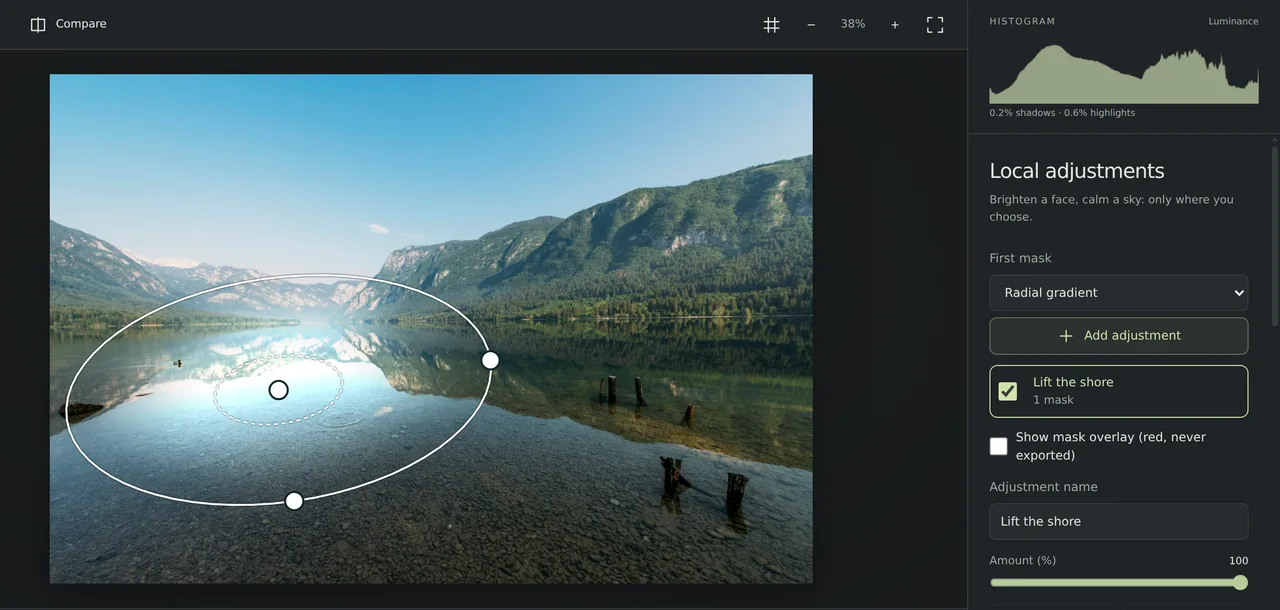
شكّل القناع على الصورة
تظهر على الصورة مقابض بيضاء للتدرج أو الشكل البيضاوي المحدد:
- تدرج خطي: اسحب النقطة 1 (بلا تأثير) والنقطة 2 (التأثير الكامل). يحرّك المقبض الأوسط النقطتين معًا. توضح الخطوط المتقطعة أين يبدأ الانتقال وأين ينتهي. هذا هو المرشح المتدرج التقليدي الذي يُستخدم للسماء.
- تدرّج شعاعي: اسحب المقبض المركزي لتحريك الشكل البيضاوي. يغيّر المقبض الجانبي العرض ويدير الشكل، ويغيّر المقبض السفلي الارتفاع. يوضح الشكل البيضاوي الداخلي المتقطع أين يبدأ التأثير الكامل، ويحدد التنعيم (%) مدى نعومة الحافة.
لكل مقبض أيضًا حقول أرقام دقيقة في اللوحة، فيمكنك تنفيذ كل شيء من لوحة المفاتيح. تُحسب المواضع كنسب مئوية من الصورة قبل القص، وأنصاف الأقطار كنسب مئوية من ضلعها الأقصر. تبقى الأقنعة مرتبطة بالصورة نفسها: إذا قصصت الصورة أو عدّلت استقامتها أو أدرتها أو قلبتها لاحقًا، تبقى الأقنعة على الجبل أو الوجه نفسه.
ادمج الأقنعة
يمكن أن يحتوي التعديل الواحد على ما يصل إلى ثمانية أقنعة. تحت الأقنعة، اختر نوع القناع وطريقة دمج القناع مع الأقنعة التي فوقه، ثم اختر إضافة قناع:
- إضافة توسّع التحديد (القناع الأقوى هو الذي يُطبَّق).
- طرح يزيل القناع الجديد من التحديد.
- تقاطع يُبقي فقط على المنطقة التي يحددها القناعان معًا.
يعكس اعكس هذا القناع أي قناع بمفرده. فعّل إظهار تراكب القناع لترى التحديد المدمج للتعديل المحدد باللون الأحمر. التراكب مجرد أداة للعرض ولا يظهر أبدًا في الملفات المُصدَّرة.
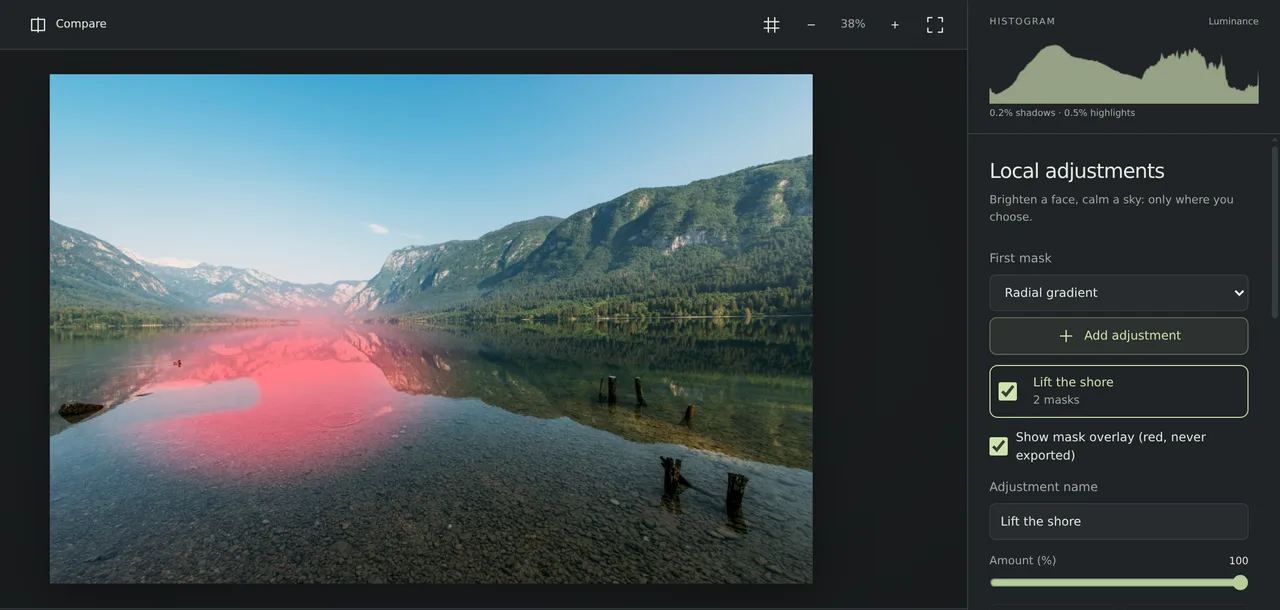
ارسم بالفرشاة
حدد قناع الفرشاة واسحب على الصورة، وكل نقرة تضع نقطة واحدة. تتحكم حجم الفرشاة وتنعيم الفرشاة وتدفق الفرشاة في الضربة التالية. مع التدفق المنخفض يتراكم التأثير تدريجيًا عبر عدة ضربات. انتقل إلى محو لإزالة التغطية بالفرشاة نفسها. استخدم إزالة آخر خط ومسح الضربات للتنظيف، ويعمل التراجع مع كل ضربة. يلغي مفتاح Escape الضربة ما دمت لا تزال تسحب.
حدّد حسب السطوع أو اللون
- نطاق الإضاءة يحدد البكسلات حسب سطوعها بعد قسم التطوير: يحدد الأكثر قتامة (%) والأكثر سطوعًا (%) النطاق (0 % أسود و100 % أبيض)، وتنعّم حافة ناعمة (%) الحدود. اجعله يتقاطع مع فرشاة لرفع الظلال داخل المنطقة المرسومة فقط.
- النطاق اللوني يحدد البكسلات القريبة من لون القناع. اختر التقاط من الصورة وانقر على السماء أو على سترة. يحدد التفاوت مقدار اختلاف اللون المسموح به ليظل محسوبًا بالكامل.
الترتيب والتصدير والأدوات الأخرى
تُطبَّق التعديلات من الأعلى إلى الأسفل حسب ترتيبها في القائمة، بعد قسم التطوير وقبل طبقات النص، ويغيّر نقل للأعلى ونقل للأسفل الترتيب. ينسخ تكرار التعديل مع كل أقنعته. تحتفظ ميزات التراجع والإعادة والحفظ التلقائي وملفات المشاريع وGoogle Drive ومساحات عمل الفرق بتعديلاتك، وتتضمنها الملفات المُصدَّرة والطباعة والصورة المعدّلة في Photo Lab. أما المظاهر الجماعية وملفات تعريف المعالجة والإعدادات المنسوخة فتستبعدها عمدًا، لأن الأقنعة تخص صورة واحدة.
لا يزال التصحيح القديم ذو التدرج الواحد متاحًا باسم لقطة تدرج مُسطّحة في أسفل اللوحة. إذا كنت قد حفظت به مساحة عمل تدرج أو ملف إعدادات، فافتح الملف عبر فتح صورة، وسيحوّله Lumina إلى تعديل محلي مكافئ. في الأدوات، تفتح تعديلات محلية لملفات الصور أداة منفصلة تطبّق التعديلات نفسها على صورة ترفعها، ويمكن استخدامها أيضًا عبر واجهة API في السكربتات ووكلاء الذكاء الاصطناعي.
هل أنت مستعد للتجربة؟