الدرس 5 من 22
تطوير الدرجات اللونية بالمنحنيات وملفات التعريف القابلة لإعادة الاستخدام
مبتدئ 10 دقيقة
اقرأ المدرجات التكرارية لقنوات RGB وقص القنوات، وحوّل السوالب الممسوحة ضوئيًا، واضبط المستويات المقترحة، وخذ عيّنة لتوازن أبيض محايد، وأعد استخدام تعديل واحد على مجموعة كاملة من الصور.
افتح Tone Lab
اختر Tone Lab من شريط التحرير في Lumina، أو افتح مثال «ضوء مقيس» من الصفحة الرئيسية. ابدأ بصورة JPEG أو PNG أو WebP، أو استخدم صورة جبال الألب المرفقة كمثال. يمكنك استخدام «محوّل HEIC وRAW» المتوفر لتجهيز ملفات الكاميرا قبل فتحها هنا.
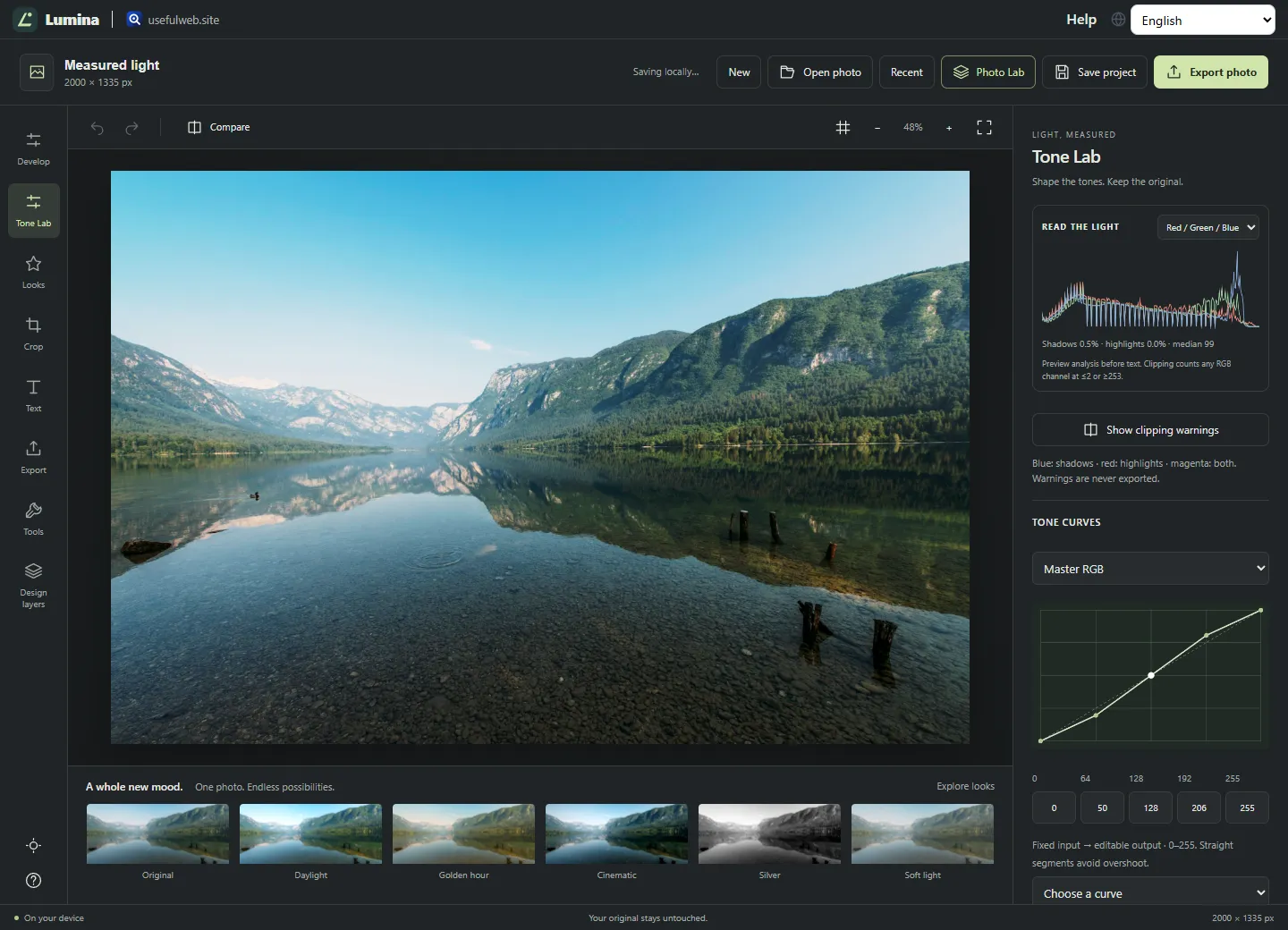
اقرأ الضوء
يعرض الرسم البياني توزيعات الأحمر والأخضر والأزرق في المعاينة بعد التعديل. انتقل إلى السطوع لتفحص الإضاءة العامة للصورة. الوسيط هو قيمة سطوع البكسل المرئي الواقع في المنتصف. تُستبعد البكسلات الشفافة تمامًا، وتُحتسب البكسلات الشفافة جزئيًا مرة واحدة. يُجرى تحليل المعاينة هذا قبل إضافة طبقات النص، وقد تختلف نتائجه عن التصدير بالدقة الكاملة.
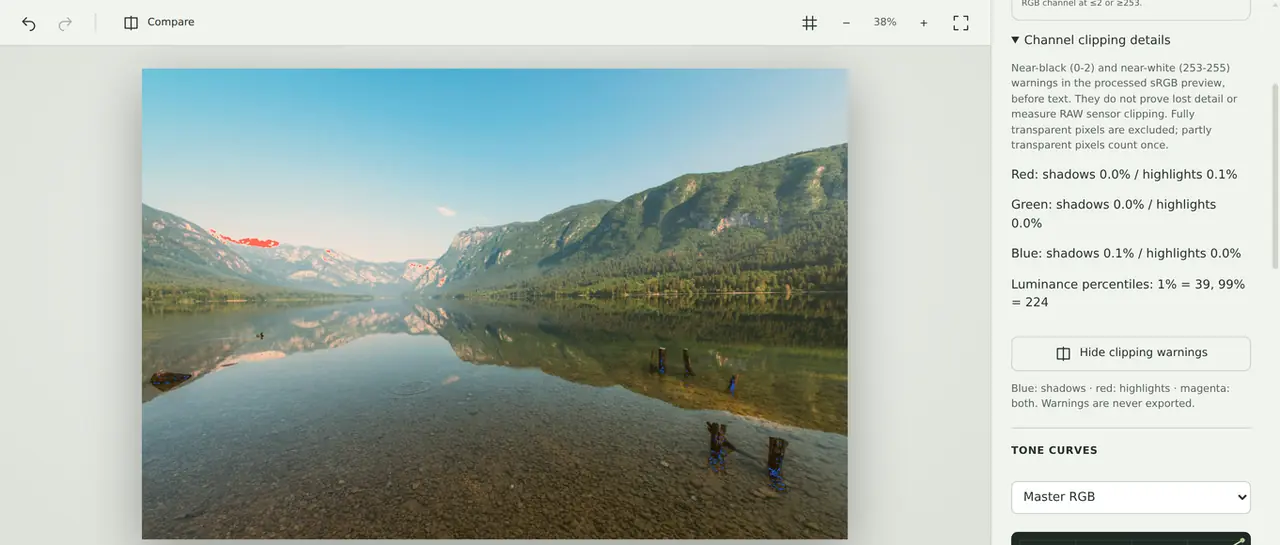
وسّع تفاصيل اقتطاع القنوات لترى نسب البكسلات القريبة من الأسود والقريبة من الأبيض لكل قناة من قنوات RGB على حدة، إضافةً إلى المئين الأول والمئين التاسع والتسعين للسطوع. هذه تحذيرات تخص معاينة sRGB المعالَجة، وليست دليلًا على فقدان التفاصيل ولا قياسًا لقص بيانات مستشعر RAW. تُستبعد البكسلات الشفافة تمامًا، وتُحتسب الشفافية الجزئية مرة واحدة.
يضيف خيار «إظهار تحذيرات القص» اللون الأزرق للبكسلات التي تكون فيها أي قناة RGB عند 2 أو أقل، والأحمر لأي قناة عند 253 أو أكثر، والأرجواني عندما تنطبق الحالتان معًا. هذه طبقة عرض فقط، ولا تظهر أبدًا في الصورة التي تنزّلها. يصف تحذير القص الصورة الحالية بعمق 8 بت، ولا يمكنه أن يخبرك هل قُصّت بيانات مستشعر الكاميرا أم لا.
شكّل المنحنى
اختر RGB الرئيسي لتغيير القنوات الثلاث معًا، أو حدّد الأحمر أو الأخضر أو الأزرق لضبط قناة لونية واحدة. يمثّل المحور الأفقي قيمة الإدخال، والمحور العمودي قيمة الإخراج. هناك خمس نقاط ثابتة عند قيم الإدخال 0 و64 و128 و192 و255. اسحب أي نقطة للأعلى أو للأسفل، أو اكتب قيمة إخراجها في الحقل المقابل لها. يمنع خيار «قطع مستقيمة» تجاوز المنحنى للحدود بين النقاط.
يخفض «تباين خفيف» الظلال ويرفع الإضاءات العالية. ويرفع «طباعة مطفأة» الأسود ويخفض الأبيض. ويرفع «ظلال مفتوحة» الدرجات الداكنة. تستبدل الإعدادات المسبقة المنحنى الرئيسي، بينما تبقى منحنيات القنوات وعناصر التحكم الأخرى كما هي. يعيد «إعادة ضبط المنحنى المحدد» القناة الحالية إلى خطها القطري. يشمل التراجع والإعادة تعديلات المنحنى أيضًا. على الهاتف، يمنح «توسيع Tone Lab» عناصر التحكم مساحة أكبر، ويعيد «عناصر تحكم مضغوطة» اللوحة الأصغر.
حوّل سالبًا ممسوحًا ضوئيًا
لتحويل سالب ملوّن أو أبيض وأسود بعد رقمنته، افتح قسم «سالب الفيلم». اختر التقاط قاعدة الفيلم وانقر على شريط غير معرَّض من الفيلم، مثل الحد الفاصل بين الإطارات؛ سيحسب Lumina متوسط رقعة بحجم 5 × 5 من البكسلات الأصلية، ويملأ أحمر قاعدة الفيلم وأخضر قاعدة الفيلم وأزرق قاعدة الفيلم، ويحدّد مربع تحويل السالب. يمكنك أيضًا كتابة القيم الثلاث بنفسك وتحديد المربع. يلغي مفتاح Escape أداة الالتقاط.
تحوّل كل قناة القيمة صفر إلى الأبيض وقيمة القاعدة إلى الأسود؛ وتُقص القيم الأعلى من القاعدة إلى الأسود، وقاعدة بقيمة 255 في كل القنوات تعني عكسًا بسيطًا للألوان. بعد ذلك وازن النتيجة باستخدام «اختر منطقة محايدة»، وشكّلها بالمستويات والمنحنيات. هذا التحويل البسيط في فضاء sRGB المرمَّز نقطة انطلاق، وليس ملف تعريف فيلم معايَرًا، ولا يمكنه استعادة التفاصيل المقصوصة. ألغِ تحديد «تحويل السالب» لترى الصورة الممسوحة مجددًا؛ يُحفظ هذا الإعداد في المشاريع وملفات التعريف ويُستخدم عند التصدير.
اضبط المستويات والدرجات المتوسطة
يحوّل الأسود المُدخل إلى صفر، والأبيض المُدخل إلى 255، لذا يجب أن يبقى الأسود أقل من الأبيض. تزيد قيمة غاما الأكبر من واحد سطوع الدرجات المتوسطة، والقيم الأقل من واحد تعتّمها. تستخدم المستويات التلقائية المئين 0.5 والمئين 99.5 للسطوع من القص الحالي بعد تحويل الفيلم وتوازن الأبيض والتحميض، وقبل المستويات والمنحنيات. إنها نقطة انطلاق تضبطها بعد ذلك بعينك. تحتفظ الصور المسطّحة بالنطاق الكامل.
لمزيد من التحكم، أدخل قص الظلال (%) وقص الإضاءات العالية (%) كلًّا على حدة، بقيمة من 0 إلى 5، ثم اختر حساب المستويات المقترحة. يعرض سطر الحالة قيمتي الأسود والأبيض المُدخلتين المقترحتين؛ اختر تطبيق المستويات المقترحة لاستخدام هاتين النقطتين بالضبط في تعديل واحد يمكن التراجع عنه. يُمسح الاقتراح إذا غيّرت النسب، ويجب حسابه من جديد بعد تغيير الصورة أو الإعدادات المتعلقة به. هذه مئينات بطريقة أقرب رتبة مأخوذة من معاينة القص، وليست بيانات كاميرا مستعادة. تُتجاهل البكسلات الشفافة تمامًا، وتُحتسب البكسلات الشفافة جزئيًا مرة واحدة.
خذ عيّنة من منطقة محايدة
اختر «اختر منطقة محايدة»، ثم انقر على رقعة يُفترض أن تكون رمادية. يحسب Lumina متوسط رقعة بحجم 5 × 5 في القص الأصلي بعد تحويل الفيلم الاختياري، متجاهلًا العيّنات السوداء والمقصوصة والشفافة. تقرّب معاملات تضخيم RGB في الضوء الخطي الرقعةَ المحسوب متوسطها من الحياد مع الحفاظ على سطوعها. تجنّب الأسطح ذات الألوان القوية، فهي تعطي مرجعًا خاطئًا. يلغي مفتاح Escape أداة الالتقاط. يمكنك بعد ذلك تعديل معاملات التضخيم الثلاثة أو إعادة ضبط توازن الأبيض.
ترتيب المعالجة هو: تحويل سالب الفيلم الاختياري، ثم معاملات توازن الأبيض، ثم تعديلات التحميض، ثم المستويات وغاما، ثم المنحنى الرئيسي، وأخيرًا منحنيات القنوات الثلاث. لا يزال بإمكانك استخدام عنصري التحكم الحاليين درجة الحرارة والصبغة لإضافة انزياح لوني إبداعي بعد التوازن المحايد.
أعد استخدام الإعدادات
يفتح «حفظ / تحميل ملف التعريف» مكتبة ملفات التعريف. يحفظ «تنزيل ملف التعريف» ملفًا بصيغة .lumina-profile.json يحتوي على إعدادات التحميض وTone Lab. لا يحتوي الملف على أي صورة أو قص أو اتجاه أو طبقات نص. استورده هنا أو من خلال زر فتح الصورة الرئيسي. يستبدل تطبيق ملف التعريف إعدادات الضبط هذه، ويمكن التراجع عنه. يمكنك تخزين ما يصل إلى ثمانية ملفات تعريف مسمّاة في هذا المتصفح؛ نزّل الملفات للاحتفاظ بنسخة احتياطية دائمة.
يحفظ «حفظ المشروع» الصورة الأصلية وإعدادات الدرجات القابلة للتعديل في ملف .lumina.json المعتاد. تُفتح مشاريع Lumina الأقدم بإعدادات درجات محايدة. يطبّق «تصدير الصورة» المحرّك نفسه على الصورة بدقتها الكاملة، ويدعم صيغ PNG وJPEG وWebP.
طبّق المظهر على مجموعة صور
اختر «فتح Photo Lab» ثم «تصدير دفعي». يضمّن «التقاط التعديل الحالي» إعدادات التحميض وTone Lab وطبقات النص في وصفة الدفعة، بينما يبقى القص والاتجاه منفصلين. تُحفظ الوصفة في ملفات مشاريع Photo Lab وفي مسودتها المحلية. صدّر بصيغة PNG للحفاظ على الشفافية، أو اختر JPEG أو WebP لمجموعتك.
تَرفع الأداتان المنفصلتان «محلّل المدرج التكراري والقطع في الصور» و«منحنيات الدرجات اللونية ومعالج الملفات الشخصية للصور» الصورَ إلى الخادم، وهما متاحتان أيضًا عبر JSON API وMCP. يقبل المعالج ملف التعريف نفسه الذي نزّلته. هذه أدوات sRGB أصلية مستوحاة من سير عمل RawTherapee؛ وملفات تعريف Lumina ليست ملفات PP3 للكاميرا ولا ملفات تعريف ICC.
هل أنت مستعد للتجربة؟