الدرس 2 من 22
قصّ الصورة وتسويتها وإضافة نص منسَّق
مبتدئ 8 دقيقة
أعِد تأطير صورتك، وصحّح منظور سطح مستوٍ، وأضِف تعليقًا أو علامة مائية قابلة للتعديل.
اختر إطارًا
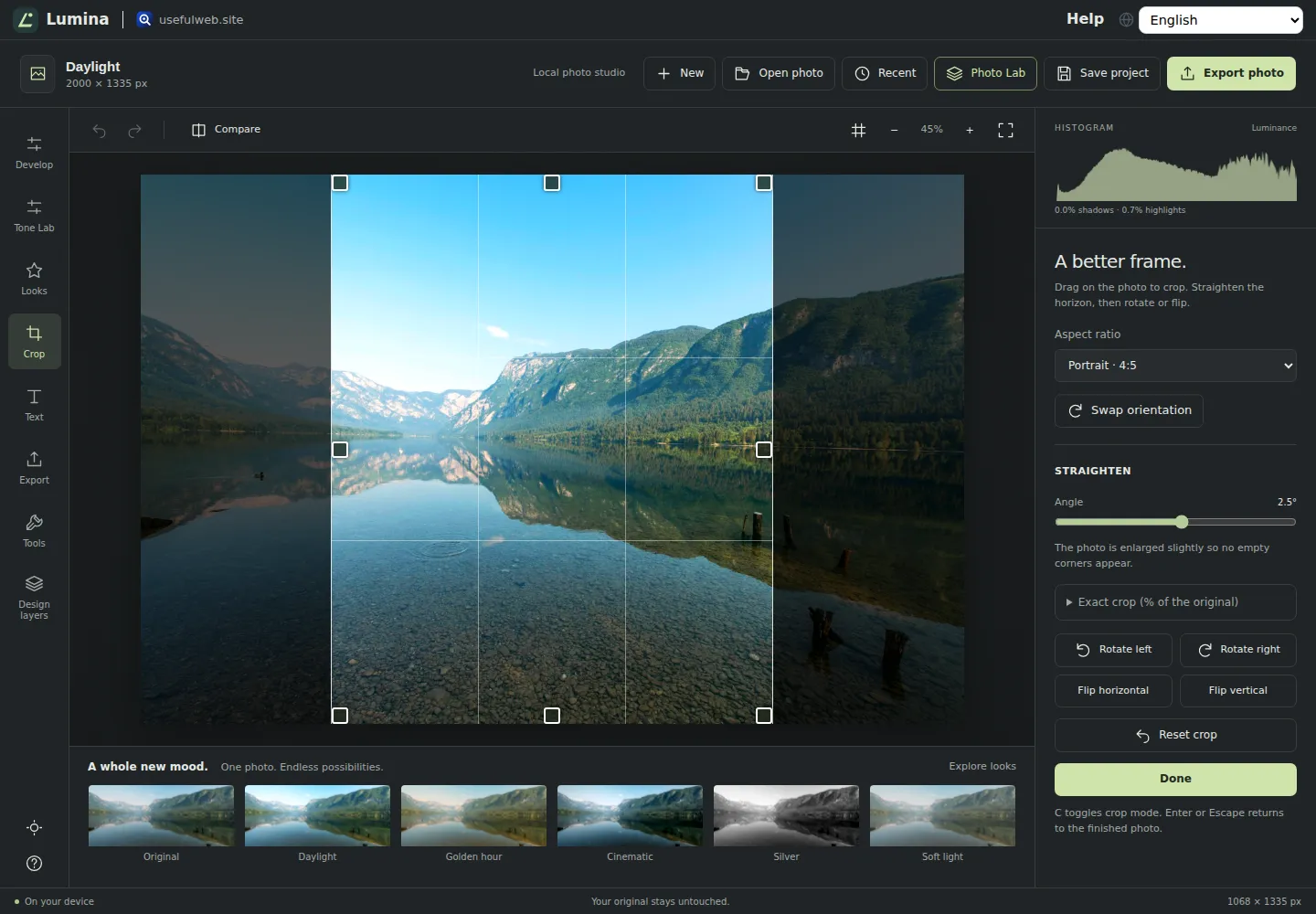
اختر Crop (قص) أو اضغط C. تظهر الصورة كاملةً مع مربع القص: اسحب داخل المربع لتحريكه، أو اسحب مقبض زاوية أو حافة لتغيير حجمه، أو اسحب خارج المربع لرسم مربع جديد. يُبقي خيار نسبة العرض إلى الارتفاع المربعَ حرًّا أو يثبّته على النسبة الأصلية، أو المربعة، أو 3:2، أو 4:3، أو 5:4، أو 16:9، أو نسخها العمودية. ويحوّل خيار تبديل الاتجاه النسبةَ الأفقية إلى عمودية. اضغط Enter أو Escape أو Done (تم) لترى الإطار النهائي.
يدير Straighten (تسوية) الصورة حتى 45° في أي اتجاه لتسوية خط الأفق. يكبّر Lumina الصورة بالقدر اللازم فقط حتى لا تظهر زوايا فارغة. وتدير خيارات Rotate left (تدوير لليسار) وتدوير لليمين والقلب الإطارَ كله. للحصول على قيم دقيقة، افتح Exact crop (قص دقيق): القيم Left وTop وWidth وHeight (اليسار والأعلى والعرض والارتفاع) نسبٌ مئوية من الصورة الأصلية.
صحّح المنظور
تبدو اللافتة أو اللوحة أو الصفحة المصوَّرة بزاوية مائلة على شكل شبه منحرف. في لوحة القص، اختر تصحيح المنظور. اسحب المقابض الدائرية الأربعة في المصدر والشبكة إلى زوايا السطح المستوي، أو اكتب القيم الثماني من X أعلى اليسار (%) إلى أسفل اليسار Y (%). تتبع شبكة الأثلاث السطح، وتعرض المعاينة المصحَّحة النتيجة بعد التقويم، ويوضح سطر الحالة حجم الناتج. يجب أن تشكّل الزوايا شكلًا محدّبًا بالترتيب: أعلى اليسار، ثم أعلى اليمين، ثم أسفل اليمين، ثم أسفل اليسار.
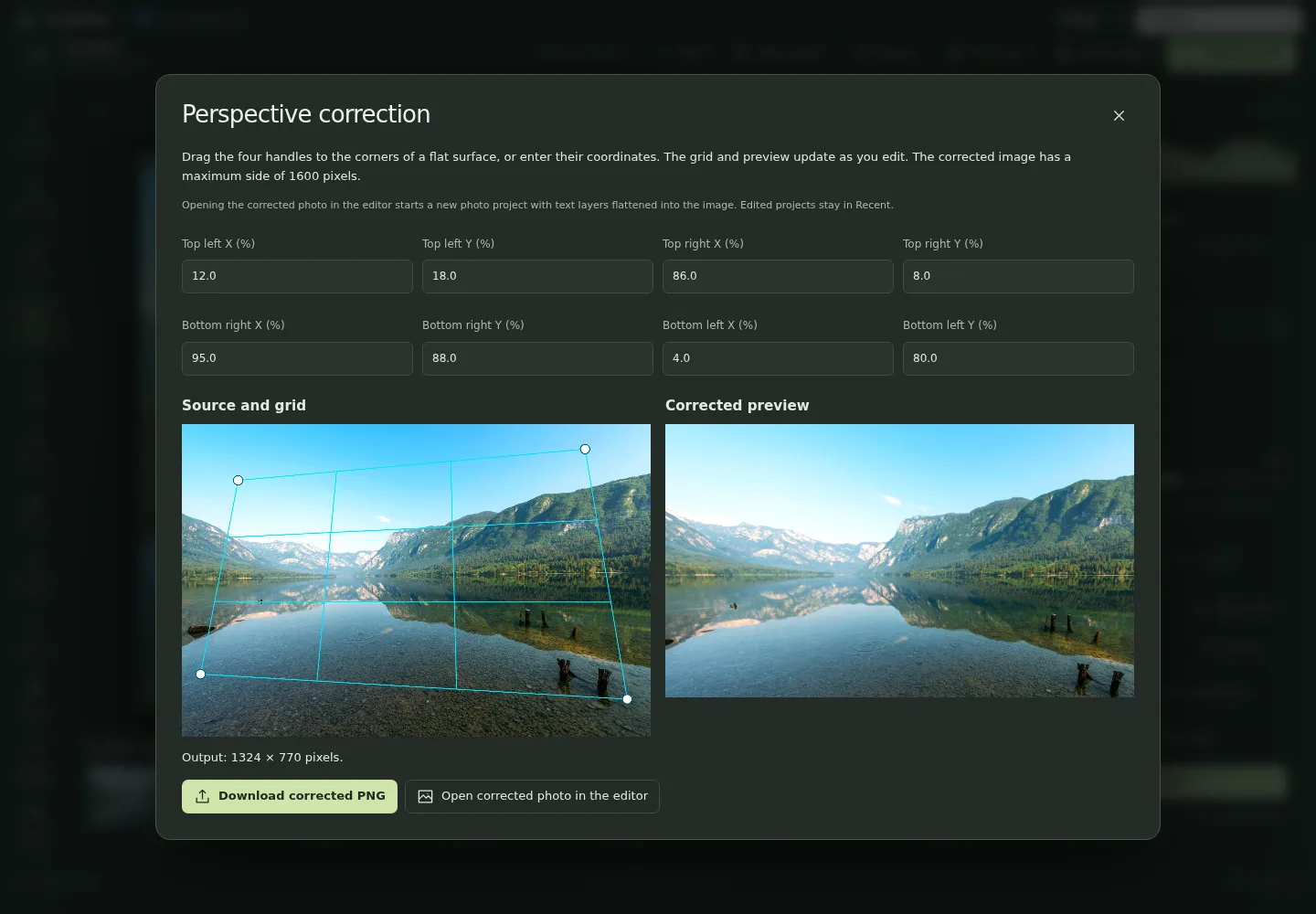
يحفظ تنزيل PNG المصحَّح النتيجة. أما فتح الصورة المصحَّحة في المحرر فيبدأ بها مشروع صورة جديدًا جاهزًا لـ Develop وTone Lab والنص، ويبقى المشروع المعدَّل الذي كنت تعمل عليه في Recent (الأخيرة). يستخدم التصحيح التعديل الحالي بعد دمج طبقات النص فيه، ولا يتجاوز الناتج 1600 بكسل في أطول جوانبه. وهو يحوّل منطقة مستوية واحدة إلى مستطيل. أما الخطوط التي انحنت بسبب العدسة، فاستخدم لها أولًا تصحيح العدسة في اللوحة نفسها (راجع درس تصحيح العدسة).
أضِف طبقة نص
اختر Text (نص) (أو اضغط T)، ثم إضافة طبقة نص. عدّل الكلمات في لوحة الخصائص، واضغط Enter لبدء سطر جديد. الحجم نسبة مئوية من ارتفاع الصورة. انقر أي نص على الصورة لتحديده، ثم اسحبه إلى مكانه، أو استخدم منزلقات الموضع ومفاتيح الأسهم. اضغط Shift مع مفتاح سهم لتحريكه خطوة أكبر.
نسّق كلماتك
اختر أحد أنماط الخطوط الستة (بلا تذييل، أو بتذييل، أو أحادي المسافة، أو مستدير، أو عرضي، أو مكتوب باليد)، ثم اختر السُّمك والمائل والمحاذاة إلى اليسار أو الوسط أو اليمين. يُميل خيار Rotation (التدوير) النص. ضمن المحيط والظل والخلفية يمكنك إضافة محيط بأي لون، أو ضبط الظل الناعم، أو وضع مربع مستدير الزوايا خلف النص، وهذا مفيد لتعليقات مقروءة فوق المناطق المزدحمة. يصنع توقيع أبيض بمحيط داكن رفيع وعتامة منخفضة علامةً مائية خفيفة.
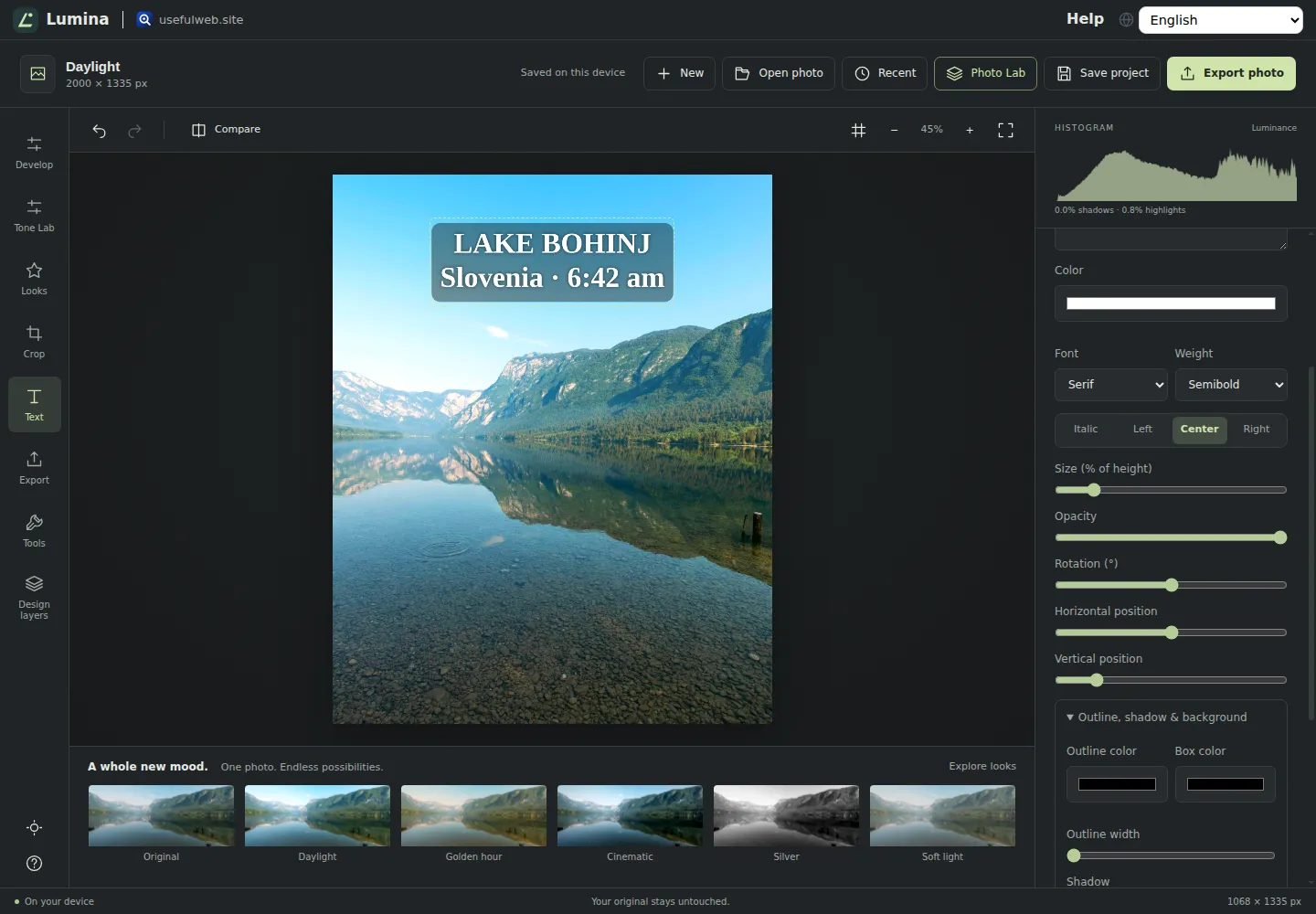
يمكنك تكرار كل طبقة نص أو إخفاؤها أو نقلها للأمام أو للخلف أو حذفها. يعمل النسخ واللصق مع طبقات نص Lumina. يدعم التطبيق حتى 24 طبقة نص. تأتي الخطوط من جهازك، لذا قد يختلف المظهر قليلًا بين الأنظمة.
استخدم الشبكة
يعرض Grid (الشبكة) خطوط الأثلاث فوق الصورة، كما يُثبّت مواضع النص المسحوب على خطوات بمقدار خمسة في المئة. اضغط G لإظهاره أو إخفائه. لا تُضمَّن الشبكة وطبقات المقارنة أبدًا في الصورة التي تصدّرها.
خطّط للناتج
يعرض Export (تصدير) أبعاد القص الحالية وحجم الطباعة المقابل بدقة 300 PPI. يفتح Print (طباعة) صورة بالدقة الكاملة يمكنك إرسالها إلى مربع حوار الطباعة في متصفحك أو حفظها بصيغة PDF.
تقبل الأداة المستقلة Print Size Planner أي أبعاد بالبكسل وأي قيمة PPI. وتحسب Crop & Resize Planner أبعاد الملاءمة أو الملء دون الحاجة إلى ملف. أما Palette & Text Contrast فتفحص النص الأسود والأبيض مقابل ألوان sRGB منفردة. لا تضمن عينة واحدة أن يكون النص مقروءًا فوق الصورة كلها.
أدوات ذات صلة
تحتوي لوحة Tools (الأدوات) على روابط لأدوات الضغط، والتكبير التقليدي، وتغيير الحجم دفعةً واحدة، وإضافة العلامات المائية، وفحص البيانات الوصفية، وتحويل HEIC/RAW. هذه أدوات منفصلة، فاقرأ ملاحظات الرفع والمعالجة الخاصة بها قبل إرسال ملفاتك.
هل أنت مستعد للتجربة؟