الدرس 9 من 22
حدّد الألوان وعدّل منطقة موضعية
متوسط 9 دقيقة
ابنِ تحديدات باستخدام عصا الألوان أو الأشكال أو اللاسو الحر، وحسّنها، وعاين التعديلات الموضعية، وصدّر ملفات PNG شفافة وأقنعة.
افتح Selection Lab
اختر Selection Lab من شريط التحرير في Lumina أو من لوحة الأدوات، أو افتح /app#selection مباشرةً. اختر إحدى الصور الأربع ضمن ابدأ بعينة، أو اختر فتح صورة أو مشروع تحديد لفتح ملف PNG أو JPEG أو WebP أو GIF بحجم أقصاه 8 MB و16 MP، أو اختر استخدام الصورة المعدّلة لجلب الصورة التي تحررها حاليًا. يُستخدم الإطار الأول من ملف GIF، وتُصغَّر الصور بحيث لا يتجاوز كل ضلع منها 1024 بكسل.
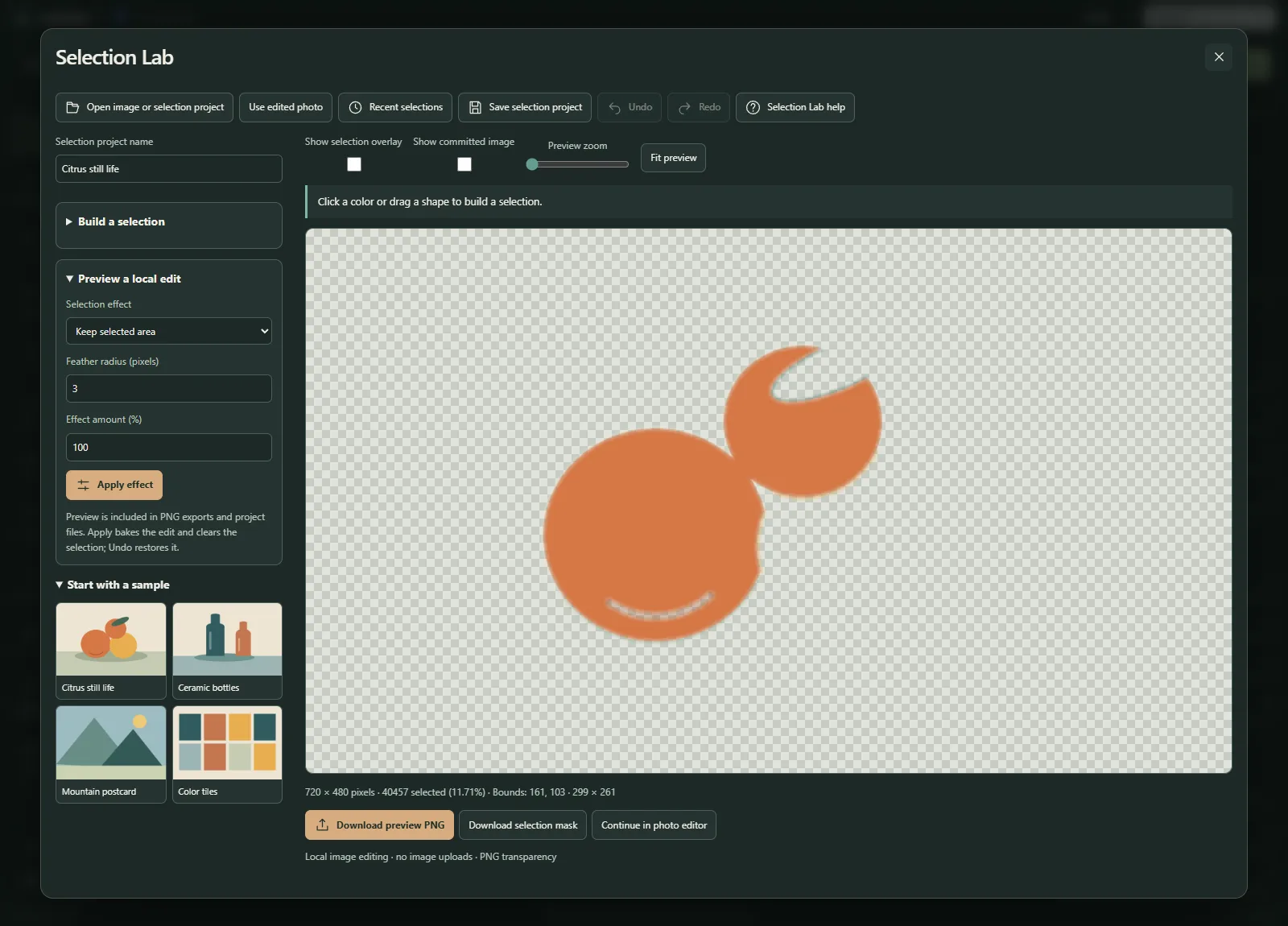
بناء تحديد
افتح بناء تحديد، واضبط أداة التحديد على عصا الألوان، ثم انقر على لون في المعاينة. يقارن تفاوت اللون (0–255) كل بكسل مرشّح بنقطة البدء التي نقرت عليها. القيم المنخفضة تحدد الألوان المتقاربة جدًا، والقيم الأعلى تقبل فروقًا أكبر. يتتبع خيار البكسلات المتصلة فقط البكسلات المجاورة المتصلة من الجهات الأربع. أوقفه لتحديد الألوان المطابقة في أي مكان، بما في ذلك الكائنات المنفصلة.
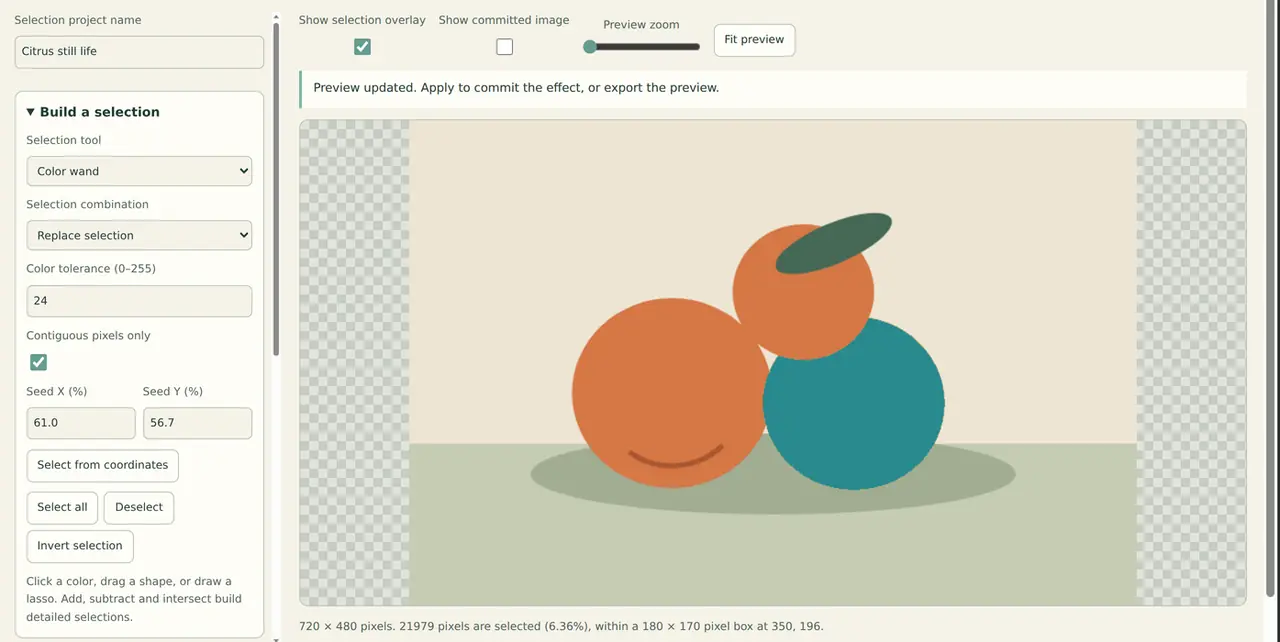
من دون مؤشر، أدخل نقطة البدء X (%) ونقطة البدء Y (%) واختر التحديد من الإحداثيات. الإحداثي 100% يشير إلى آخر بكسل. يملأ النقر على الصورة هذه الحقول تلقائيًا، لتتمكن من تكرار التحديد بدقة.
اختر مستطيل أو قطع ناقص واسحب على الصورة. يتبع مخطط متقطع حركة السحب. أو بدلًا من ذلك، أدخل قيم اليسار (%) والأعلى (%) والعرض (%) والارتفاع (%) واختر التحديد من الإحداثيات؛ ويجب أن يقع الشكل بالكامل داخل الصورة.
اختر لاسو حر لترسم مخططًا على الصورة؛ ويُغلق تلقائيًا عند إفلات الزر. للإدخال عبر لوحة المفاتيح، أدخل من 3 إلى 256 زوجًا من النسب المئوية X وY، زوجًا في كل سطر، ثم اختر التحديد من الإحداثيات. على سبيل المثال، تشكّل 20, 20 و80, 20 و50, 80 مثلثًا. تُبسَّط المخططات الحرة الطويلة إلى 256 نقطة كحد أقصى، لذا قد تكون التفاصيل الدقيقة تقريبية. يستخدم اللاسو قاعدة التعبئة الفردية–الزوجية للمخططات المتقاطعة؛ والمخطط الذي لا يحدد أي بكسل يترك التحديد الحالي كما هو.
افتح تحسين التحديد، واضبط نصف قطر التحسين (بكسل) بين 1 و64، ثم اختر توسيع التحديد أو تقليص التحديد أو إنشاء إطار للتحديد. يوسّع خيار التوسيع التحديد الحاد، ويقلّصه خيار التقليص. أما الإطار فيحدد شريطًا يصل عرضه إلى نصف القطر هذا على كل جانب من الحافة الأصلية، مقصوصًا عند حدود الصورة. تُعدّ البكسلات خارج الصورة غير محددة، لذا يُبعد التقليص التحديد أيضًا عن حافة الصورة. يستعيد التراجع القناع السابق. اختر ملء الفتحات المغلقة لإضافة المناطق غير المحددة التي يحيط بها التحديد. تبقى الفجوة المتصلة بحافة الصورة عبر بكسلات مجاورة أفقيًا أو عموديًا غير محددة؛ أما التلامس القطري وحده فلا يُعدّ اتصالًا. يستعيد التراجع التحديد السابق. يبقى تنعيم الحواف تأثيرًا منفصلًا.
يحدد دمج التحديد كيف يلتقي التحديد التالي بالتحديد الحالي: استبدال التحديد أو الإضافة إلى التحديد أو الطرح من التحديد أو تقاطع مع التحديد. تعمل تحديد الكل وإلغاء التحديد وعكس التحديد على الصورة كاملة. يعرض السطر أسفل المعاينة عدد البكسلات المحددة والمربع الذي يحتويها. يعرض الغطاء السماوي التحديد الثنائي الحاد؛ ألغِ تفعيل إظهار غطاء التحديد لتقييم الألوان والشفافية. يساعدك تكبير المعاينة وملاءمة المعاينة في التفاصيل الصغيرة.
معاينة تعديل
افتح معاينة تعديل موضعي واختر تأثير التحديد:
- تعبئة المنطقة المحددة تركّب لونًا فوق البكسلات المحددة.
- الإبقاء على المنطقة المحددة يزيل البكسلات خارج التحديد مع الحفاظ على الشفافية الموجودة.
- مسح المنطقة المحددة يزيل البكسلات المحددة.
- ضبط المنطقة المحددة يغيّر التعريض والتشبع موضعيًا.
يُنعّم نصف قطر تنعيم الحواف (بكسل) جانبي الحد باستخدام مرشح صندوقي. يمزج مقدار التأثير (%) التأثير مع الصورة المعتمدة. تصف الأعداد والحدود التحديد الحاد قبل تنعيم الحواف. إذا لم تكن هناك بكسلات محددة، تبقى معاينة المتصفح دون تغيير ويُعطَّل زر التطبيق.
يتيح لك إظهار الصورة المعتمدة فحص الصورة قبل التأثير المعلّق. يدمج تطبيق التأثير المعاينة في صورة العمل ويمسح التحديد. يستعيد التراجع الصورة والقناع والإعدادات المعلّقة السابقة. تُحفظ حتى 20 حالة ضمن ميزانية نصية قدرها 32 MB.
الاحتفاظ بالنتيجة أو تصديرها
يصدّر تنزيل PNG المعاينة التأثير المعلّق دون الغطاء السماوي. ينتج تنزيل قناع التحديد ملف PNG معتمًا بتدرج الرمادي: الأبيض محدد، والأسود غير محدد، والرمادي تغطية منعّمة الحواف. يستخدم كلاهما أبعاد العمل.
يفتح المتابعة في محرر الصور المعاينة المدمجة كصورة جديدة لمزيد من المعالجة وإضافة النصوص والتصدير.
ينزّل حفظ مشروع التحديد ملف .lumina-selection.json يحتوي على صورة PNG المعتمدة والتحديد الحاد المضغوط وإعدادات التأثير المعلّق. تعيد إعادة فتحه إنتاج المعاينة نفسها. تُحفظ خمسة مشاريع حديثة تلقائيًا وبشكل منفصل في هذا المتصفح. نزّل المشروع للحصول على نسخة دائمة؛ فحفظ مشاريع الصور في Google Drive لا يشمل مشاريع التحديد.
افتح مشروعًا محفوظًا عبر فتح صورة أو مشروع تحديد أو زر الفتح الرئيسي في Lumina؛ وتعرض التحديدات الحديثة المشاريع المحفوظة تلقائيًا. يوثّق مخطط المشروع طريقة ضغط القناع والحدود.
لوحة المفاتيح
كل خطوة تعمل دون مؤشر: تحل حقول الإحداثيات محل النقر والسحب، ويعلن سطر الحالة عن كل تغيير. Ctrl+S للحفظ، وCtrl+O للفتح، وCtrl+Z للتراجع، وCtrl+Shift+Z للإعادة. عند تفعيل اختصارات المفتاح الواحد، يلائم F المعاينة ويفتح ? المساعدة؛ أوقفها من مساعدة Selection Lab إذا تعارضت مع التقنية المساعدة التي تستخدمها.
يستلهم سير العمل هذا أدوات التحديد في Paint.NET. ويعتمد على مطابقة حتمية للألوان، وليس على الكشف التلقائي عن العنصر الرئيسي أو ختم الاستنساخ أو فرشاة موضعية.
هل أنت مستعد للتجربة؟