チュートリアル 7 / 22
アートワークを編集可能な SVG パスにトレースする
初級 7分
ラスターのロゴやフラットなイラストを本物のベクター図形に変換し、色や穴を調整して、結果を保存・共有・書き出しします。
Vector Lab を開く
Lumina の編集レールまたは ツール パネルで Vector Lab を選ぶか、/app#vector を開きます。自分のアートワークを使う前に、サンプルから始める で アルプスのバッジ、リングのエンブレム、ハーブの習作、ピクセルの星 を試せます。
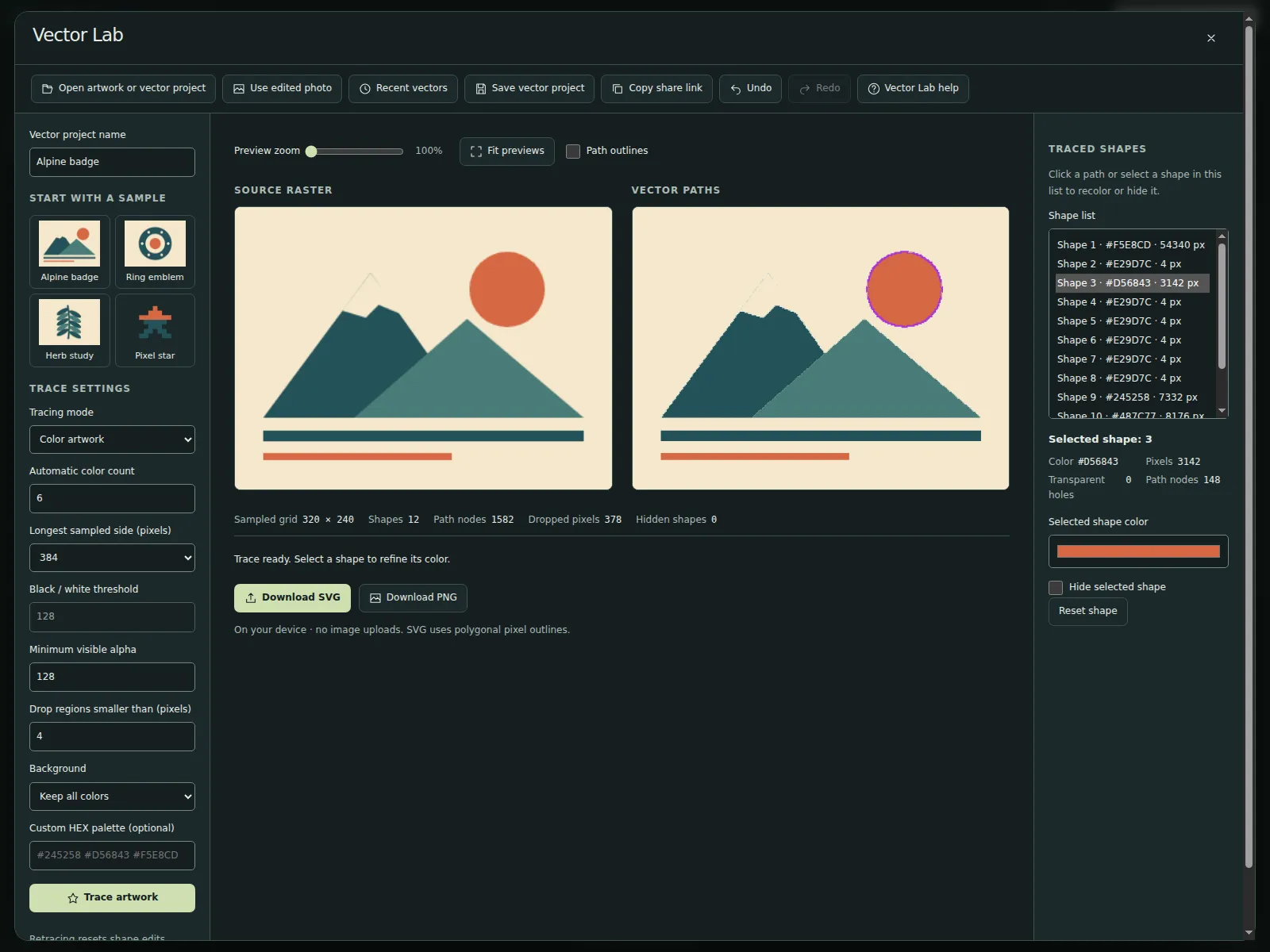
アートワークまたはベクタープロジェクトを開く では、8 MB・16 メガピクセルまでの PNG、JPEG、WebP、GIF(最初のフレーム)と、保存済みの .lumina-vector.json プロジェクトを開けます。ファイルをスタジオにドロップすることもできます。編集した写真を使う は、Lumina で現在編集中の写真をコピーします。読み込んだアートワークは 1 辺あたり最大 512 ピクセルに縮小され、ベクタープロジェクト内に PNG として保存されます。
トレース方法を選ぶ
トレースの設定 で、画像をどのように図形に変換するかを決めます。
- トレースモード:カラーのアートワーク は色を自動で検出します。白と黒 は 白黒のしきい値 を基準に明るい部分と暗い部分に分けます。
- 自動の色数 で 2〜16 色を設定します。ブランドカラーを正確に使うには、6 桁の HEX 値を 2〜16 個、スペースまたはカンマで区切って カスタム HEX パレット(任意) に入力します。カスタムパレットを指定すると、自動で検出した色の代わりに使われます。
- サンプリングする長辺(ピクセル) で、64〜512 の範囲で精細さを調整します。値を小さくすると図形の数が減り、形も単純になります。
- 表示とみなす最小アルファ 未満のピクセルは透明になり、それ以外はすべて不透明になります。
- これより小さい領域を除去(ピクセル) は、アンチエイリアスのかかった縁のピクセルなど、つながった小さな領域を除去します。除去した領域は透明になり、周囲の色で埋められることはありません。すべての領域を残すには 0 を指定します。
- 背景 → 主な枠の色を除去 は、画像の縁で最も多く使われている色の領域をすべて削除します。その色を使った内側の細部も削除されます。アートワークの一部が消えてしまう場合は すべての色を残す を選びます。
アートワークをトレース を選ぶと設定が適用されます。トレースはバックグラウンドで実行され、ステータス行に進捗が表示されます。トレースをキャンセル を選ぶと前回のトレースに戻ります。トレース結果が 2048 図形または 60000 ノードを超える場合は、Vector Lab がその上限について説明します。前回のトレースがまだ残っていれば、その設定と一緒に復元されます。新しいアートワークは、フォームに現在表示されている設定でトレースされます。
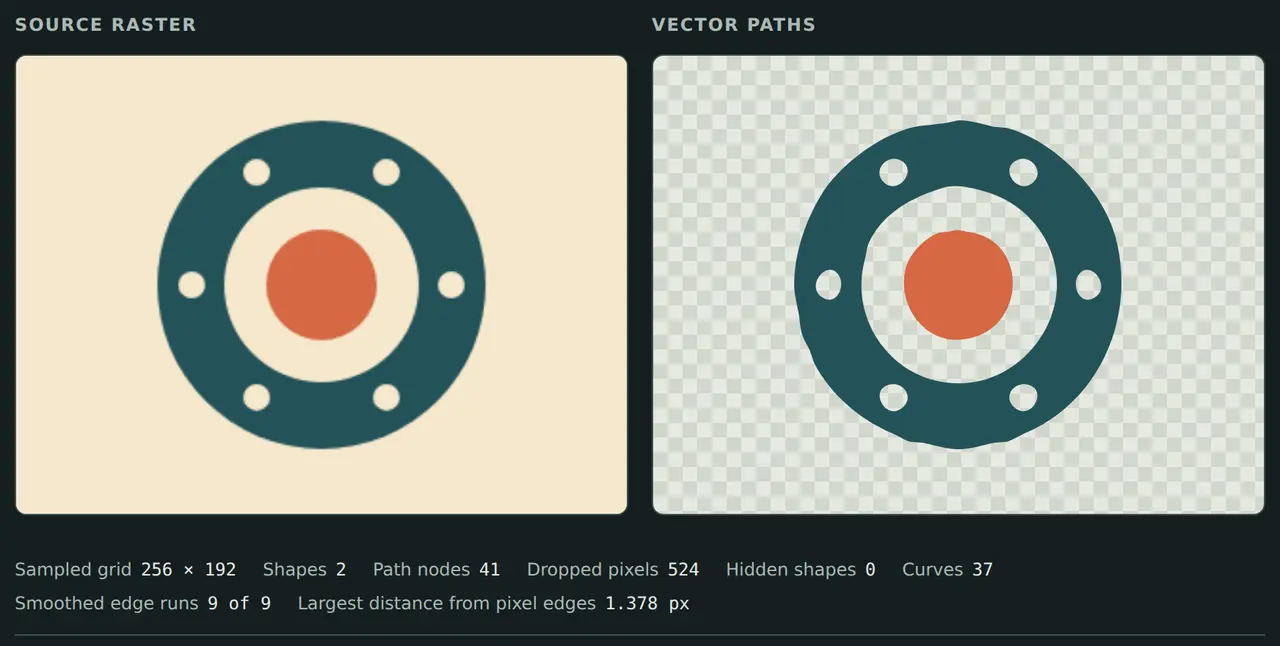
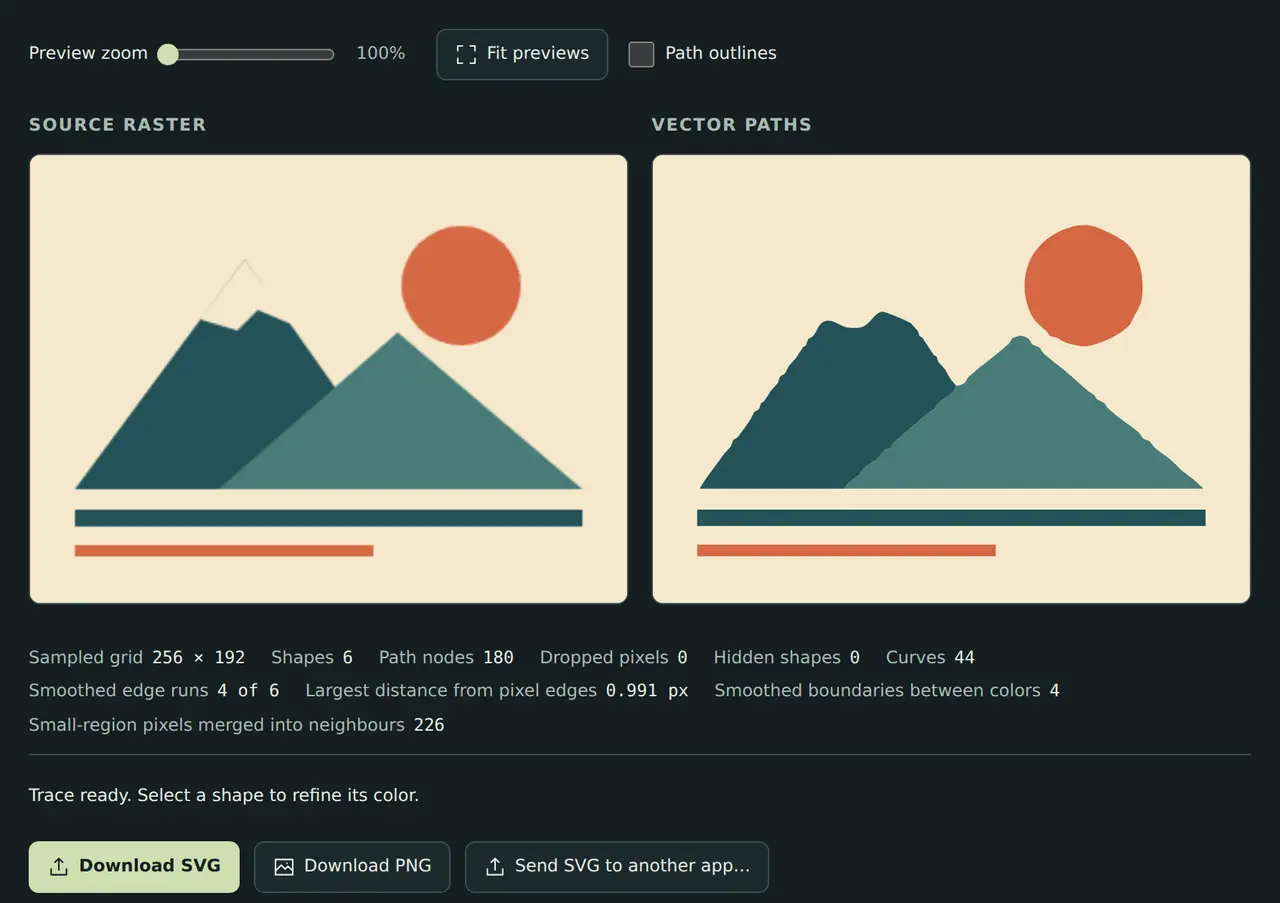
トレースの設定の下にある 曲線スムージング は、ピクセルの段差をベジェ曲線に置き換えます。細(0.75 px)、中(1 px)、強(1.5 px) から選びます。数値は、曲線が正確なピクセルエッジから離れてよい最大距離で、サンプリングしたグリッド上で測ります。色と色の境界もスムーズにする にチェックを入れると(新しいプロジェクトの既定値)、2 色の間の境界もスムーズになります。各境界は 1 本の曲線になり、隣り合う 2 つの図形がそれぞれ順方向と逆方向でまったく同じ曲線を共有するので、色の間に隙間や重なりは生じません。この場合、これより小さい領域を除去(ピクセル) の値より小さい領域は、透明な点として残る代わりに、最も長い辺を共有する隣の図形に統合されます。これにより、紛れ込んだアンチエイリアスのピクセルもほとんど取り除かれます。画像の縁にあるエッジは正確なまま保たれます。スムーズにしたエッジが別のエッジに接したり交差したりする場合や、角で合流する境界の順序が変わってしまう場合は、そのエッジは正確なピクセルの形に戻されます。チェックを外すと、透明部分に接するエッジだけがスムーズになります。これは、このオプションが追加される前に保存したプロジェクトと同じ動作です(それらのプロジェクトは、チェックを入れるまでその見た目が保たれます)。スムージングはすぐに適用され、図形の編集内容もそのまま残ります。元に戻す で以前の設定に戻せます。統計情報には カーブ、スムージングしたエッジ区間、ピクセルエッジからの最大距離、色と色の境界をスムーズ化 も表示され、小さな領域が統合された場合は 小さな領域のピクセルを隣接領域に統合 も表示されます。アンチエイリアスのかかったアートワークでは、統合された縁のピクセルが飛び出して小さな凹凸が残ることがあります。この凹凸を最もきれいに滑らかにするのは 強 です。
図形を調整する
元のラスター画像 と ベクターパス が横に並んで表示されます。その下には、サンプリングしたグリッド、図形の数、パスのノード数、除去したピクセル数、非表示の図形の数が表示されます。プレビューの拡大率 で最大 400% まで拡大してプレビュー内をスクロールするか、すべてのプレビューを全体表示 を選びます。パスの輪郭 はポリゴンの境界を表示します。
ベクターのプレビューで図形をクリックするか、トレースした図形 パネルの 図形リスト で選びます。キーボードでは、Tab キーでリストに移動して矢印キーで選びます。パネルには、図形の色、ピクセル数、透明な穴が表示されます。選択した図形の色 を変更したり、選択した図形を非表示 にチェックを入れたり、図形をリセット を選んでトレース時の色に戻したりできます。非表示の図形はリストに残るので、あとで再び表示できます。
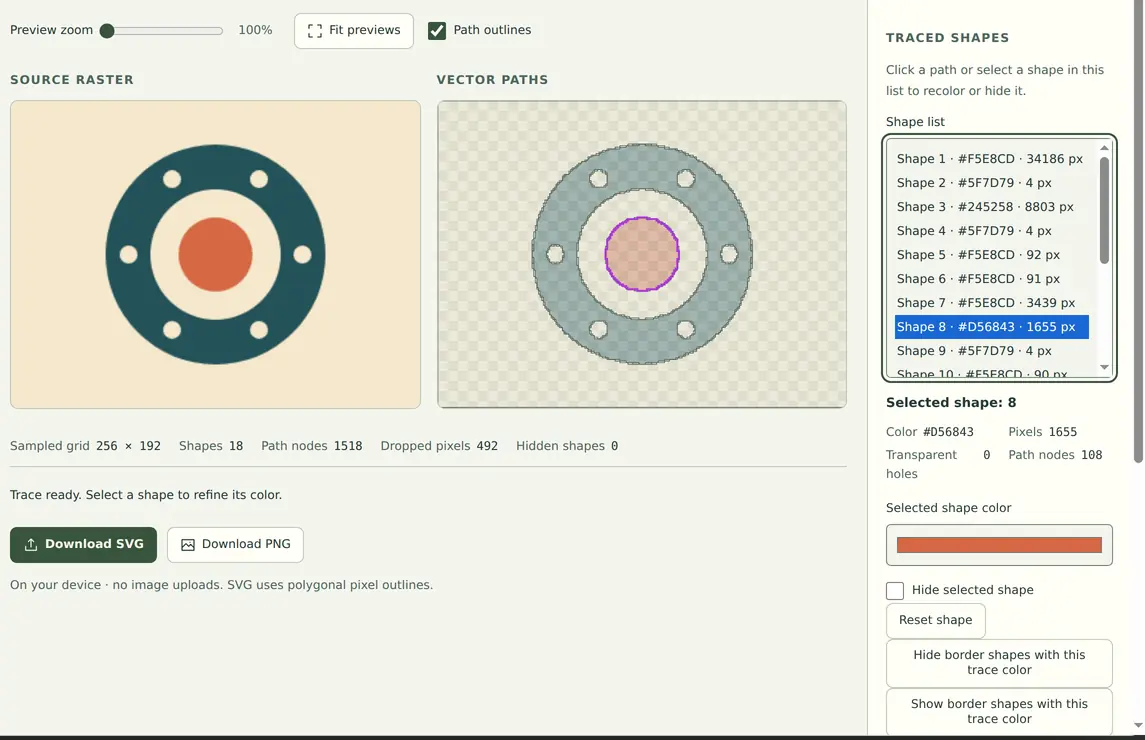
図形の編集は 1 回のトレースに属します。もう一度 アートワークをトレース を選ぶと、編集前の新しい図形から始まります。元に戻す と やり直し では、再トレースや開いたアートワークも含め、最大 30 件の変更をたどれます。
保存・共有・書き出し
SVG をダウンロード は、埋め込み画像を使わずに、透明な穴(偶奇規則による塗り)を含む本物のパス形状を書き出します。曲線スムージングがオフのときは、輪郭がサンプリングしたピクセルに正確に沿います。オンのときは、プレビューと同じ曲線が SVG に含まれます。PNG をダウンロード は、ベクターをサンプリングサイズの 4 倍で、透明部分を保ったまま描画します。
ベクタープロジェクトを保存 は、正規化した元画像、設定、図形の編集内容を含む .lumina-vector.json ファイルをダウンロードします。このファイルは、Vector Lab または Lumina のメインの「開く」ボタンで再び開けます。共有リンクをコピー でコピーされるリンクには元画像を含むプロジェクト全体が入っているため、長くなることがあります。最近のベクター には、このブラウザーが編集や読み込みの後に保存した直近 5 件のプロジェクトが表示されます。ブラウザーのデータは消去されることがあるので、ダウンロードしたコピーを保管しておいてください。ベクタープロジェクトは写真プロジェクトとは別のもので、写真プロジェクトの Google Drive 保存の対象にはなりません。プロジェクトのスキーマ には、バージョン 1(正確な輪郭)とバージョン 2(曲線スムージングあり)が記載されています。スムージングがオフのプロジェクトは引き続きバージョン 1 として保存されるので、古いバージョンの Lumina でも開けます。
ショートカット:Ctrl+S で保存、Ctrl+O で開く、Ctrl+Z で元に戻す、Ctrl+Shift+Z または Ctrl+Y でやり直しです。1 キーのショートカットがオンのとき(設定は Vector Lab のヘルプ にあります)は、F でプレビューを全体表示し、? でヘルプを開きます。
制限事項と関連ツール
Vector Lab は、ロゴ、アイコン、シルエット、フラットなイラストに最適です。写真はポスタリゼーションされたアートワークになります。SVG の読み込み、ノードのハンドル編集、EPS・DXF・CMYK での出力には対応していません。
ラスターのアートワークを SVG に は、同じトレースエンジンをツールページ、JSON API、MCP ツールとして提供します。このファイル用ツールは画像をサーバーにアップロードします。2 値シルエットを SVG に は、0 と 1 の行を、画像をアップロードせずに正確な輪郭に変換します。どちらのツールにも同じ曲線スムージングのオプションがあります。SVG パス用ベジェ曲線フィッター は、同じフィッティングエンジンを使って、トレースした SVG パスや手描きの SVG パスを滑らかにします。
画像をまったく必要としない SVG ツールもあと 2 つあります。ベクター形状生成ツール は、いくつかの数値から多角形、星形、らせんのいずれか 1 つを描画し(例:512 ピクセルのキャンバスに、内側の半径が 0.45 の 5 つの頂点を持つ星)、透明な SVG としてダウンロードします。らせんは直線の線分で構成された開いたパスです。SVG 繰り返しパターン生成ツール は、1 つのパターンタイルから、ドット、正方形、ひし形、横縞または縦縞、市松模様でキャンバスを埋めます。キャンバスがタイルの整数倍になっていないと、繰り返したときにファイルに継ぎ目が見えてしまうため、その場合は警告が表示されます。どちらのツールもツールページ、JSON API、MCP で利用でき、書き出した SVG ファイルは Flipline の Motion Desk やほかのベクターエディターで開けます。
この確認と調整のワークフローは Vector Magic から着想を得ています。エンジンとサンプルは独自のものです。
試してみませんか?