チュートリアル 6 / 22
パレットを作成してすべての色の組み合わせを確認する
初級 10分
HSL ハーモニーを生成し、色を並べ替えて拡張し、k-means で写真からパレットを抽出し、知覚的なグラデーションを作成し、不合格のコントラストを修正して、Web やピクセルアートのプロジェクト向けに色を書き出します。
Palette Studio を開く
Lumina の編集レール、またはツールパネルで Palette Studio を選択します。ランディングページにある 4 つのパレットのサンプルから始めることも、スタジオ内でパレットのサンプルを選択することもできます。Palette Studio は写真の編集とは別に独自のコレクションを保持し、最後に使ったコレクションを再度開きます。
色のファミリーを生成する
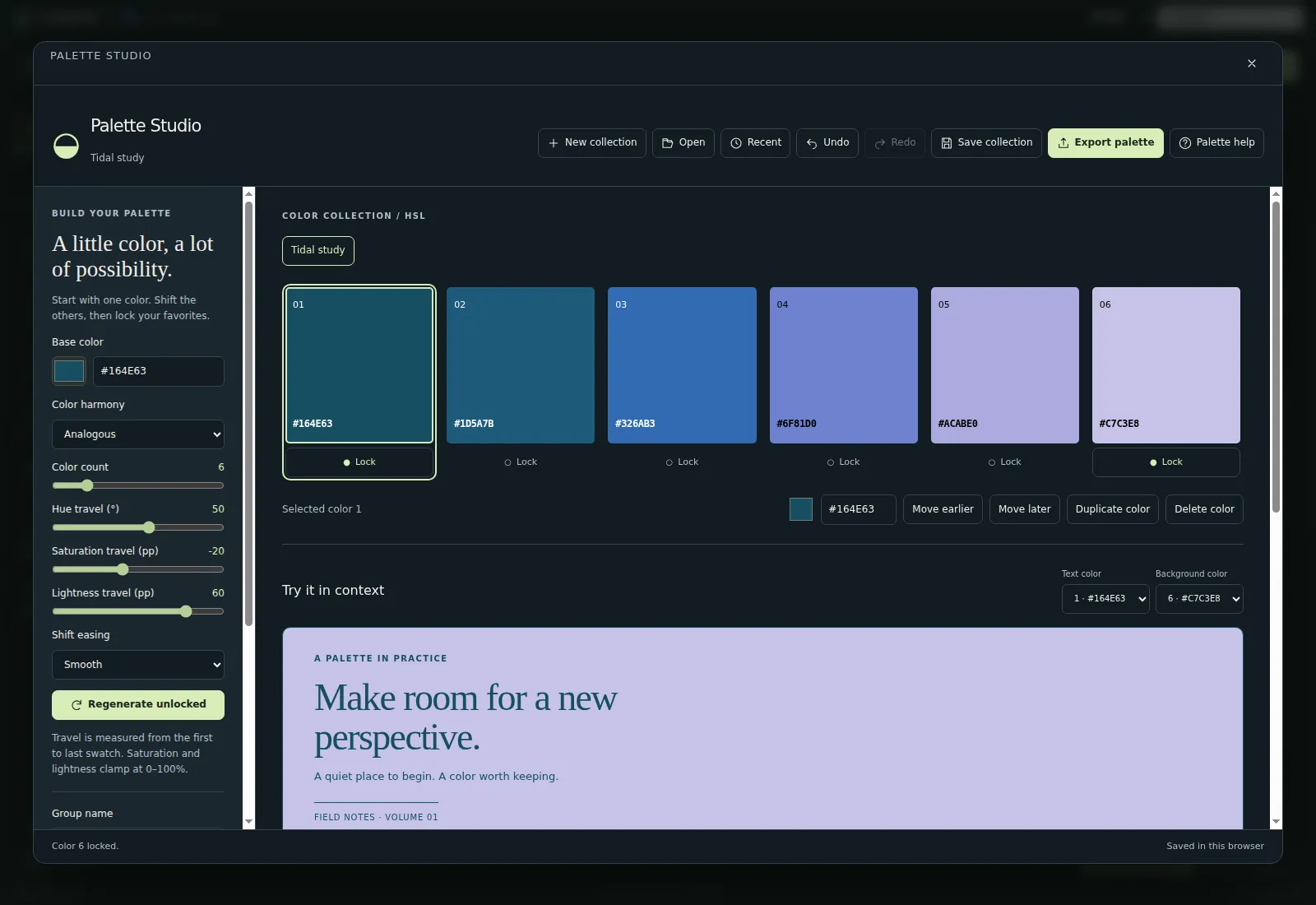
カラーピッカーでベースカラーを設定するか、#164E63 のような 6 桁の HEX 値を入力します(# は省略可能です)。次に配色ハーモニーを選択します。モノクロマティックは 1 つの色相を保ちます。類似色は色相の移動量に従います。補色、分裂補色、トライアド、テトラードは、HSL 色相環上でおなじみの色相のずれを繰り返します。
色数では 2~24 色を設定します。色相の移動量(°)は度で測り、彩度の移動量(pp)と明度の移動量(pp)は最初のスウォッチから最後のスウォッチまでのパーセントポイントです。シフトのイージング(Linear、Ease in、Ease out、Smooth)で、その移動量の配分方法を制御します。HSL の間隔は数値上のものなので、等間隔のステップが同じだけ違って見えるとは限りません。
スウォッチを選択すると、カラーピッカーまたはその HEX フィールドで編集できます。ロックすると、ジェネレーターの設定を変えてもそのスウォッチが保持されます。ロックしていない色を再生成は現在の設定を再度適用します。処理は決定的なので、設定を変えなければ同じ色が生成されます。前へ移動、後ろへ移動、色を複製、色を削除で順序を調整します。元に戻すとやり直し(Ctrl+Z、Ctrl+Shift+Z または Ctrl+Y)では最大 60 件の変更を保持します。
グループを複製は独立したバリエーションを作成し、スウォッチの上にあるグループボタンでそれらを切り替えます。1 つのコレクションには最大 5 つのグループを保持でき、各グループには最大 24 色を入れられます。書き出しにはアクティブなグループが使われます。
グループを並べ替え、照合し、拡張する
パレットを並べ替えで色の並べ替え基準(色相、彩度、明度、相対輝度)と並べ替えの方向を選び、色を並べ替えを選択します。値が等しい色は元の順序を保ち、色相で並べ替えると灰色は有彩色の後に配置されます。ロック、選択中のスウォッチ、コントラストのプレビューは色と一緒に移動し、元に戻すで以前の順序に戻せます。新しい順序はグラデーションとすべての書き出しに使われます。
最も近い色を探すは、6 桁の HEX 値をアクティブなグループと比較します。照合する色に値を入力して最も近いものを検索を選択すると、Lumina は知覚に基づく色空間である Oklab(数式は Björn Ottosson によるもの)での距離が最も小さいスウォッチを選択します。距離が同じ場合は最初のスウォッチが選ばれます。この照合結果は実用的な目安であり、色が同一に見えることを保証するものではありません。
シェードとティントのランプは、選択中のスウォッチを黒および白と混ぜます。ランプの色数を 3、5、7、9 から選び、ランプの混色空間を選択します。エンコード済み sRGB は保存されたチャンネル値を混ぜ、リニアライト sRGB は光の強さを混ぜるため、中間点が明るくなります。中央のスウォッチは元の色です。ランプをグループとして追加はランプをロックなしの新しいグループとして保存します(空きのグループ枠が必要で、元に戻すこともできます)。元のグループは変更されません。元の色が非常に暗い、または非常に明るい場合は、重複したスウォッチができることがあります。
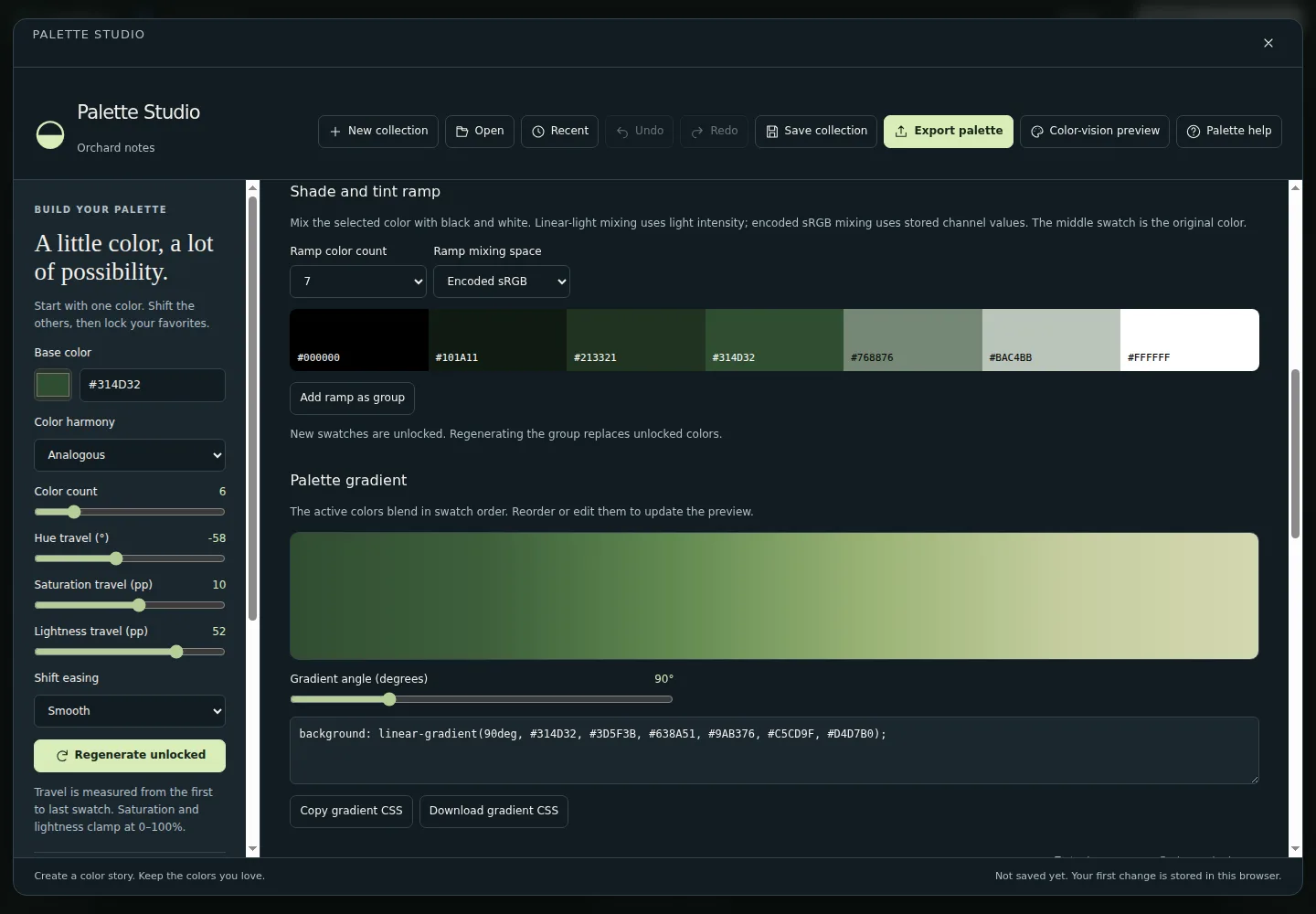
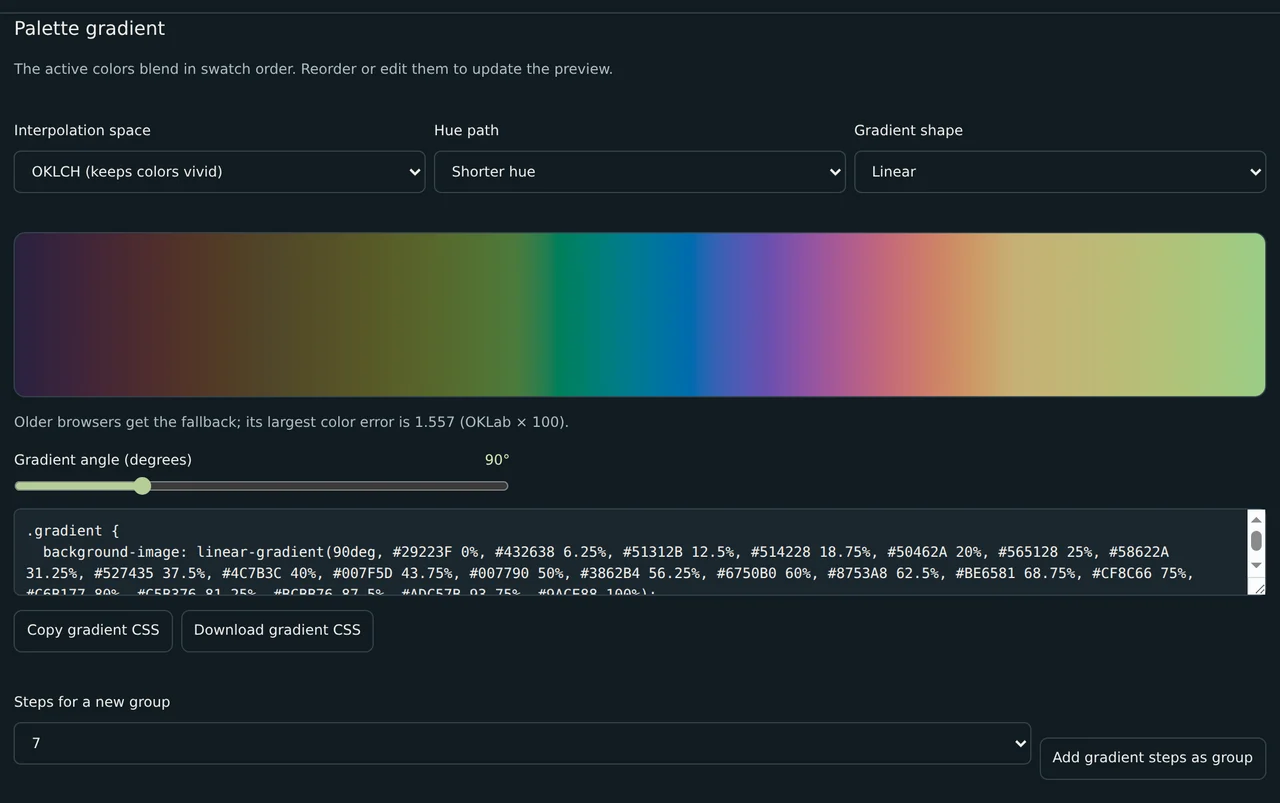
パレットのグラデーションは、アクティブなグループをスウォッチの順序どおりに CSS グラデーションとしてプレビューします。グラデーションの角度(度)を 0~360 の範囲でドラッグし、グラデーション CSS をコピーまたはグラデーション CSS をダウンロードを選択します。補間空間では隣り合う色の混ざり方を決めます。エンコード済み sRGB(従来の CSS)はおなじみのシンプルな linear-gradient になりますが、離れた色相の間で灰色っぽくなることがあります。OKLab(知覚的)と OKLCH(色の鮮やかさを保持)は、人の色の見え方に沿って混ぜます。OKLCH と CIE LCH では、色相の経路で色相環を短い方向と長い方向のどちらで回るかを選びます。グラデーションの形状では、線形、放射状、円錐形を切り替えます。
知覚的なグラデーションは小さな CSS ブロックとして書き出されます。まず古いブラウザー向けに sRGB の停止点を追加したフォールバックがあり、続いて @supports の中に in oklab または in oklch を使ったモダンなグラデーションが入ります。プレビューの下の注記には、フォールバックが最大でどれだけずれるかが表示されます(OKLab 単位 × 100。1 未満の値はほとんど見分けられません)。グラデーションのステップをグループとして追加は、グラデーションから 5~24 色を等間隔に取り出し(新しいグループのステップ数)、新しいグループとして保存します。知覚的なグラデーションでは、グループの最初の 16 色が使われます。グラデーションの設定はプレビュー用の設定で、コレクションには保存されません。1 色だけのグループは単色の塗りになります。
写真から始める
現在の写真からは、現在の切り抜きとテキストを含む Lumina の編集済み画像からサンプリングします。画像ファイルからは、最大 12 MB、16 メガピクセルまでのローカルの PNG、JPEG、WebP を受け付けます。どちらの操作でも元の画像はアップロードされません。
最初に抽出方法を選びます。既定は OKLab での k-means(最も近い色)です。メディアンカットのパレットから始めて、各色をその色が代表するピクセルの知覚的な平均へ移動させるため、見た目に近い色が保たれます。メディアンカットは色の範囲をボックスに分割し、従来のヒストグラムは、頻度が高くはっきり区別できるクラスターを優先する以前の 5 ビット方式です。Lumina はこのデバイスでの選択を記憶します。k-means では、画像内で占める割合の大きい順に色が並びます。ステータス行には、最も多い色の割合と平均色誤差(低いほどパレットが画像をより忠実に表しています)が表示されます。抽出には長辺 400 ピクセルのプレビューが使われ、不透明度 50% 未満のピクセルは無視されます。単純な画像では、指定より少ない色しか得られないことがあります。同じエンジンが Image Palette Extractor ツールでも動作しています。色を取り込むとアクティブなグループの色が置き換えられ、ロックが解除されます。元に戻すで以前の色に戻せます。
パレットを貼り付けと開くでは、HEX のリスト、GIMP GPL または JASC-PAL ファイル、Palette Studio が書き出す CSS 変数や SVG スウォッチも受け付けます。不透明な 6 桁の HEX カラーを使ってください。アルファ値やその他の CSS の色表現は受け付けられません。
組み合わせを確認する
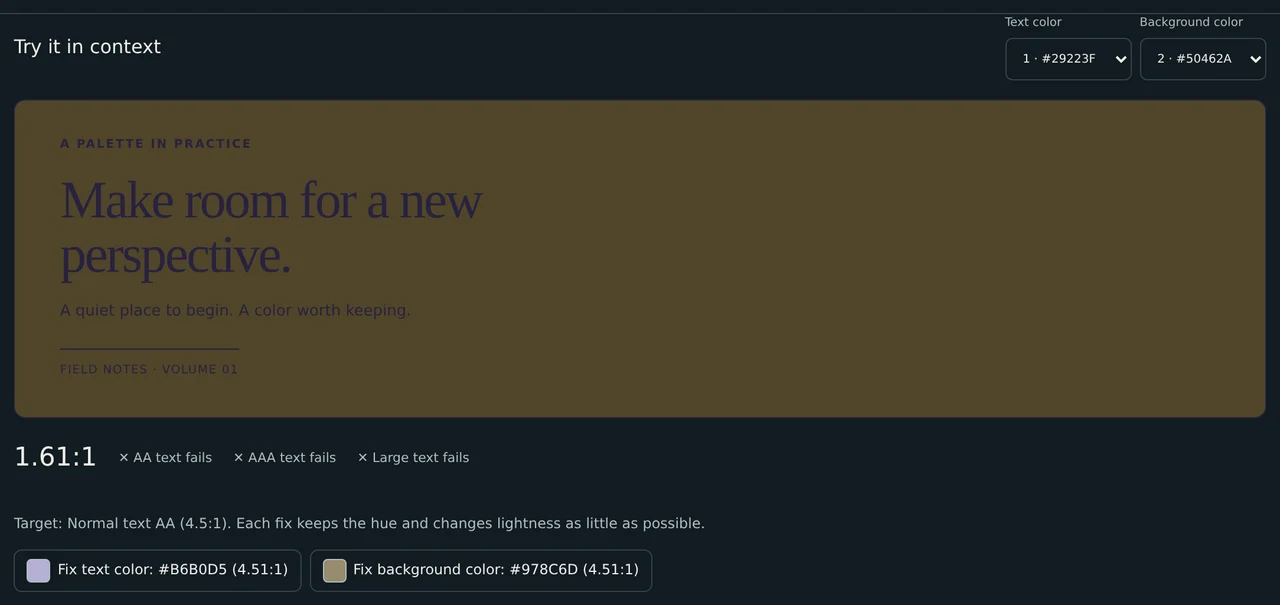
実際の使用例で試すで、サンプルデザインのテキストの色と背景色を選択します。表示欄には比率と、通常の文字が AA と AAA に合格するか、大きな文字が AA に合格するかが表示されます。
組み合わせが読みやすい文字色を検索で選んだコントラストの目標値に届かない場合、表示欄の下に 2 つのボタンが表示されます。文字色を修正と背景色を修正には、それぞれ提案される HEX 値と新しい比率が表示されます。Lumina は色の色相を保ったまま明度だけを、目標に届くぎりぎりまで動かし、色の変化が最も小さくなる暗い方向か明るい方向を選びます。ボタンを選択するとグループ内のそのスウォッチが置き換えられ、元に戻すで復元できます。明るくしても暗くしても目標に届かない場合は、代わりに黒または白が提案されます。同じ計算が Contrast Fixer ツールにも使われています。
読みやすい文字色を検索は、選択中のスウォッチを背景として扱います。コントラストの目標値として通常の文字 AA(4.5:1)、通常の文字 AAA(7:1)、大きな文字 AA(3:1)のいずれかを選ぶと、アクティブなグループのうち合格する色が、丸める前のコントラスト比の順に表示されます。いずれかを選択すると、その組み合わせがサンプルデザインに表示されます。目標を満たす色がないと表示された場合は、色を編集または追加してください。
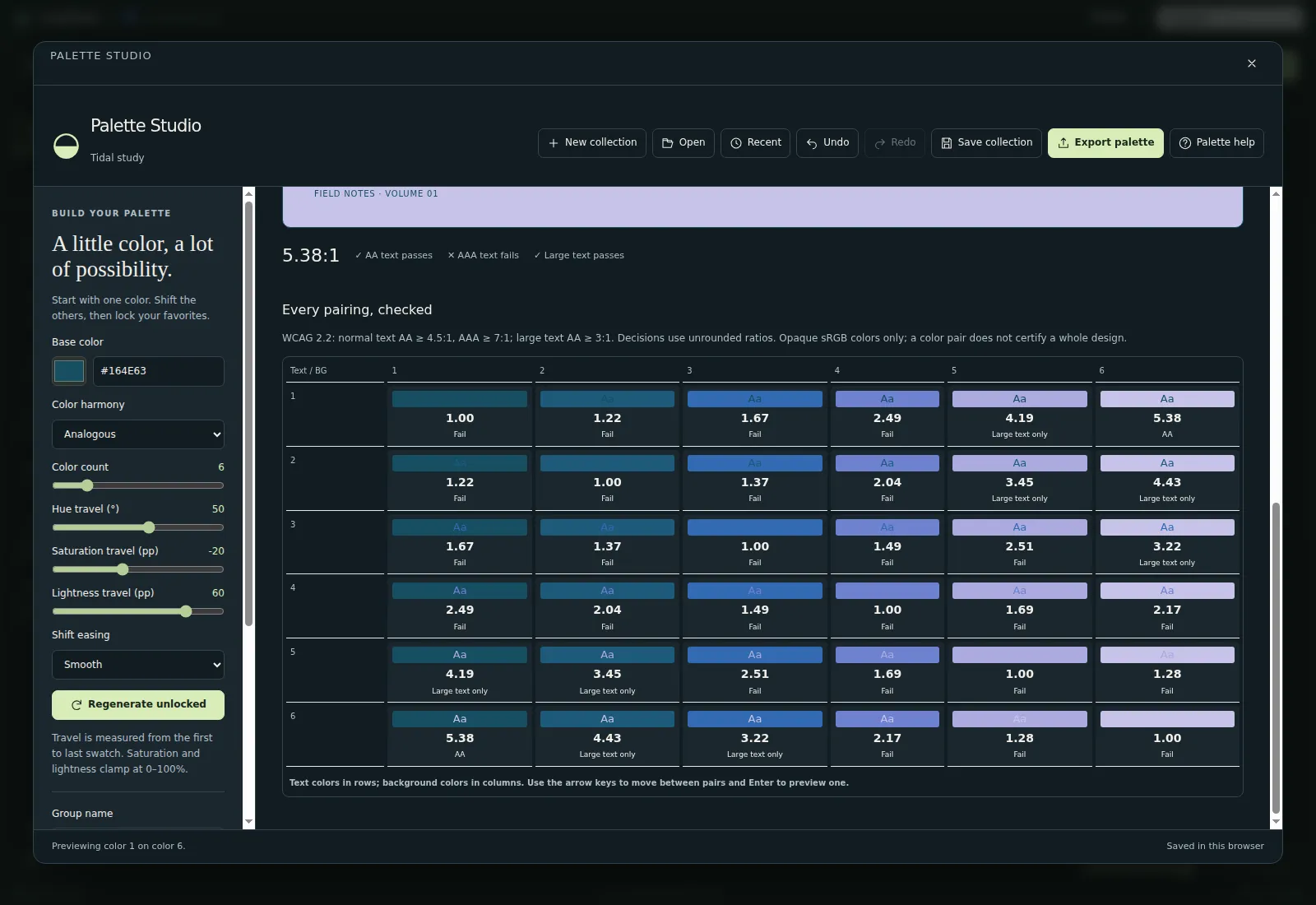
すべての組み合わせを確認済みには、前景と背景のすべての組み合わせが一覧表示されます。行が文字色、列が背景です。セルを選択すると、その組み合わせをプレビューできます。キーボードでは、Tab でマトリクスに一度移動し、矢印キー、Home、End で移動して Enter を押します。
WCAG AA では通常の文字に 4.5:1 以上、AAA では 7:1 以上が必要です。大きな文字は AA で 3:1 が必要です。大きな文字とは、標準で 18 pt 以上、または太字で 14 pt 以上の文字を指します。ラベルには小数点以下 2 桁が表示されますが、判定には正確な比率が使われます。色の組み合わせの結果は、デザイン全体や変化のある写真の上に置いた文字を保証するものではありません。
パレットを Flipline に送信する。 パレットを書き出しでパレットを別のアプリに送信…を選び、Flipline を選択します。アクティブなグループは GIMP パレットとして別のアプリに送られます。Flipline では、色を描画用のインクスウォッチとして使うか、新しいピクセルスプライトのパレットとして使うかを尋ねられます。Flipline のパレットファイルのダイアログから送ったパレットも同じ方法で戻り、ここで新しいコレクションとして開きます(グループあたり最大 24 色)。
色覚による見え方の違いをプレビューする
ツールバーの色覚プレビューでは、アクティブなグループを、P 型(赤)、D 型(緑)、T 型(青)の色覚のシミュレーションと比較します。色覚シミュレーションと、50% または 100% のシミュレーションの強度を選択します。各カードには元の HEX 値とシミュレーション後の HEX 値が表示され、サンプルのインターフェースには最初と最後の色が使われます。シミュレーションには、Machado、Oliveira、Fernandes(2009)が公開した行列を使っています。これは典型的な見え方の近似であり、特定の個人の見え方を予測するものでもアクセシビリティの認証でもありません。引き続きコントラストを確認し、色以外の手がかりを加え、デザインを使う人たちとテストしてください。ダイアログはその時点のスナップショットなので、色を編集した後は開き直してください。
コレクションを保存、共有、再利用する
最初の変更を行うと、コレクションはこのブラウザーに保存されます。最近には直近 8 件のコレクションが一覧表示され、そこから削除することもできます。コレクションを保存(Ctrl+S)では、すべてのグループ、設定、ロックを含む .lumina-palette.json ファイルをダウンロードします。このファイルはここで開くことも、Lumina のメインの「開く」ボタンで開くこともできます。ブラウザーのデータを消去するとローカルのコピーは削除されるため、長期保存にはファイルをダウンロードしてください。Lumina の Google Drive 機能で保存できるのは写真のプロジェクトで、これらのコレクションは対象外です。
パレットを書き出しでは、HEX のリスト、CSS 変数、GIMP GPL、JASC-PAL、SVG スウォッチ、ラベル付きの PNG カラーシート、共有リンクをコピー、印刷/PDF に保存を利用できます。共有リンクにはコレクション全体が含まれるため、リンクを開いた人はそれぞれ編集可能な自分用のコピーを受け取ります。GPL と JASC-PAL ファイルは、Flipline の Pixel Studio と Retro Lab に取り込めます。書き出しはすべて不透明な sRGB です。コレクションの形式はパレットのスキーマに記載されています。
関連ツールの配色ハーモニー&シフト生成ツールとパレットのコントラストマトリクスは、HTML フォーム、JSON API、MCP を通じて同じエンジンを使います。コントラストのツールでは CSV レポートも利用できます。
試してみませんか?