チュートリアル 8 / 22
文字の比較、フォントの検査、スプライトフォントの作成
初級 12分
テキストを 1 行切り抜き、デバイスのフォントやインポートしたフォントと比較して、グリフのカバー率を検査し、スプライトフォントのアトラスを描画して、ブロックのグリッドフォントを作成します。
Type Lab を開く
Lumina の編集レールまたは ツール で Type Lab を選びます。テキストパネルからも 画像のフォントを比較 でリンクしています。/app#type を直接開くこともできます。
エディトリアルの習作、案内サインの習作、ターミナル風の習作、手書きの習作 を試してみてください。これらのオリジナルサンプルはデバイスにインストールされたフォントを使うため、見た目が異なる場合があります。
参照画像を準備する
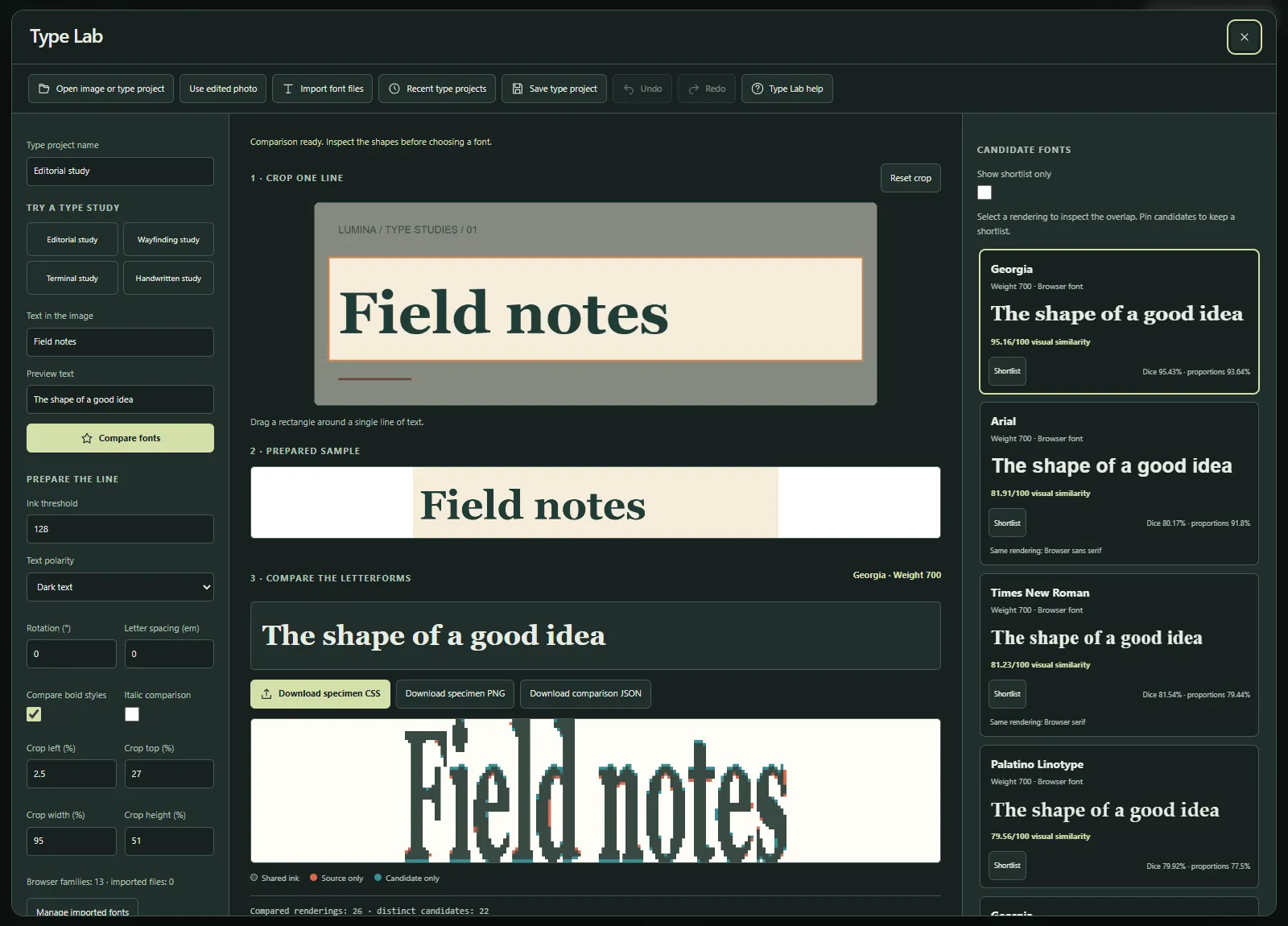
PNG、JPEG、WebP、GIF(最初のフレーム)のいずれかを開くか、編集した写真を使う を選びます。画像の入力上限は 8 MB / 16 MP で、正規化した PNG ソースは 1 辺最大 1024 ピクセルです。
まっすぐなテキスト 1 行 を囲むように四角形をドラッグします。ポインターを使わない場合は、切り抜きの左端(%)、切り抜きの上端(%)、切り抜きの幅(%)、切り抜きの高さ(%) の値を入力します。切り抜きをリセット で画像全体を再び選択します。切り抜きは回転コントロール(±15°)より前に適用されます。隣の単語、枠線、影、テクスチャのある背景は避けてください。
画像内の文字 には、見えている単語を大文字・小文字も含めて正確に入力します。これは手作業での書き起こしで、Type Lab は OCR を行いません。行を準備する で インクのしきい値 と 文字の極性(暗い文字または明るい文字)を設定し、2 · 準備したサンプル のプレビューに文字がきれいに表示されるようにします。孤立した 1 ピクセルの領域は除去されます。
テキストや設定を変更したら フォントを比較 を選びます。有効な下書き設定は比較前でも自動保存されますが、ランキングが更新されるまで見本のエクスポートは無効のままです。
候補を比較する
Type Lab は、一般的なブラウザーのフォントファミリーを標準の太さで、必要に応じて太字でも比較します。サンプルに合わせて、イタリックの比較を有効にしたり、文字間隔を em 単位で調整したりします。0 以外の間隔には、Canvas の letter-spacing に対応したブラウザーが必要です。
独自の書体を含めるには、TTF/OTF ファイルを最大 4 つ(各 2 MB まで)インポートします。これらのファイルはこのブラウザーとプロジェクトのダウンロードに保存されます。WOFF、WOFF2、フォントコレクションには対応していません。ブラウザーによる置き換えや合成スタイルによって書体の見た目が変わることがあります。可変フォントはデフォルトのインスタンスを使います。
ランキングは、正規化した字形の重なりとプロポーションを組み合わせたものです。位置合わせのために正規化後 ±2 ピクセルの範囲を探索し、Dice の重なりを 85%、縦横比の類似度を 15% で重み付けします。スコアは 利用可能な候補内での見た目の類似度 であり、フォントを特定できた確率ではありません。商用フォントデータベースの検索はありません。
候補を選ぶとオーバーレイを確認できます。濃いピクセルは共通部分、オレンジはソースのみ、ティールは候補のみの部分です。同一のレンダリングはエイリアスとしてまとめられます。各カードには見た目の類似度、Dice の重なり、プロポーションのスコアが表示されます。候補リスト と 候補リストのみ表示 で選択肢を絞り込めます。プレビューのテキストは参照画像内の文字と異なっていてもかまいません。
インポートしたフォントを検査する
読み込んだフォントを管理 では、メタデータの確認、元のファイルのダウンロード、削除ができます。検査では、ファミリー名とスタイル名、ウェイト、幅クラス、イタリックフラグ、可変テーブルの有無、units per em、グリフ数、利用可能なライセンステキストを読み取ります。名前フィールドは 1024 文字までです。
カバー率の確認では、サンプル内の空白以外の文字について、対応している Unicode cmap フォーマット 4 または 12 のマッピングを調べます。グリフがマッピングされていても、シェーピング、合字、絵文字シーケンスへの対応は保証されません。参照文字が欠けているフォントや、ブラウザーでデコードエラーが起きたフォントは照合から除外されます。プレビューの文字が欠けている場合は、フォールバックの通知が表示されます。
メタデータリーダーは範囲が限定されたテーブル構造を検証しますが、チェックサム、アウトライン、フォントの安全性は検証しません。フォントのデコードは引き続きブラウザーが担います。
エクスポートしてプロジェクトを保持する
- 見本の PNG をダウンロード は、選択した書体とプレビューテキストをビットマップに描画します。
- 見本の CSS をダウンロード は、ファミリー、ウェイト、スタイル、間隔を記録します。インポートしたフォントの CSS は、元のフォントファイルがスタイルシートと同じ場所にあることを前提としており、そのファイルのアップロードやホスティングは行いません。
- 比較の JSON をダウンロード は、参照テキスト、設定、スコア、選択した候補、エイリアス、候補リストを保存します。画像やフォントのデータは含みません。
- タイププロジェクトを保存 は、正規化したソース画像、インポートしたフォントファイル、編集可能な設定を含む
.lumina-type.jsonファイルをダウンロードします。
プロジェクトは Type Lab で開くか、Lumina のメインの「開く」ボタンから開きます。プロジェクトファイルは 20 MB までです。最近の 5 件のプロジェクトは別のブラウザーストレージに自動保存されます。ブラウザーのデータは消去されることがあるため、バックアップをダウンロードしてください。Google Drive への写真プロジェクトの保存には、Type Lab のプロジェクトは含まれません。
プロジェクトスキーマ はバージョン 1 について説明しています。Ctrl+S で保存、Ctrl+O で開く、Ctrl+Z で元に戻す、Ctrl+Shift+Z でやり直しです。1 キーのショートカットが有効な場合は ? でヘルプが開きます。Type Lab のヘルプ には、これらをオフにするスイッチがあります。
スプライトフォントアトラスを作成する
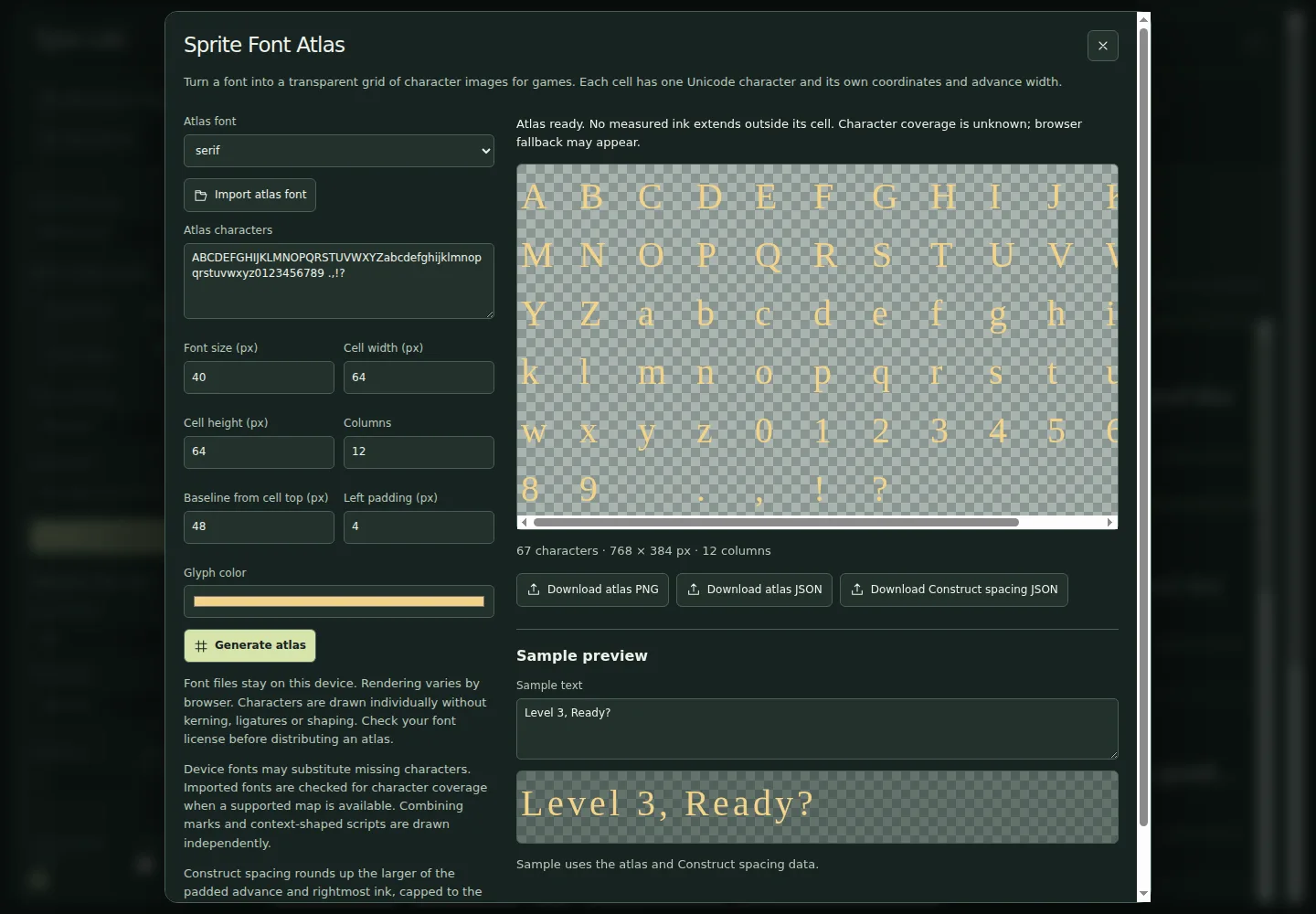
ゲームやピクセルアートのツールでは、スプライトフォント(すべての文字をそれぞれのセルに収めた 1 枚の画像)からテキストを描画することがよくあります。Type Lab のツールバーで スプライトフォントアトラス を選びます。デバイスから アトラスのフォント を選ぶか アトラス用フォントをインポート(TTF/OTF、2 MB まで)で読み込み、アトラスの文字 を入力して(各文字は 1 回のみ)、フォントサイズ(px)、セルの幅(px)、セルの高さ(px)、列、セル上端からのベースライン(px)、左パディング(px)、グリフの色 を設定します。最後に アトラスを生成 を選びます。
プレビューには透明なグリッドが表示され、ステータス行には、インクがセルからはみ出している文字が表示されます。そうした文字は切り取られるため、セルのサイズを大きくするか、ベースラインとパディングを調整してください。サンプルのプレビュー で サンプルテキスト を入力すると、実際のセルと間隔で組み立てた単語を確認できます。アトラスにない文字は空白になり、一覧に表示されます。アトラス PNG をダウンロード は画像を保存し、アトラス JSON をダウンロード はすべての文字(スペースを含む)のセル、ベースライン、インクの範囲、送り幅を保存します。Construct の文字間隔 JSON をダウンロード は、その形式を使うゲームエンジン向けに、丸めたピクセル幅ごとに文字をグループ化します。
各文字は個別に描画され、カーニング、合字、文脈に応じたシェーピングは行われません。また、デバイスのフォントでは、欠けている文字が別のフォントで置き換えられることがあります。インポートしたフォントは、文字マップが対応している場合に欠けている文字がチェックされます。派生したアトラスを配布する前に、フォントのライセンスを確認してください。
グリッドフォントを作成する
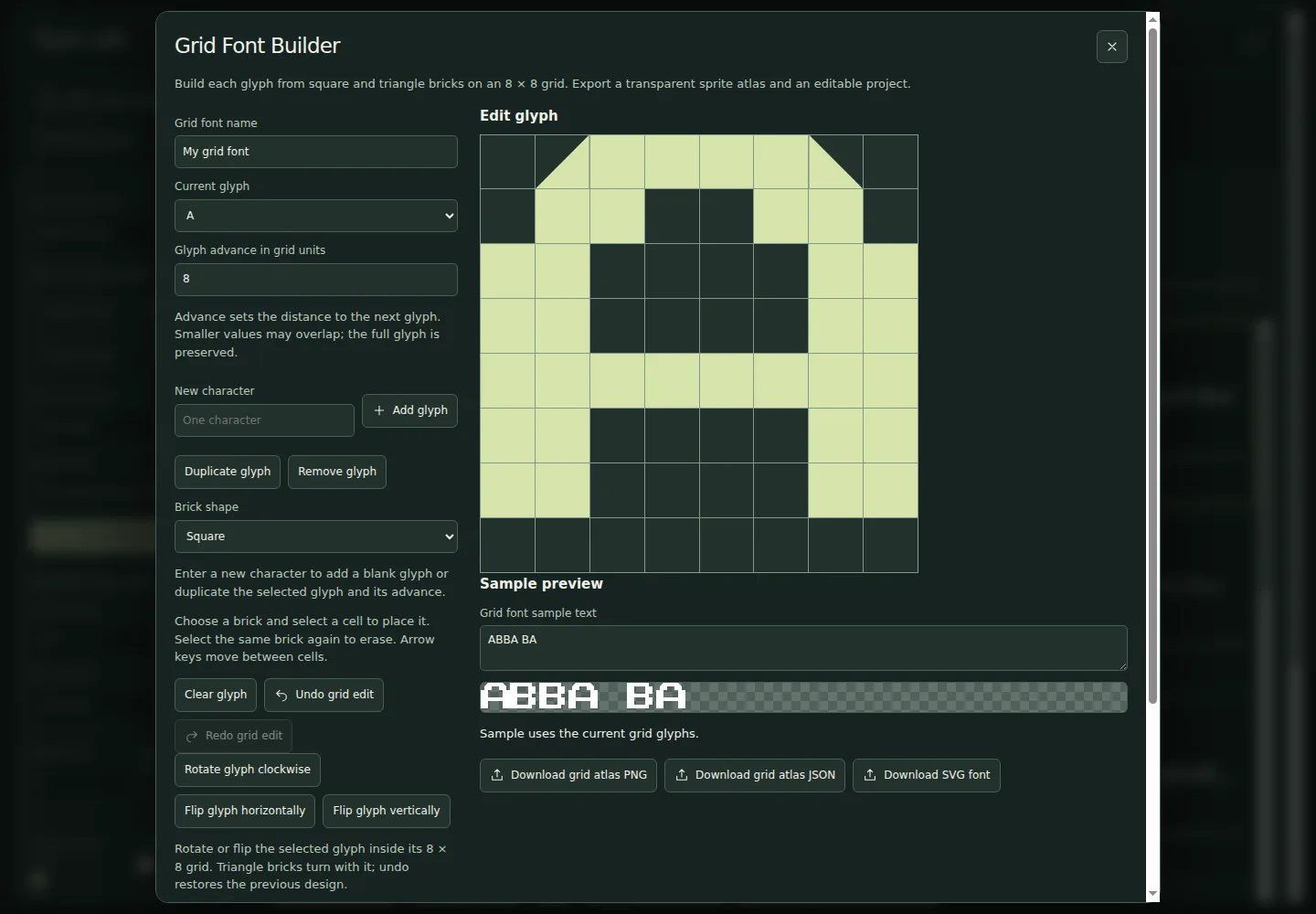
同じツールバーの グリッドフォントビルダー では、8 × 8 のグリッド上に正方形と三角形のブロックを置いてグリフを描きます。現在のグリフ と ブロックの形 を選び、セルを選択してブロックを配置します。同じブロックをもう一度選択すると消去され、矢印キーでセル間を移動できます。グリフを時計回りに回転、グリフを左右反転、グリフを上下反転 は三角形も含めてグリフ全体を変形し、グリフをクリア はグリフを空にします。グリッド編集を元に戻す と グリッド編集をやり直す は、デザインと選択中のグリフの両方を復元します。
新しい文字 に 1 文字を入力し、空のグリフを作るには グリフを追加、選択中のグリフのブロックと送り幅をコピーするには グリフを複製 を選びます。各文字は 1 回しか登録できません。グリフの送り幅(グリッド単位)(1–16、デフォルトは 8)は次のグリフまでの距離を設定するため、幅の狭い文字を詰めて配置できます。値を小さくすると重なる場合があります。グリッドフォントのサンプルテキスト では、その送り幅どおりに単語をプレビューできます。
最新のグリッドフォントはこのブラウザーに保持され、ビルダーを開くと再び表示されます。新規グリッドフォント で最初からやり直せます(元に戻すで前のフォントに戻せます)。グリッドフォントのプロジェクトをダウンロード は .lumina-grid-font.json ファイルを保存し、このファイルは グリッドフォントのプロジェクトを開く で再び開けます。グリッドアトラス PNG をダウンロード と グリッドアトラス JSON をダウンロード は、8 × 8 のセルで構成された透明なアトラスと各グリフの送り幅をエクスポートします。セルを切り抜くのではなく、JSON の送り幅を使ってください。SVG フォントをダウンロード はブロックの辺をつなげてアウトラインにします。SVG フォントのインポートに対応したフォントエディターで、これを実際のフォントに変換できます。1 点で接する輪郭は修正が必要な場合があるため、エディター側でメトリクスを確認してください。これらのエクスポートはいずれもインストール可能なフォントではありません。インストール可能なフォントは TTF フォントをダウンロード で作成できます。
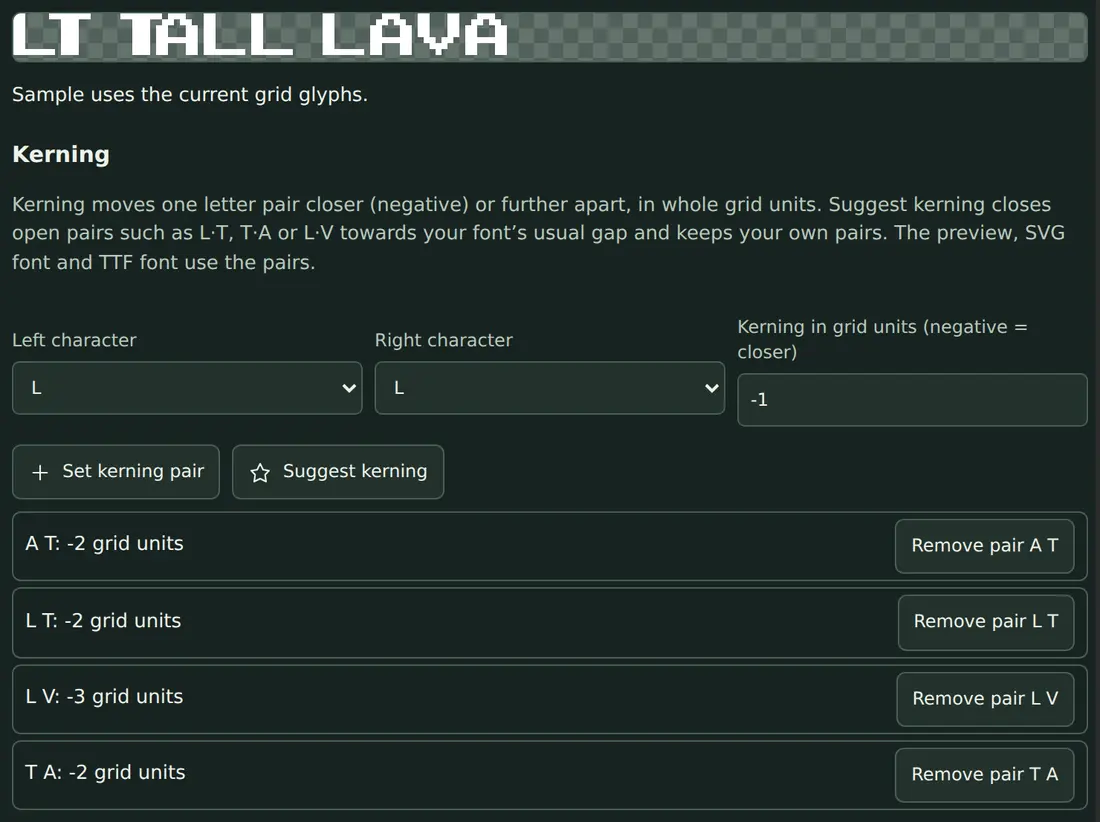
カーニング で 左の文字、右の文字、グリッド単位の整数値(負の値でペアが近づきます)を選び、カーニングペアを設定 を選びます。カーニングを提案 はすべての文字ペアの行を比較し、L·T や T·A のように、フォントの通常の間隔より空いているペアを詰めます。自分で設定したペアはそのまま残り、元に戻すで提案を取り消せます。サンプルのプレビュー、SVG フォント、TTF フォントのすべてにこれらのペアが適用されます。
関連ツール
フォントファイル検査とグリフのカバー率 は、同じメタデータリーダーをサーバー上のファイルツールとして提供します。そこで使うファイルは当社のサーバーにアップロードされます。字形マスクの比較 は、フォーム、JSON API、MCP を通じて、指定された 2 つのバイナリマスクをフォントデータベースなしで比較します。
画像の確認とカスタムテキストのワークフローは、WhatTheFont から着想を得ています。実装とサンプルはオリジナルです。
試してみませんか?