チュートリアル 9 / 22
色を選択して部分的に編集する
中級 9分
色の自動選択、図形、フリーハンド投げ縄で選択範囲を作って調整し、部分的な編集をプレビューして、透明 PNG とマスクを書き出します。
Selection Lab を開く
Lumina の編集レールまたは ツール パネルで Selection Lab を選ぶか、/app#selection を直接開きます。サンプルから始める にある 4 枚の画像から 1 枚を選ぶか、画像または選択プロジェクトを開く を選んで 8 MB・16 MP までの PNG、JPEG、WebP、GIF を開きます。編集中の写真を取り込む場合は 編集した写真を使う を選びます。GIF は最初のフレームが使われ、画像は 1 辺が最大 1024 ピクセルになるよう縮小されます。
選択範囲を作る
選択範囲を作る を開き、選択ツール を 色の自動選択 に設定して、プレビュー内の色をクリックします。色の許容差(0~255) は、候補となる各ピクセルをクリックした起点と比較します。値が小さいと近い色だけが選択され、値が大きいとより大きな差も許容されます。隣接するピクセルのみ は上下左右に隣接するピクセルをたどります。オフにすると、離れたオブジェクトも含め、画像内のどこにある一致する色でも選択されます。
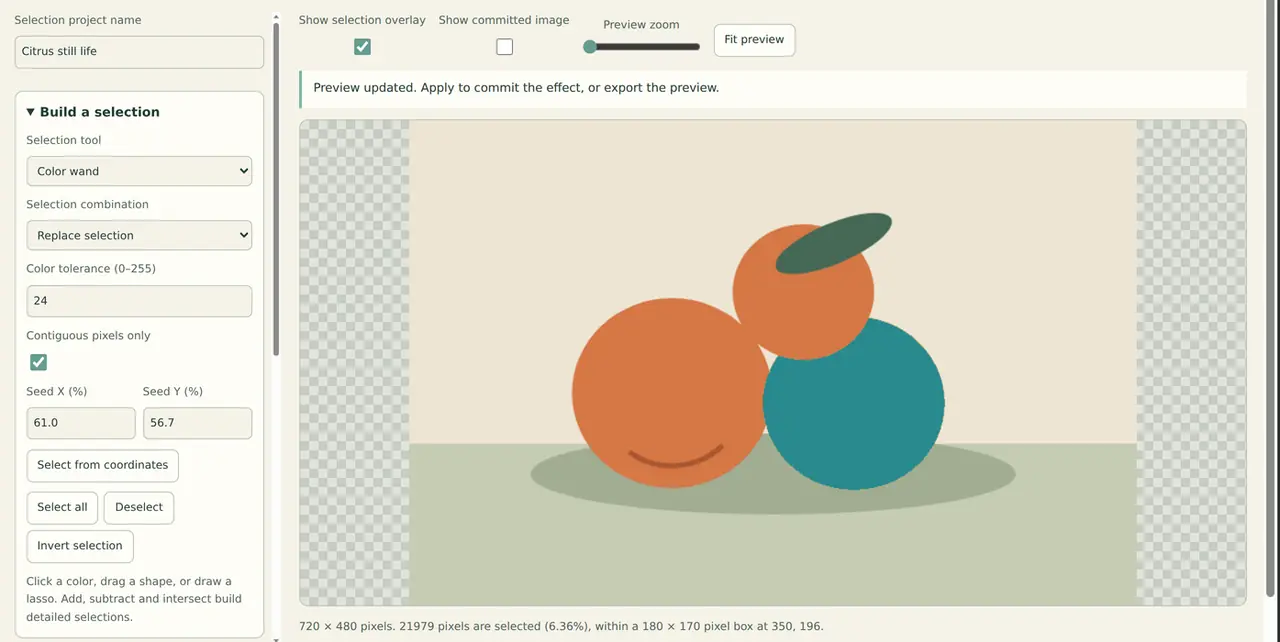
ポインターを使わない場合は、起点 X(%) と 起点 Y(%) を入力し、座標で選択 を選びます。座標 100% は最後のピクセルを指します。画像をクリックするとこれらのフィールドが自動で入力されるため、同じ選択を正確に再現できます。
長方形 または 楕円 を選び、画像上をドラッグします。ドラッグに合わせて破線の輪郭が表示されます。または、左(%)、上(%)、幅(%)、高さ(%) の値を入力して 座標で選択 を選びます。図形は画像内に収まる必要があります。
フリーハンド投げ縄 を選ぶと、画像上で輪郭をなぞれます。ボタンを離すと輪郭は自動的に閉じます。キーボードで入力する場合は、X, Y のパーセント値の組を 1 行に 1 組ずつ、3~256 組入力してから 座標で選択 を選びます。たとえば、20, 20、80, 20、50, 80 で三角形になります。長いフリーハンドの輪郭は最大 256 点に単純化されるため、細部は近似になる場合があります。投げ縄では、交差する輪郭に偶奇規則の塗りつぶしを使います。1 ピクセルも選択されない輪郭では、現在の選択範囲はそのまま残ります。
選択範囲を調整 を開き、調整半径(ピクセル) を 1~64 の範囲で設定して、選択範囲を拡張、選択範囲を縮小、選択範囲の縁取りを作成 のいずれかを選びます。拡張はハードな選択範囲を広げ、縮小は狭めます。縁取りは、元の境界の両側にその半径までの帯を選択し、画像の範囲内に切り詰めます。画像外のピクセルは未選択として扱われるため、縮小すると選択範囲は画像の端からも離れます。元に戻すと、直前のマスクが復元されます。囲まれた穴を塗りつぶす を選ぶと、選択範囲に囲まれた未選択の領域が追加されます。上下左右の隣接ピクセルを通じて画像の端につながっている隙間は未選択のまま残ります。斜めに接しているだけではつながっているとみなされません。元に戻すと、直前の選択範囲が復元されます。ぼかしは別の効果として扱われます。
選択範囲の組み合わせ では、次の選択範囲を現在の選択範囲とどう組み合わせるかを決めます。選択範囲を置き換え、選択範囲に追加、選択範囲から除外、選択範囲との共通部分 から選べます。すべて選択、選択解除、選択範囲を反転 は画像全体に作用します。プレビューの下の行には、選択されているピクセル数と、それらを囲む矩形が表示されます。シアンのオーバーレイは、ハードな 2 値の選択範囲を示します。色や透明度を確認するには 選択範囲のオーバーレイを表示 をオフにします。細部の確認には プレビューの拡大率 と プレビューを全体表示 が役立ちます。
編集をプレビューする
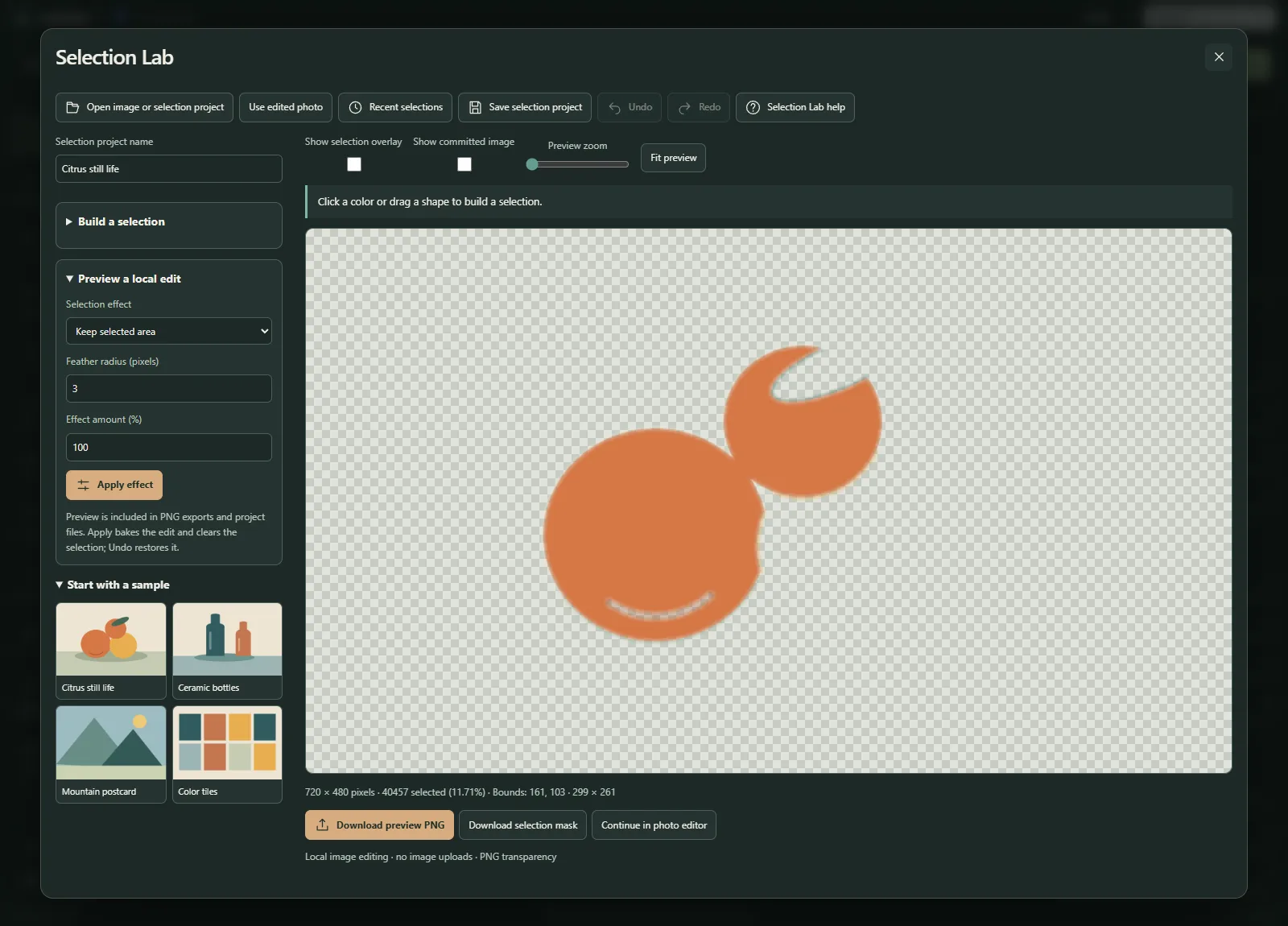
部分的な編集をプレビュー を開き、選択範囲の効果 を選びます。
- 選択範囲を塗りつぶす は、選択したピクセルの上に色を合成します。
- 選択範囲を残す は、選択範囲外のピクセルを削除し、既存の透明度は維持します。
- 選択範囲を消去 は、選択したピクセルを削除します。
- 選択範囲を調整 は、部分的に露出と彩度を変更します。
ぼかし半径(ピクセル) は、ボックスフィルターで境界の両側をやわらげます。効果の強さ(%) は、効果を確定済みの画像と混ぜ合わせます。ピクセル数と範囲は、ぼかし適用前のハードな選択範囲を表します。選択されたピクセルがない場合、ブラウザーのプレビューは変化せず、適用は無効になります。
確定済みの画像を表示 を使うと、保留中の効果を適用する前の画像を確認できます。効果を適用 を選ぶと、プレビューが作業中の画像に反映され、選択範囲が解除されます。元に戻すと、直前の画像、マスク、保留中の設定が復元されます。32 MB の文字列容量の範囲内で、最大 20 件の状態が保持されます。
結果を保持または書き出す
プレビュー PNG をダウンロード は、シアンのオーバーレイなしで保留中の効果を書き出します。選択範囲のマスクをダウンロード は、不透明なグレースケール PNG を作成します。白は選択、黒は未選択、グレーはぼかしによる部分的な選択を表します。どちらも作業中の画像サイズで出力されます。
写真エディターで続ける は、統合したプレビューを新しい写真として開き、さらに現像、テキスト追加、書き出しを行えるようにします。
選択プロジェクトを保存 は、確定済みの PNG、圧縮されたハードな選択範囲、保留中の効果の設定を含む .lumina-selection.json ファイルをダウンロードします。開き直すとプレビューが再現されます。最近の 5 件のプロジェクトは、このブラウザーに個別に自動保存されます。確実に保存しておくにはプロジェクトをダウンロードしてください。写真プロジェクトの Google Drive 保存には選択プロジェクトは含まれません。
保存したプロジェクトは、画像または選択プロジェクトを開く または Lumina のメインの「開く」ボタンで開きます。自動保存されたプロジェクトは 最近の選択範囲 に一覧表示されます。マスクの圧縮方式と範囲については プロジェクトのスキーマ に記載されています。
キーボード
すべての手順はポインターなしで行えます。クリックやドラッグの代わりに座標フィールドを使え、変更のたびにステータス行で通知されます。Ctrl+S で保存、Ctrl+O で開く、Ctrl+Z で元に戻す、Ctrl+Shift+Z でやり直しを実行します。1 キーのショートカットがオンの場合、F でプレビューを全体表示し、? でヘルプを開きます。支援技術の操作と競合する場合は、Selection Lab のヘルプ でオフにしてください。
このワークフローは Paint.NET の選択ツール を参考にしています。使用しているのは決定的な色の一致判定で、被写体の自動検出、コピースタンプ、部分補正用のブラシは使用していません。
試してみませんか?