チュートリアル 5 / 22
カーブと再利用できるプロファイルでトーンを現像する
初級 10分
RGB ヒストグラムとチャンネルのクリッピングを読み取り、スキャンしたネガを変換し、提案されたレベルを設定し、ニュートラルなホワイトバランスをサンプリングして、写真コレクション全体で同じ編集を再利用します。
Tone Lab を開く
Lumina の編集レールで Tone Lab を選ぶか、ランディングページから「測った光」のサンプルを開きます。JPEG、PNG、WebP の画像から始めるか、付属のアルプスのサンプルを使います。カメラのファイルは、ここで開く前に既存の HEIC & RAW コンバーターで準備できます。
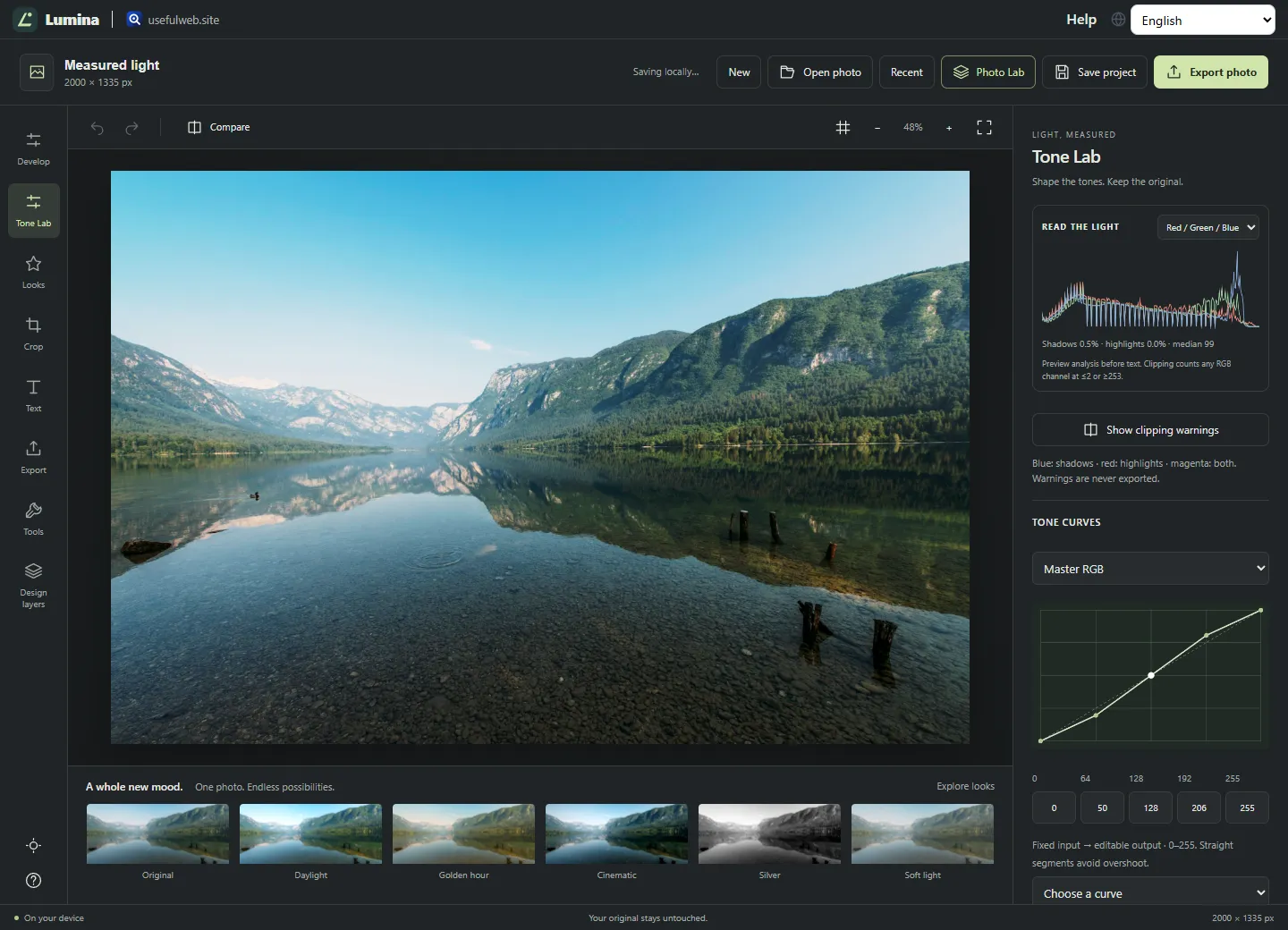
光を読み取る
グラフには、編集後のプレビューの赤、緑、青の分布が表示されます。全体の明るさを確認するには「輝度」に切り替えます。中央値は、表示されているピクセルのうち中央にあたるピクセルの輝度値です。完全に透明なピクセルは除外され、半透明のピクセルは 1 回として数えられます。このプレビューの分析はテキストレイヤーを適用する前に測定されるため、フル解像度での書き出し結果とは異なる場合があります。
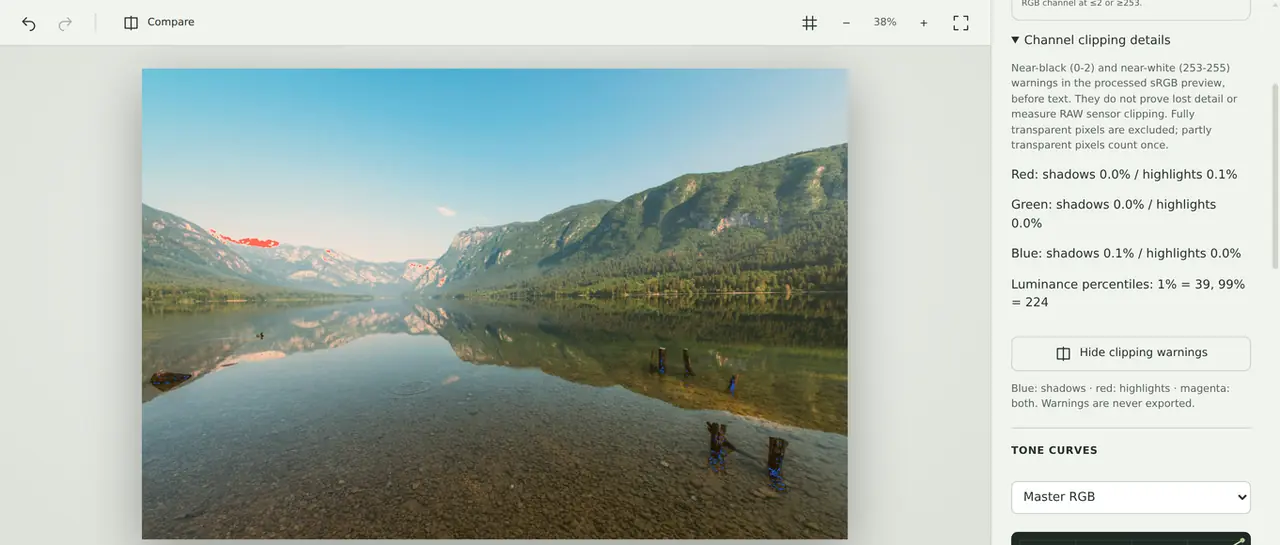
チャンネルのクリッピングの詳細を展開すると、RGB の各チャンネルについて黒に近いピクセルと白に近いピクセルの割合が個別に表示され、輝度の 1 パーセンタイルと 99 パーセンタイルも確認できます。これらは処理後の sRGB プレビューに対する警告であり、ディテールが失われた証拠でも、RAW センサーのクリッピングの測定値でもありません。完全に透明なピクセルは除外され、半透明のピクセルは 1 回として数えられます。
「クリッピング警告を表示」をオンにすると、いずれかの RGB チャンネルが 2 以下のピクセルは青、いずれかのチャンネルが 253 以上のピクセルは赤、両方に当てはまるピクセルはマゼンタで表示されます。これは表示用のオーバーレイで、ダウンロードした画像には含まれません。クリッピング警告は現在の 8 ビット画像についての情報であり、カメラのセンサーデータがクリッピングしていたかどうかは判断できません。
カーブを整える
3 つのチャンネルすべてを変更するには「マスター RGB」を、特定の色チャンネルを調整するには「赤」「緑」「青」のいずれかを選びます。横軸が入力値、縦軸が出力値です。入力値 0、64、128、192、255 の位置に 5 つのポイントが固定されています。ポイントを上下にドラッグするか、対応するフィールドに出力値を入力します。ポイント間は「まっすぐな線分」でつながるため、行き過ぎ(オーバーシュート)が起きません。
「ゆるやかなコントラスト」はシャドウを下げてハイライトを上げます。「マットプリント」は黒を持ち上げて白を下げます。「シャドウを起こす」は暗いトーンを持ち上げます。プリセットはマスターカーブを置き換えますが、チャンネルごとのカーブやほかの設定はそのまま残ります。「選択したカーブをリセット」は、現在のチャンネルのカーブを対角線の状態に戻します。カーブの編集も「元に戻す」と「やり直し」の対象です。スマートフォンでは「Tone Lab を展開」で操作パネルを広く使え、「コンパクトな操作パネル」で小さいパネルに戻せます。
スキャンしたネガを変換する
デジタル化したカラーまたはモノクロのネガには、「フィルムネガ」セクションを開きます。フィルムベースをピックを選び、コマとコマの間の縁など、露光していないフィルム部分をクリックします。Lumina は元画像の 5 × 5 ピクセルの範囲を平均し、フィルムベース(赤)、フィルムベース(緑)、フィルムベース(青)に値を入力して、ネガを変換にチェックを入れます。3 つの値を自分で入力してチェックボックスをオンにすることもできます。Esc キーを押すとピッカーを終了します。
各チャンネルでは 0 が白に、ベース値が黒に対応し、ベース値を超える値は黒にクリッピングされます。すべてのチャンネルのベース値を 255 にすると、単純な反転になります。そのあと「ニュートラルな部分を選択」で色のバランスを整え、レベルとカーブで仕上げます。このシンプルなエンコード済み sRGB での変換は出発点にすぎず、キャリブレーションされたフィルムプロファイルではありません。また、クリッピングしたディテールは復元できません。「ネガを変換」のチェックを外すと、元のスキャン画像が表示されます。この設定はプロジェクトとプロファイルに保存され、書き出しにも使われます。
レベルと中間調を設定する
「入力の黒」は 0 に、「入力の白」は 255 に対応するため、黒は白より小さい値にする必要があります。ガンマを 1 より大きくすると中間調が明るくなり、1 より小さくすると暗くなります。「自動レベル」は、フィルム変換、ホワイトバランス、現像の調整を適用したあと、レベルとカーブを適用する前の現在の切り抜き範囲から、輝度の 0.5 パーセンタイルと 99.5 パーセンタイルを使います。これは目で見ながら調整するための出発点です。階調の乏しい画像では、全範囲がそのまま維持されます。
さらに細かく調整するには、シャドウのクリッピング(%)とハイライトのクリッピング(%)にそれぞれ 0~5 の値を入力し、提案レベルを計算を選びます。ステータス行に提案された入力の黒と白が表示されます。提案されたレベルを適用を選ぶと、その値がそのまま 1 回の取り消し可能な編集として適用されます。割合を変更すると提案は消去され、写真や関連する設定を変更したあとは再計算が必要です。これらは切り抜き範囲のプレビューから求めた最近傍順位法のパーセンタイルであり、復元されたカメラのデータではありません。完全に透明なピクセルは無視され、半透明のピクセルは 1 回として数えられます。
ニュートラルな部分をサンプリングする
「ニュートラルな部分を選択」を選び、グレーであるはずの部分をクリックします。Lumina は、必要に応じてフィルム変換を適用したあとの元の切り抜き範囲で 5 × 5 ピクセルの範囲を平均し、黒、クリッピングしたサンプル、透明なサンプルは除外します。リニア光の RGB ゲインによって、平均した範囲の輝度を保ったままニュートラルに近づけます。色の強い面は正しい基準にならないため避けてください。Esc キーを押すとピッカーを終了します。あとから 3 つのゲインを編集したり、ホワイトバランスをリセットしたりできます。
処理の順序は、フィルムネガの変換(任意)、ホワイトバランスのゲイン、現像の調整、レベルとガンマ、マスターカーブ、3 つのチャンネルカーブです。ニュートラルなバランスを整えたあとも、既存の色温度と色かぶり補正の設定で、表現としての色の変化を加えられます。
設定を再利用する
「プロファイルの保存/読み込み」を選ぶと、プロファイルライブラリが開きます。「プロファイルをダウンロード」では、現像と Tone Lab の設定を含む .lumina-profile.json ファイルを保存します。このファイルには写真、切り抜き、向き、テキストレイヤーは含まれません。ここで読み込むか、メインの「写真を開く」ボタンから読み込みます。プロファイルを適用すると、それらの調整設定が置き換えられますが、元に戻すこともできます。このブラウザーには名前付きのプロファイルを最大 8 個まで保存できます。確実にバックアップするにはファイルをダウンロードしてください。
「プロジェクトを保存」では、元の写真と編集可能なトーン設定を通常の .lumina.json ファイルに保存します。以前の Lumina プロジェクトは、ニュートラルなトーン設定で開きます。「写真を書き出す」では同じエンジンをフル解像度の画像に適用し、PNG、JPEG、WebP で書き出せます。
コレクションにルックを適用する
「Photo Lab を開く」を選び、「一括エクスポート」を選びます。「現在の編集を記録」では、現像、Tone Lab、テキストレイヤーが一括処理のレシピに含まれ、切り抜きと向きは別に扱われます。レシピは Photo Lab のプロジェクトファイルとローカルの下書きに保存されます。透明部分を残すには PNG で書き出し、コレクションに合わせて JPEG や WebP を選ぶこともできます。
別ツールの「写真のヒストグラムと白飛び・黒つぶれの分析ツール」と「写真のトーンカーブとプロファイルの処理ツール」は画像をサーバーにアップロードするもので、JSON API と MCP からも利用できます。処理ツールでは、ダウンロードした同じプロファイルを使えます。これらは RawTherapee のワークフローに着想を得たオリジナルの sRGB ツールであり、Lumina のプロファイルはカメラの PP3 プロファイルや ICC プロファイルではありません。
試してみませんか?