チュートリアル 4 / 22
画像、テキスト、元に戻せるマスク、調整レイヤーでデザインする
初級 7分
レイヤーを重ねたカバーを作成し、要素を変形し、マスクをペイントし、調整レイヤーで色を変えて、編集可能なコンポジションを保存します。
コンポジションを始める
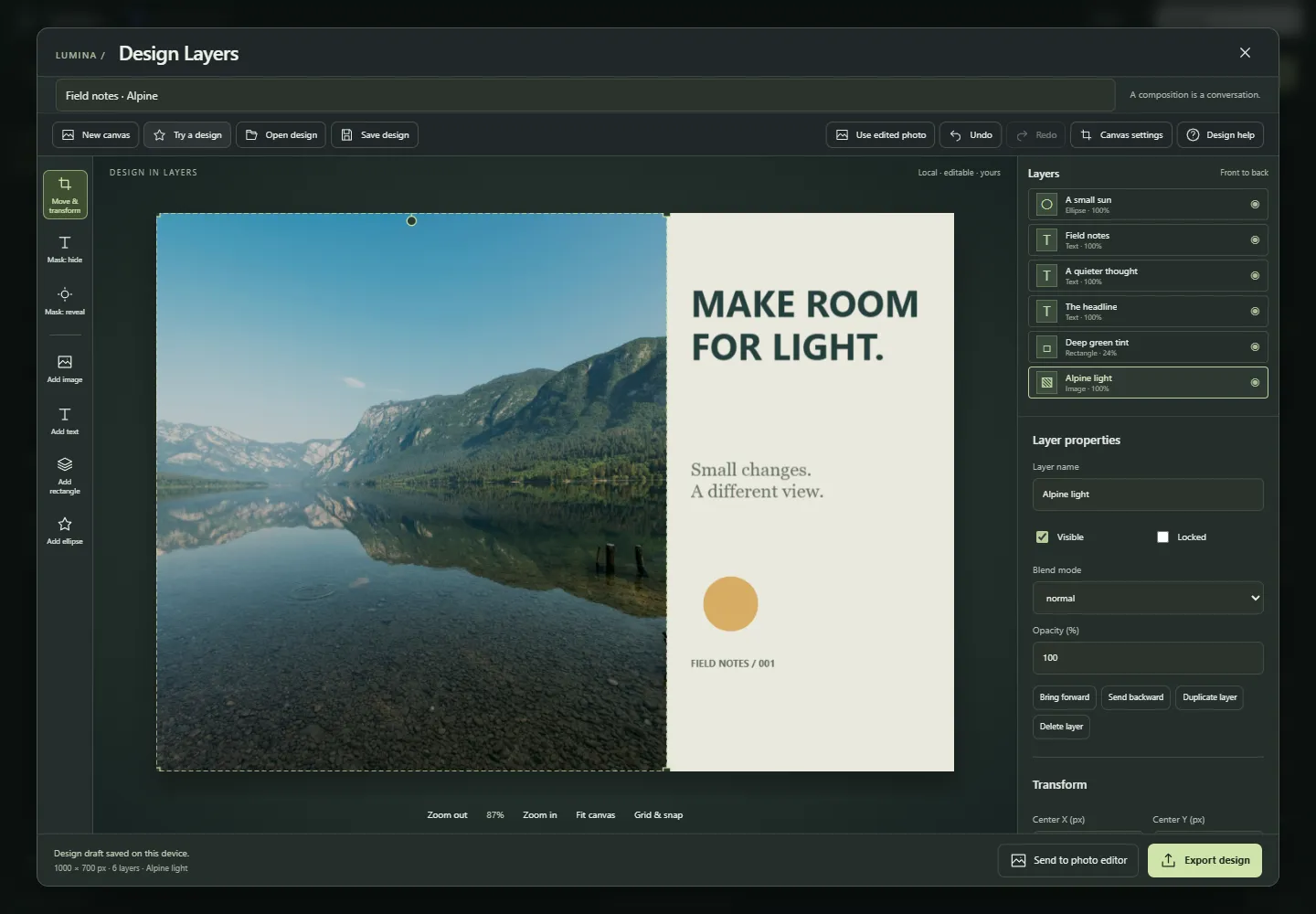
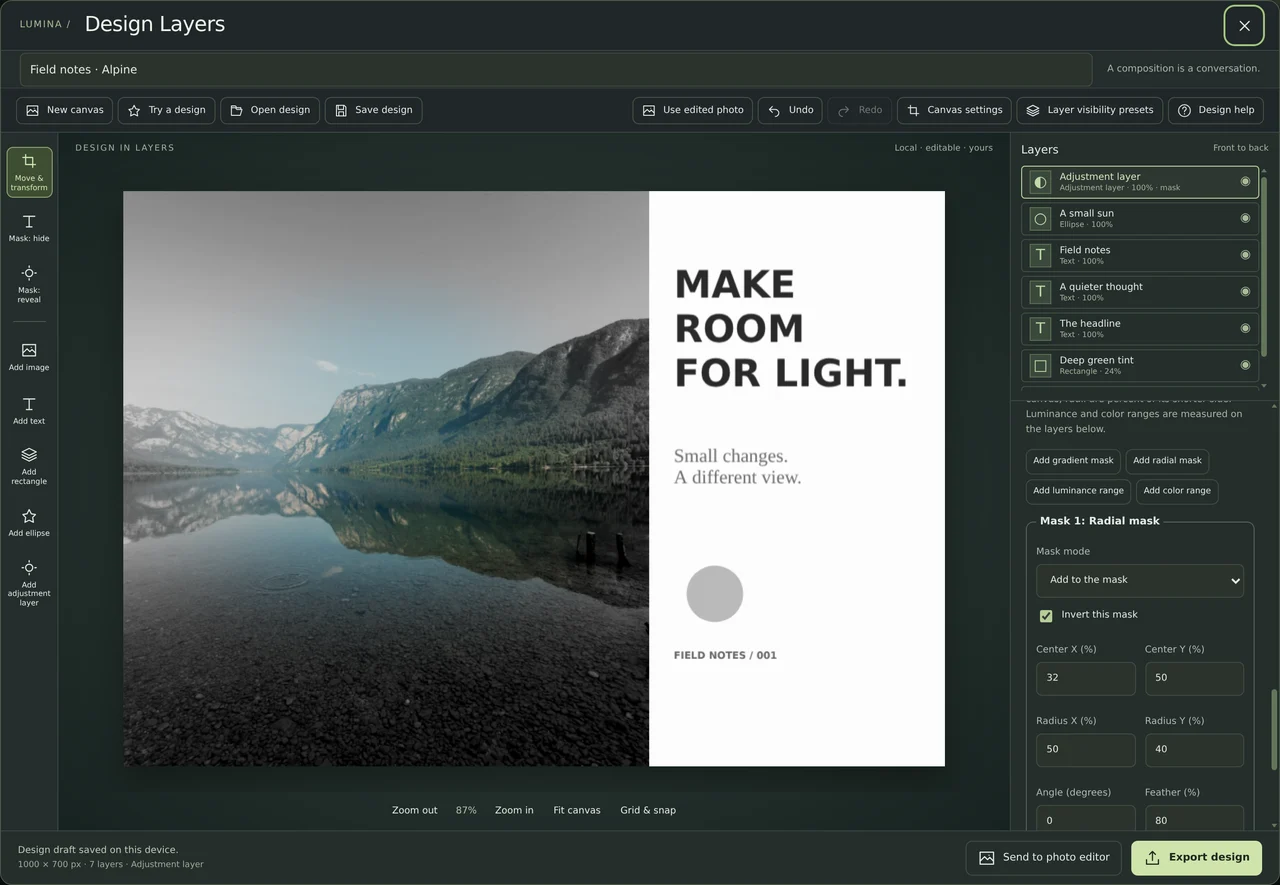
エディターのレールまたは「ツール」から「デザインレイヤー」を開きます。アルプスのカバーを試すには「デザインを試す」を、空の状態から始めるには「新しいキャンバス」を選びます。「キャンバス設定」では、サイズ、背景、透明度を設定します。「背景を除去」は画像をサーバーに送信し、そのことを画面に明示します。
レイヤーを配置する
「画像を追加」では PNG、JPEG または WebP を読み込めます。「編集した写真を使う」は、フォトエディターの現在の結果をコンポジションに取り込みます。テキスト、長方形、楕円のレイヤーを追加してデザインを仕上げます。レイヤースタックの一番上が、コンポジションの最前面です。レイヤーを選択すると、名前、表示、不透明度、描画モードを変更できます。「前面へ」と「背面へ」でスタック内の位置を変更します。完成したレイヤーをロックすると、ほかの要素を配置している間も保護されます。
表示プリセットでバージョンを比較する
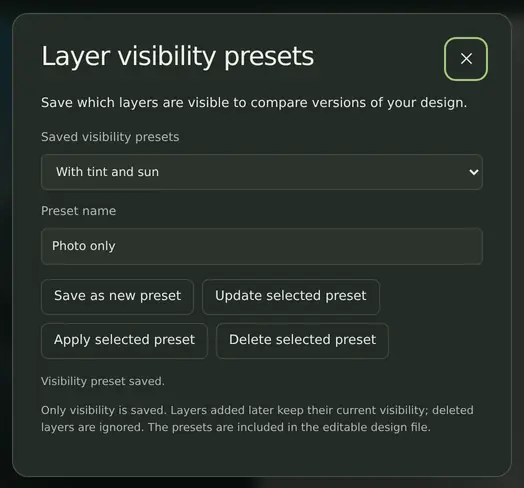
色調、見出し、ロゴのあり・なしといったバリエーションを比較するには、各レイヤーの「表示」チェックボックスを設定してから、ツールバーでレイヤー表示プリセットを選びます。プリセット名を入力し、新しいプリセットとして保存を選びます。後で保存済みの表示プリセットからそのプリセットを選び、選択したプリセットを適用を選ぶと、保存されたすべてのレイヤーがその表示状態に戻ります。選択したプリセットを更新は、現在の表示状態(名前を入力した場合は新しい名前も)を選択中のプリセットに保存し、選択したプリセットを削除はそのプリセットを削除します。
プリセットを適用して変わるのは表示状態だけで、位置、マスク、不透明度は変わりません。適用は「元に戻す」で取り消せます。プリセットの保存後に追加したレイヤーは現在の表示状態を保ち、削除したレイヤーは無視されます。プリセットは編集可能なデザインファイルに保存されます。
移動と変形
「移動と変形」を選びます。選択したレイヤーをドラッグして移動するか、角を引っ張って中心を基準にサイズを変更するか、丸いハンドルで回転します。「レイヤーの縦横比を保持」をオンにすると縦横比が維持されます。Shift キーを押しながら操作すると、縦横比を維持したり回転をスナップしたりできます。数値コントロールでは、位置とサイズをピクセル単位で正確に指定できます。矢印キーで 1 ピクセルずつ、Shift キーを併用すると 10 ピクセルずつ微調整できます。「グリッドとスナップ」は 25 ピクセル単位です。
削除せずに非表示
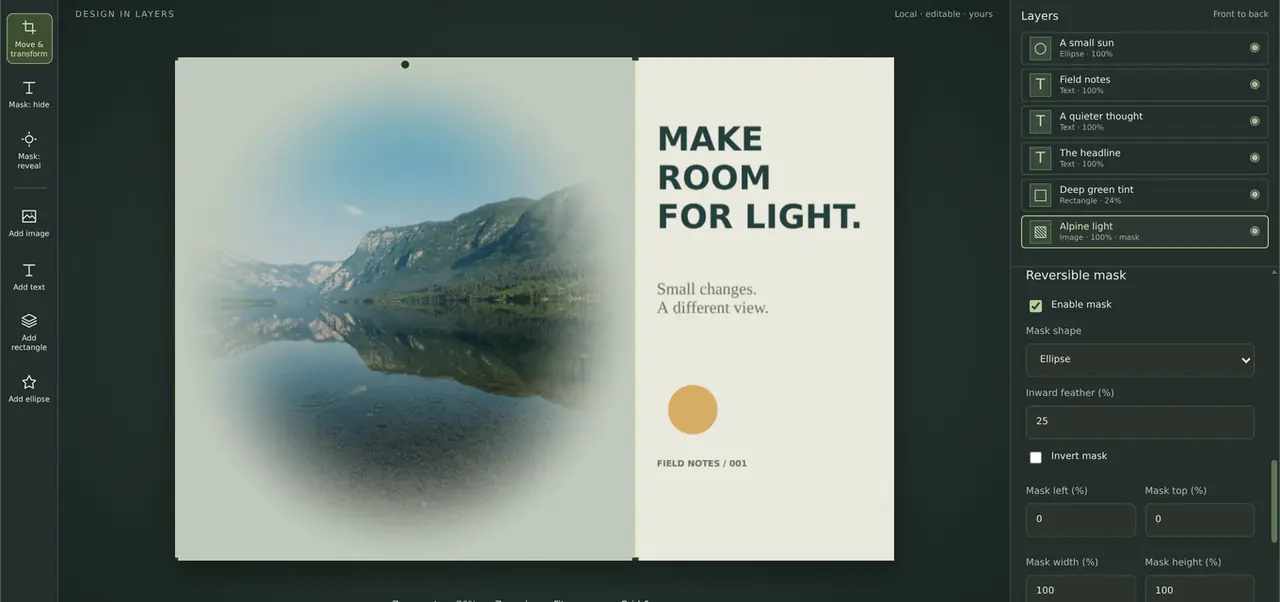
ロックされていないレイヤーを選択し、「マスクを有効にする」をオンのままにします。幾何学的なクリップには「長方形」または「楕円」を選びます。範囲と「内側のぼかし」を調整すると、境界が柔らかくなります。「マスク:隠す」は透明部分をペイントし、「マスク:表示」はそれを元に戻します。ブラシの幅はレイヤーの短い辺に合わせて決まります。シェイプクリップはブラシマスクと乗算されるため、「表示」でシェイプクリップの外側まで広げることはできません。「マスクを反転」は結合された結果を反転し、マスクを無効にすると元の画像が表示されます。「ブラシストロークを消去」でブラシマスクを最初からやり直せます。
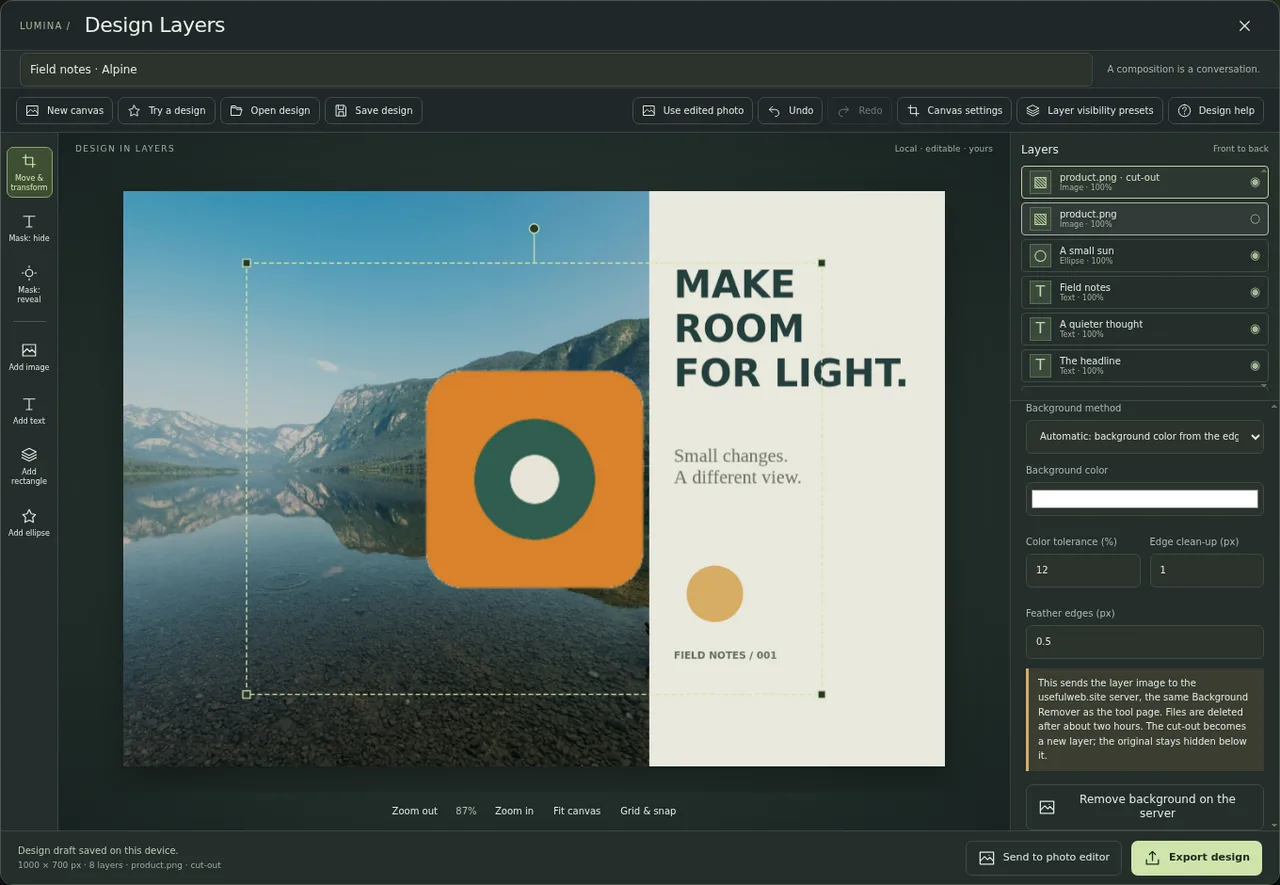
製品写真、ロゴ、スキャン画像を無地の背景から切り抜くには、画像レイヤーを選択し、プロパティの最後にある背景を除去に進みます。自動は画像の端から背景色を検出します。端に接する色を除去とすべての箇所の色を除去は、選んだ背景色を使います。後者はグリーンスクリーン向けです。影や JPEG ノイズが残る場合は色の許容値を上げ、被写体の一部が消える場合は下げます。エッジのクリーンアップは細かな点を取り除いて小さな穴を埋め、エッジをぼかすは輪郭を柔らかくします。
サーバーで背景を除去は、このレイヤーの画像 1 枚だけを usefulweb.site のサーバーに送信し、ツールページと同じ「背景除去」で切り抜きます。ファイルは約 2 時間後に削除されます。透明になった結果は、元のレイヤー名に “cut-out”(切り抜き)を付けた新しいレイヤーとして追加されます。元のレイヤーはその下に非表示のままデザイン内に残るため、いつでも元に戻せます。この方法は AI ではなく色で判別します。人物、髪、複雑なシーンにはマスクブラシを使ってください。ステータス行には、除去された色とその割合が表示されます。警告が出た場合は、端が十分に無地ではなかったことを意味します。
調整レイヤーで見た目を変える
レールで調整レイヤーを追加を選ぶと、その下にあるすべてのレイヤーの色を、レイヤー自体には手を加えずに変更できます。調整プリセットで出発点(明るく、暖かく、白と黒、コントラストを強く など)を選ぶか、露出(EV)、コントラスト、ハイライト、シャドウ、色温度、色かぶり補正、彩度、明瞭度、シャープネスを自分で設定します。レベルとカーブでは、黒点、白点、ガンマと 5 点のトーンカーブを追加できます。これらは、フォトエディターの「マスク」パネルや Tone Lab と同じコントロールとピクセル演算です。
調整は、スタック内でその下にあるレイヤーに作用します。前面へと背面へで位置を動かして、変更する対象を選びます。上にあるテキストやシェイプの色はそのままです。描画モードと不透明度はほかのレイヤーと同じように機能します。たとえば「乗算」では調整後のコピーで暗くなり、不透明度 50% では効果が半分になります。調整をリセットでニュートラルな状態に戻り、「元に戻す」ですべての変更を取り消せます。
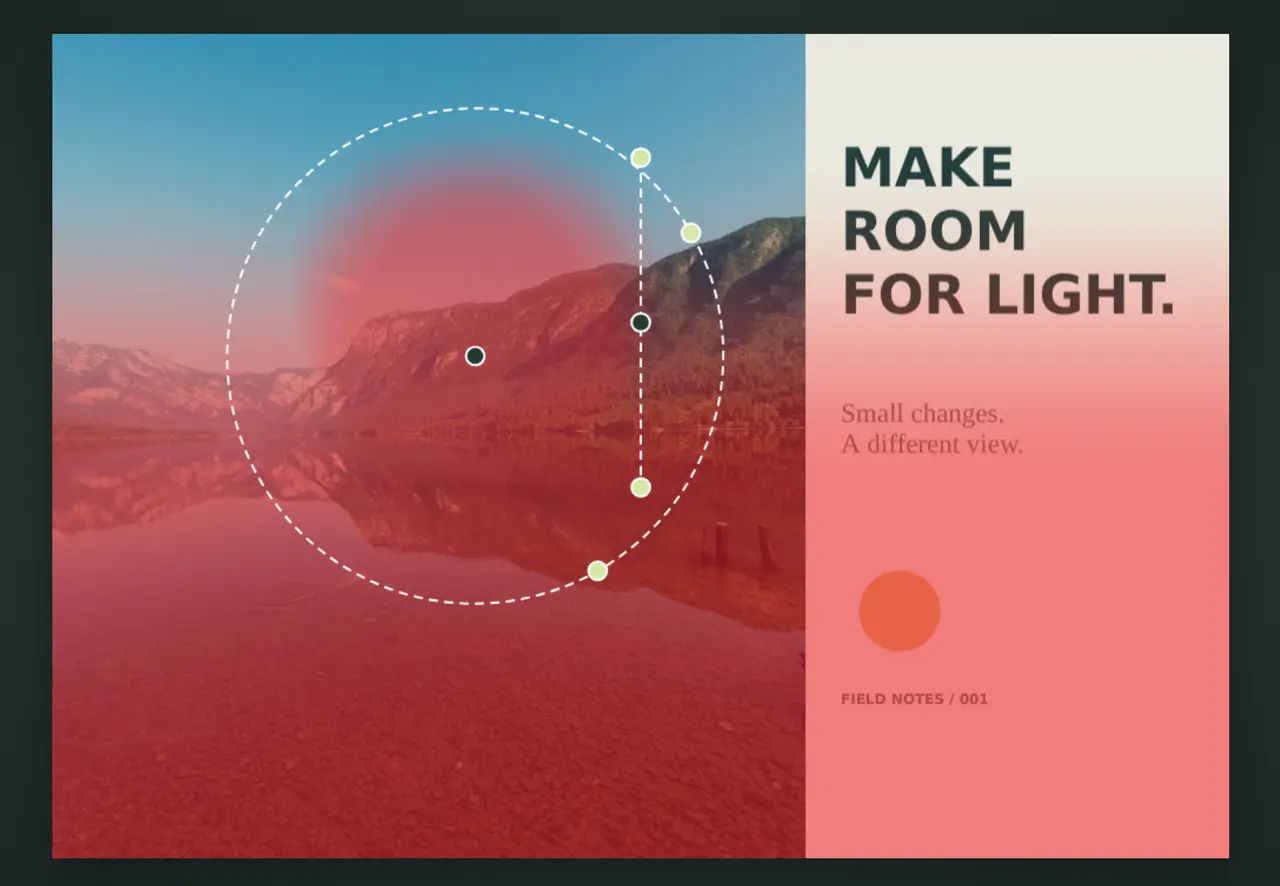
マスクがない場合、調整はキャンバス全体に適用されます。グラデーションマスクを追加、放射状マスクを追加、輝度範囲を追加、色範囲を追加で範囲を限定できます。各マスクはマスクに追加、マスクから差し引き、マスクと交差のいずれかに設定でき、このマスクを反転で反転します。位置はキャンバスに対するパーセント、半径はキャンバスの短い辺に対するパーセントで指定します。輝度範囲と色範囲は下にあるレイヤーで測定されるため、「シャドウだけ」は完成したコンポジションのシャドウを意味します。調整レイヤーを選択した状態で、マスク:表示は効果を塗り足し、マスク:隠すは効果を塗り消します。どちらのストロークも 1 つのブラシマスクにまとめられます。マスクのオーバーレイを表示は対象範囲を赤く表示し、マスクを使用ですべてのマスクをオフにしてすばやく比較できます。
移動と変形がアクティブなとき、選択中の調整レイヤーには、グラデーションマスクと放射状マスク用の丸いハンドルがキャンバス上に直接表示されます。グラデーションの両端をドラッグすると開始位置とフェードアウト位置を設定でき、中央のハンドルで全体を移動できます。放射状マスクは中心をドラッグして移動し、側面のハンドルでサイズ変更や回転ができます。ドラッグ 1 回が「元に戻す」の 1 ステップになります。パネルの数値フィールドも引き続き使えるため、正確な値の入力やキーボード操作に利用できます。調整レイヤーはバックグラウンドワーカーで計算されるため、ドラッグ中もキャンバスはすばやく反応します。
調整レイヤーは、デザインファイル、ローカルの下書き、すべての書き出しに保存されます。変更するのは色だけで、透明度は変わりません。処理は 8 ビット sRGB で行われます。1 つのデザインには最大 8 つの調整レイヤーを含めることができ、それぞれに最大 8 つのマスクを設定できます。調整レイヤーを含むデザインは、古いバージョンの Lumina では開けません。
書き出して編集可能なコピーを残す
「デザインを書き出す」は、キャンバスサイズの PNG、JPEG または WebP をダウンロードします。PNG と WebP は透明部分を保持し、JPEG ではキャンバスの背景色で塗りつぶされます。「フォトエディターに送る」は、写真をさらに調整できるよう統合したコピーを作成します。「デザインを保存」は、編集可能なレイヤー、マスク、調整レイヤー、読み込んだ画像を保持した .lumina-design.json ファイルをダウンロードします。「デザインを開く」またはメインの「開く」ボタンで復元できます。ブラウザーのローカル下書きも再読み込み後に復元されますが、確実なバックアップにはプロジェクトをダウンロードしてください。編集可能なデザインファイルには読み込んだ画像のバイトデータがそのまま含まれるため、元画像のメタデータが含まれる場合があります。画像の書き出しでは、このメタデータは除外されます。
便利なショートカット
Ctrl+S でデザインを保存し、Ctrl+Z と Ctrl+Shift+Z で元に戻す・やり直しを行います。Ctrl+C、Ctrl+V、Ctrl+D で、選択したレイヤーのコピー、貼り付け、複製を行います。Delete キーでロックされていないレイヤーを削除します。V で「移動と変形」、B で「マスク:隠す」を選択し、? で「デザインのヘルプ」を開きます。スマートフォンでは、「プロパティ」でレイヤーとプロパティのドロワーを開閉します。
レイヤー変形、ブレンドカラー、シェイプマスクの各ツールは、UsefulWeb、API、MCP から個別に利用できます。シェイプマスクのユーティリティは画像をサーバーにアップロードします。「デザインのヘルプ」には「背景除去」のツールページへのリンクがあり、そちらではアップロードした画像に同じ除去処理を実行できます。
試してみませんか?