チュートリアル 10 / 22
9 色のカラーグリッドのグラデーションを作成する
初級 5分
パレットの色や写真から滑らかな 3 × 3 のカラーグリッドのグラデーションを作成します。各ポイントを編集し、変更を元に戻し、PNG または編集可能なグリッドプロジェクトとして書き出せます。
カラーグリッドを開く
Lumina の編集レールまたはツールパネルから Palette Studio を開き、ジェネレーター列でカラーグリッドのグラデーションを選択します。グリッドは Palette Studio の上に専用のウィンドウとして開きます。初回は、アクティブなパレットグループの色がスウォッチの順に 9 つのポイントに入ります。グループの色が 9 色未満の場合は、色が繰り返し使われます。
プレビューでは 9 つのポイントがバイリニア補間でブレンドされます。ポイント 1 は左上の角、ポイント 3 は右上、ポイント 5 は中央、ポイント 9 は右下です。隣り合うポイントの間では、赤・緑・青の値がエンコード済みの sRGB で直線的に変化します。この方式はシンプルで予測しやすい反面、知覚的には均一ではありません。そのため、彩度の高い 2 色の中間点が想定より暗く、またはくすんで見えることがあります。
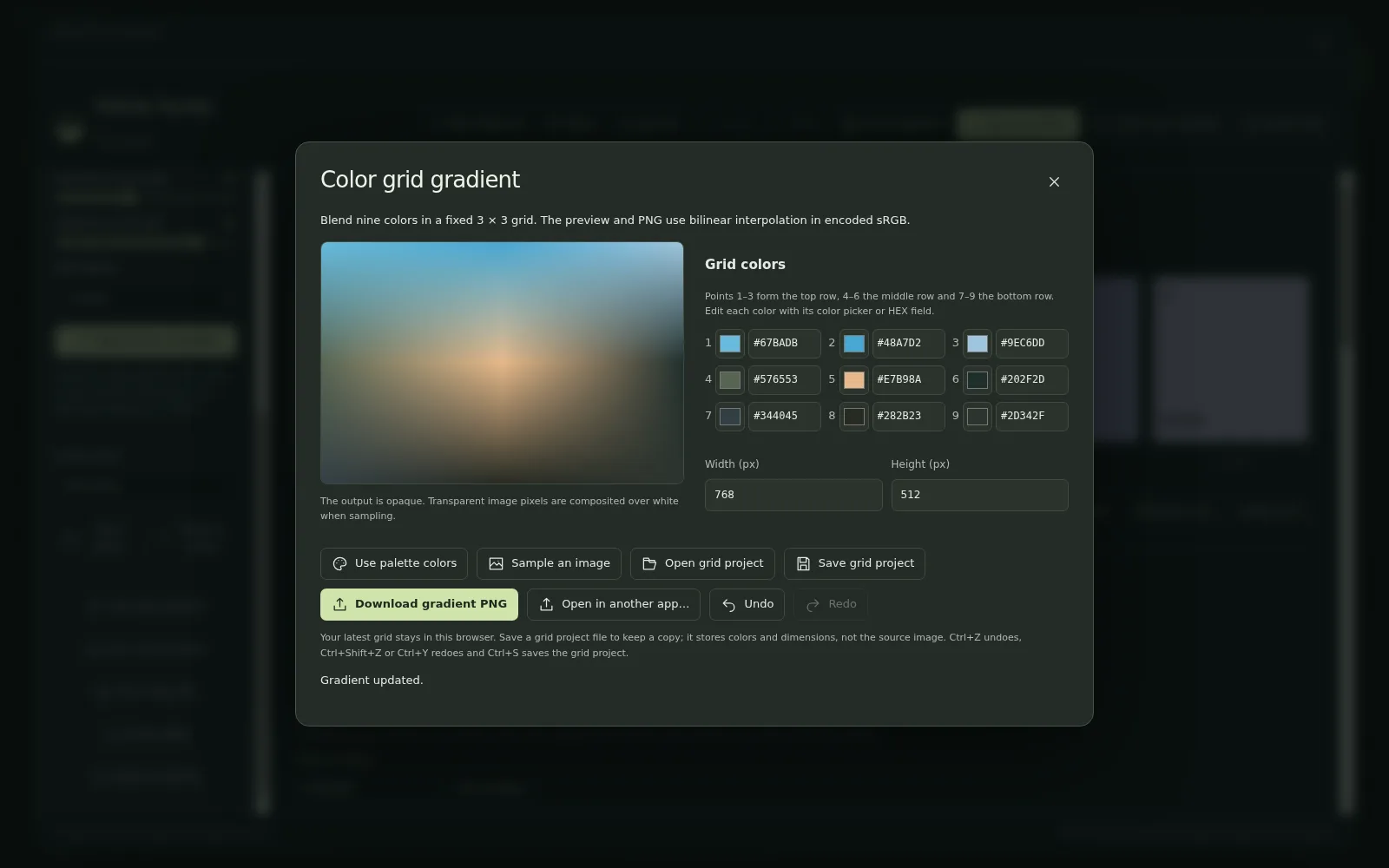
9 つのポイントを編集する
グリッドの色では、各ポイントにカラーピッカーと HEX フィールドがあります。#E7B98A のような 6 桁の値を入力し(# は省略可能)、Enter キーまたは Tab キーを押します。無効な値は受け付けられず、フィールドは以前の色に戻り、ステータス行にその理由が表示されます。
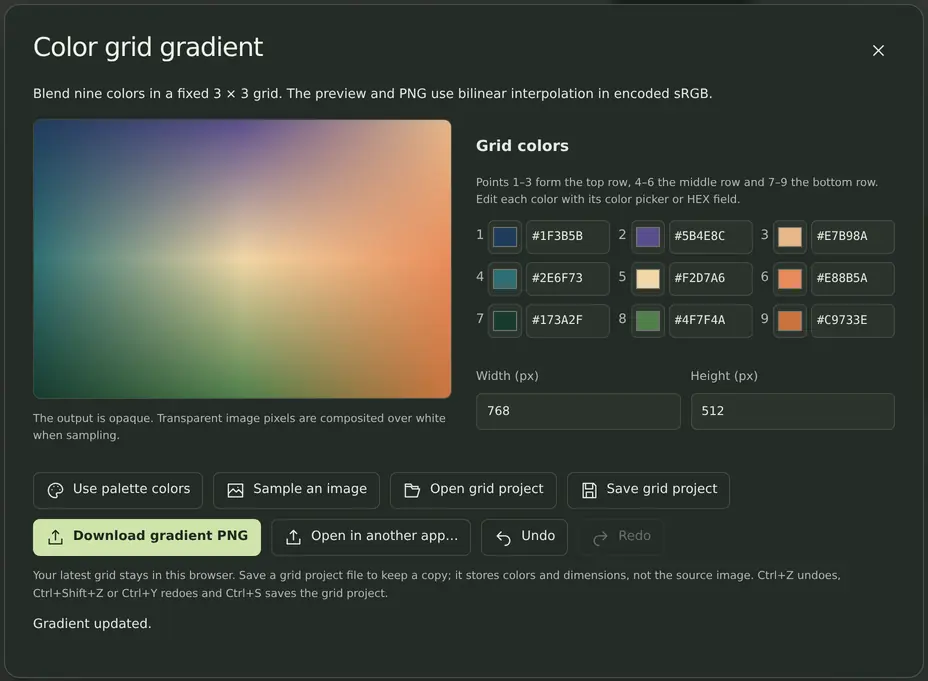
幅(px)と高さ(px)で、出力サイズを 1 辺あたり 128~1024 ピクセルの範囲で設定します。グリッドは任意の長方形に合わせて伸縮するため、横長のバナーでは列の間隔が広がるだけです。
パレットの色を使用を選ぶと、現在のサイズを保ったまま、アクティブなパレットグループの色でポイントを再設定します。元に戻すとやり直しでは、ウィンドウを開いている間、最大 30 件の変更を保持します。キーボードでは Ctrl+Z、Ctrl+Shift+Z または Ctrl+Y を使い、Ctrl+S でグリッドプロジェクトを保存します。HEX フィールド内で元に戻す操作をすると、代わりにそのテキストが編集されます。
写真からサンプリングする
画像からサンプリングでは、12 MB かつ 16 メガピクセルまでのローカルの PNG、JPEG、WebP を読み込みます。Lumina は画像を長辺が最大 400 ピクセルになるよう縮小し、9 つの位置(4 つの角、各辺の中央、中心)の周囲にある小さな領域の色を平均します。透明なピクセルは、先に白の上に合成されます。画像自体はグリッドに保存されません。
結果は写真を再現したものではなく、写真の色合いをやわらかく捉えたカラースタディです。サンプリングは 1 回の変更として扱われるため、元に戻すで以前の色に戻せます。その後、中心を暖色寄りにしたり、下の行を暗くしたりするなど、個々のポイントを微調整できます。
グリッドを書き出して保存する
グラデーション PNG をダウンロードを選ぶと、選択したサイズでプレビューを保存します。PNG は常に不透明です。別のアプリで開く…を選ぶと、同じ PNG を別の usefulweb アプリに渡せます(背景として使う場合など)。
最新のグリッドはこのブラウザーに保存され、次回も開きます。グリッドプロジェクトを保存では、9 色とサイズを含む小さな .lumina-grid.json ファイルをダウンロードします。元の写真は含まれません。このファイルは、グリッドウィンドウ内のグリッドプロジェクトを開く、または Lumina のメインの開くボタンで再び開けます。形式はカラーグリッドのスキーマで説明しています。
グリッドはパレットコレクションとは別に管理されます。グリッドのポイントを編集してもスウォッチは変わらず、Palette Studio の「最近」リストや共有リンクにもグリッドは含まれません。
試してみませんか?