チュートリアル 20 / 22
レタッチでほこりや邪魔なものを取り除く
初級 6分
ほこりやしみを周囲になじむように修復し、コピースタンプで細部を複製できます。すべてのストロークは後から編集できます。
スポットを修復する
エディターのレールでレタッチを開きます。スポット修復が選択されています。ブラシサイズをスポットより少し大きめに設定し、スポットをクリックするか、長い傷の上をなぞってペイントします。Lumina は近くの領域からテクスチャを取り込み、周囲の色と明るさになじませます。そのため、青空の上の黒い点は、明るい跡も暗い跡も残さずに消えます。ペイント中も写真にはストロークの修復結果がすでに表示されるので、スポットが消えたところで止められます。動作の遅いデバイスではペイント中に結果を表示のチェックを外してください。ソースを自動で選択がオンの場合、Lumina はスポットの周囲のリングを近くの 48 か所の領域と比較し、最も一致する領域からコピーします。
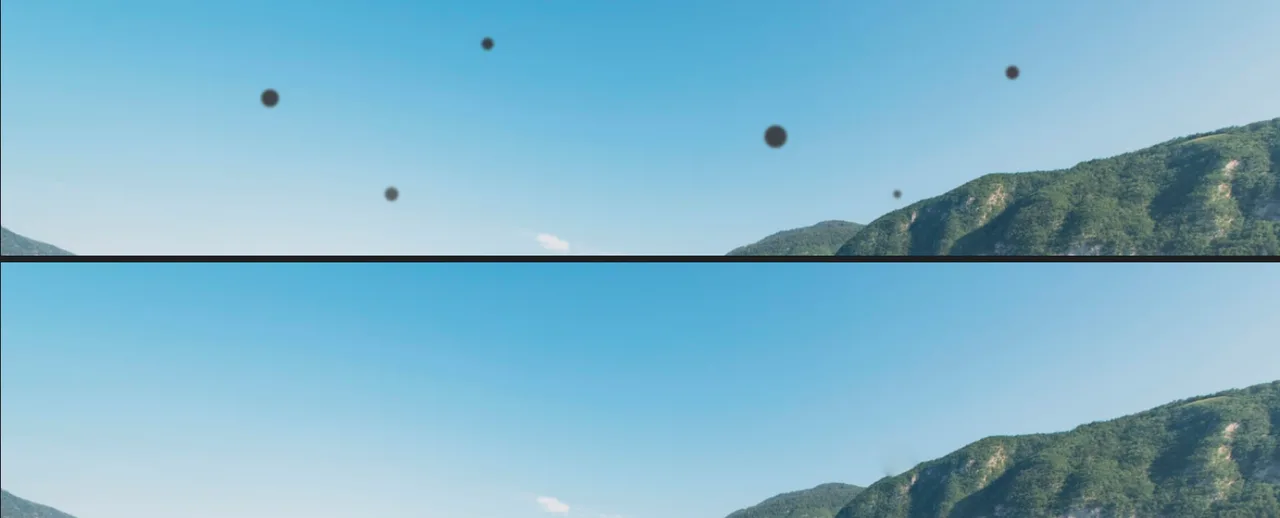
丸いほこりには硬さを 70~80 % にするとうまくいきます。スポットは完全に置き換えられ、外側の縁だけがぼかされます。かすかなリングが残る場合は、元に戻してから少し大きめのブラシでもう一度修復します。修復に使えるのは写真にすでに写っている内容だけです。新しい内容を作り出すことはなく、AI も使用しません。そのため、ごちゃごちゃした背景の上にある大きな物体には、小さなストロークを何回か重ねるか、自分でソースを選ぶ必要があります。
細部を複製する
ピクセルを正確にコピーするにはコピースタンプを選びます。たとえば、小石の並ぶ部分を明るいごみの上に繰り返し描くときに使います。コピー元の領域を Alt+クリック(Mac では Option+クリック)するか、コピー元を設定を押してその領域をクリックします。次に、コピーを置きたい場所をペイントします。コピー元はブラシと同じ距離と方向を保ったまま一緒に動き、新しいコピー元を設定するまで、次のストロークでもその距離が維持されます。修復と違ってコピーでは明るさが調整されないため、くっきりした縁や模様にはこちらが適しています。
後からストロークを変更・削除する
各ストロークは修復 1、コピー 2 のようにリストに表示されます。ストロークを選択すると写真上に輪郭が表示され、その隣にソース領域が破線の輪郭で示されます。位置、ソースのオフセット、ブラシサイズ、硬さ、不透明度を正確な数値で変更したり、ストロークの順序を前後に移動したり、新しい自動ソースを求めたり、削除したりできます。表示の中央にストロークを追加を使うと、マウスを使わずにストロークを作成できます。位置は数値フィールドで調整します。
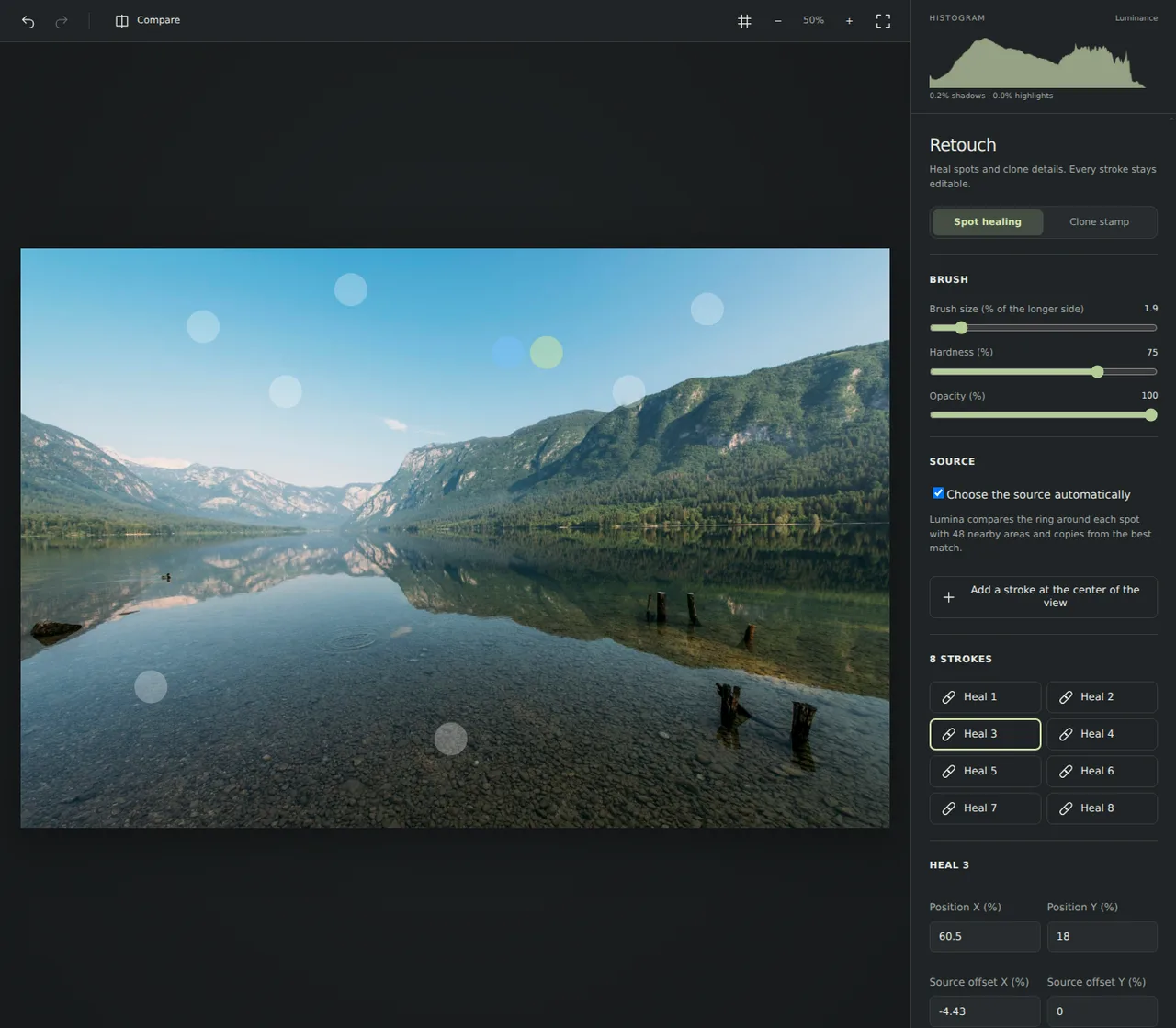
ストロークはレンズ補正の後、切り抜き・傾き補正・回転の前に適用されるため、後からでも構図を変更できます。ストロークはプロジェクトに保存され、自動保存、プロジェクトファイル、Google Drive にも含まれます。元に戻す/やり直しの対象にもなります。比較では、レタッチ前のオリジナルが表示されます。Photo Lab の一括ルックではストロークはコピーされません。スポットの位置は写真ごとに異なるためです。
ツールや AI エージェントで写真をレタッチする
ツールのスポット修復とコピースタンプユーティリティ(lumina-spot-heal)は、アップロードした写真に同じストロークを適用し、PNG とストロークの JSON を返します。Lumina のプロジェクトファイルのストロークを使えば、ここでも同じピクセルが得られます。スクリプトや AI エージェントは API と MCP を通じてこのユーティリティを利用できます。エディターと違い、このユーティリティでは写真が usefulweb.site のサーバーにアップロードされます。
試してみませんか?