チュートリアル 21 / 22
グラデーション、放射状、ブラシ、範囲マスクによるローカル調整
中級 8分
最大 8 つの調整、組み合わせ可能なマスク、写真上のハンドルを使って、顔を明るくする、空を暗くする、夕焼けを暖かくするといった補正を、狙った場所だけに適用できます。
現像は写真全体を変更します。しかし、手を加えたいのは一部分だけということもよくあります。空が明るすぎる、顔が影になっている、水をもう少し青くしたい、といった場合です。左側のレールにある マスク を選ぶと ローカル調整 が開きます。各調整には露出、コントラスト、ハイライト、シャドウ、色温度、色かぶり補正、彩度、明瞭度、シャープネスの設定がそれぞれ独立して用意されており、マスクによってそれらの設定を適用する範囲が決まります。何も焼き込まれることはありません。すべての調整は後から変更、非表示、並べ替え、削除ができ、元の写真はそのまま保たれます。
調整を追加する
- 写真を開きます。たとえば、アルプスの湖のサンプルを使います。
- 左側のレールで マスク を選びます。
- 最初のマスク で、範囲の選択方法を 線形グラデーション、放射状グラデーション、ブラシ、輝度範囲、色範囲 から選びます。
- 調整を追加 を選びます。表示中の写真の中央にグラデーションまたは楕円が表示されます。初期値として露出 +0.5 が設定されているため、効果がかかる場所をすぐに確認できます。
調整の名前 で調整の名前を変更し、量(%) を下げると調整全体の効果が弱まります。この補正の設定 にあるスライダーは、現像のスライダーとまったく同じように使えます。スライダーをダブルクリックするとリセットされます。リスト内の各調整の横にあるチェックボックスでオン/オフを切り替えられるので、すばやく比較できます。
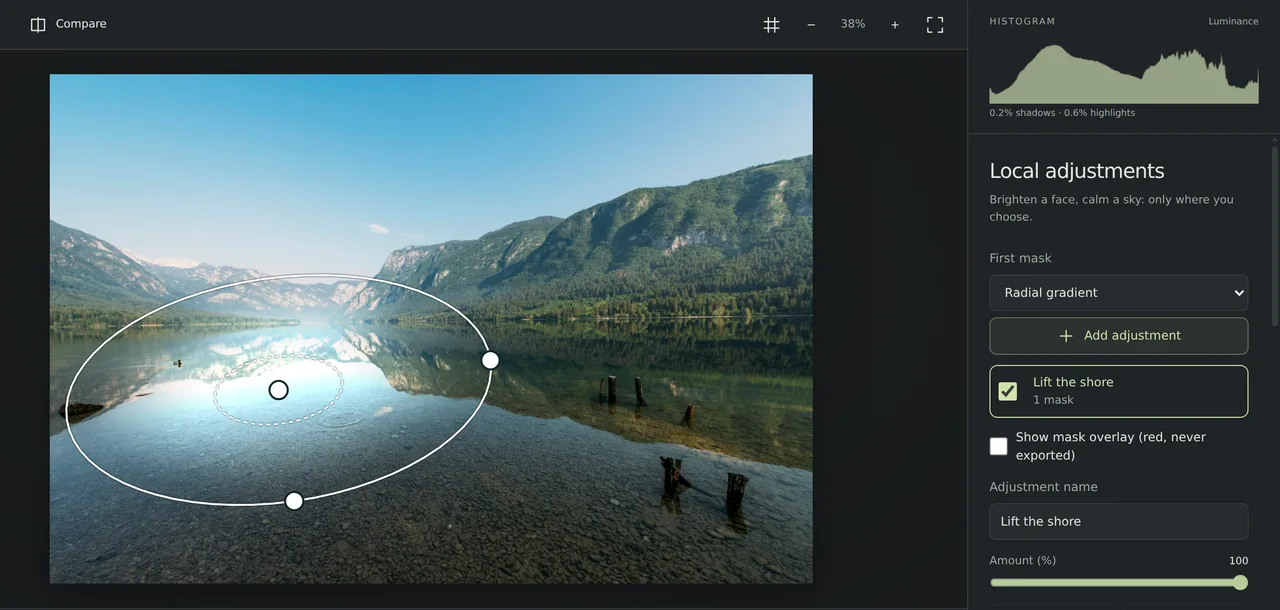
写真上でマスクの形を整える
選択中のグラデーションまたは楕円には、写真上に白いハンドルが表示されます。
- 線形グラデーション:ポイント 1(効果なし)とポイント 2(効果最大)をドラッグします。中央のハンドルを動かすと両方が移動します。破線は、効果の移り変わりが始まる位置と終わる位置を示します。空の補正によく使われる、定番の段階フィルターです。
- 放射状グラデーション:中央のハンドルをドラッグすると楕円が移動します。横のハンドルでは幅の変更と楕円の回転、下のハンドルでは高さの変更ができます。破線の内側の楕円は、効果が最大になり始める位置を示します。境界の柔らかさは ぼかし(%) で設定します。
各ハンドルにはパネル内に正確な数値を入力する欄もあるため、すべての操作をキーボードで行えます。位置は切り抜き前の写真に対するパーセント、半径は写真の短辺に対するパーセントで表されます。マスクは写真そのものに固定されるので、後から切り抜き、傾き補正、回転、反転を行っても、同じ山や顔の上に留まります。
マスクを合成
1 つの調整には最大 8 つのマスクを設定できます。マスク で マスクの種類 を選び、上にあるマスクとどのように 結合 するかを決めてから、マスクを追加 を選びます。
- 追加 は選択範囲を広げます(より強いマスクが優先されます)。
- 差し引き は新しいマスクの部分を選択範囲から取り除きます。
- 交差 は両方のマスクが選択している範囲だけを残します。
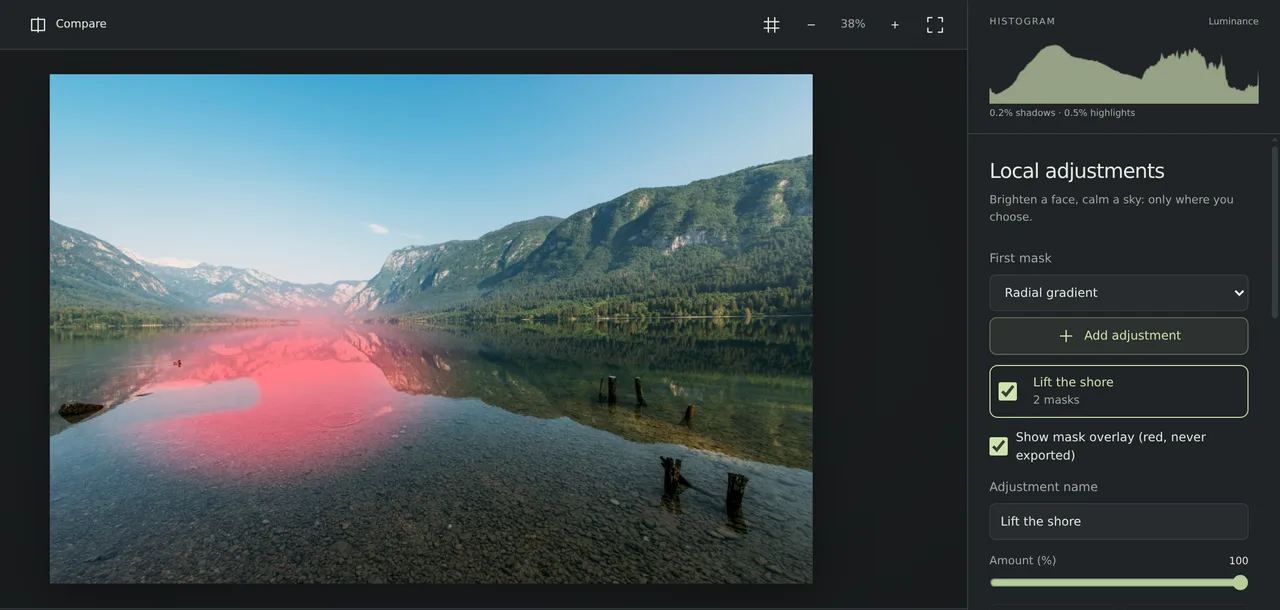
このマスクを反転 を使うと、個々のマスクを反転できます。マスクのオーバーレイを表示 をオンにすると、選択中の調整の合成された選択範囲が赤で表示されます。オーバーレイは確認用の表示にすぎず、書き出した画像には含まれません。
ブラシで描く
ブラシ マスクを選んで写真上をドラッグします。クリックすると点を 1 つ置けます。次のストロークは ブラシサイズ、ブラシのぼかし、ブラシのフロー で調整します。フローを低くすると、何度か重ね塗りするうちに効果が少しずつ強まります。消去 に切り替えると、同じブラシで適用範囲を削れます。最後のストロークを削除 と ストロークをクリア で描いた内容を整理でき、元に戻す操作はストロークごとに使えます。ドラッグ中に Escape キーを押すと、そのストロークを取り消せます。
明るさや色で選択する
- 輝度範囲 は、現像を適用した後の明るさを基準にピクセルを選択します。最も暗い(%) と 最も明るい(%) で範囲を設定し(0 % が黒、100 % が白)、柔らかい境界(%) で境目をなじませます。ブラシと交差させれば、塗った範囲内のシャドウだけを持ち上げられます。
- 色範囲 は、マスクの色 に近いピクセルを選択します。写真から選択 を選び、空や上着をクリックします。許容差 では、どの程度まで色が違っていても完全に選択範囲に含めるかを設定します。
順序、書き出し、その他のツール
調整はリストの上から下の順に、現像の後、テキストレイヤーの前に適用されます。順序は 上へ移動 と 下へ移動 で変更できます。複製 を使うと、調整をすべてのマスクごとコピーできます。元に戻す、やり直し、自動保存、プロジェクトファイル、Google Drive、チームワークスペースでは調整が保持され、書き出し、印刷、Photo Lab で編集した写真にも反映されます。一方、一括ルック、処理プロファイル、コピーした設定には、意図的に含まれません。マスクは 1 枚の写真に固有のものだからです。
従来の単一グラデーションによる補正も、パネル下部の フラット化済みのグラデーションのスナップショット として引き続き利用できます。この補正を含むグラデーションのワークスペースや設定ファイルを保存していた場合は、写真を開く でそのファイルを開いてください。Lumina が同等のローカル調整に変換します。ツールにある 写真ファイルのローカル調整 を使うと、アップロードした写真に同じ調整を適用する別のツールが開きます。このツールは、スクリプトや AI エージェント向けに API からも利用できます。
試してみませんか?