チュートリアル 19 / 22
レンズの歪み、色にじみ、周辺の暗さを補正する
中級 6分
広角レンズで曲がった線をまっすぐにし、赤色と青色の色にじみを取り除き、四隅の明るさをそろえて、設定をレンズプリセットとして保存します。
曲がった線をまっすぐにする
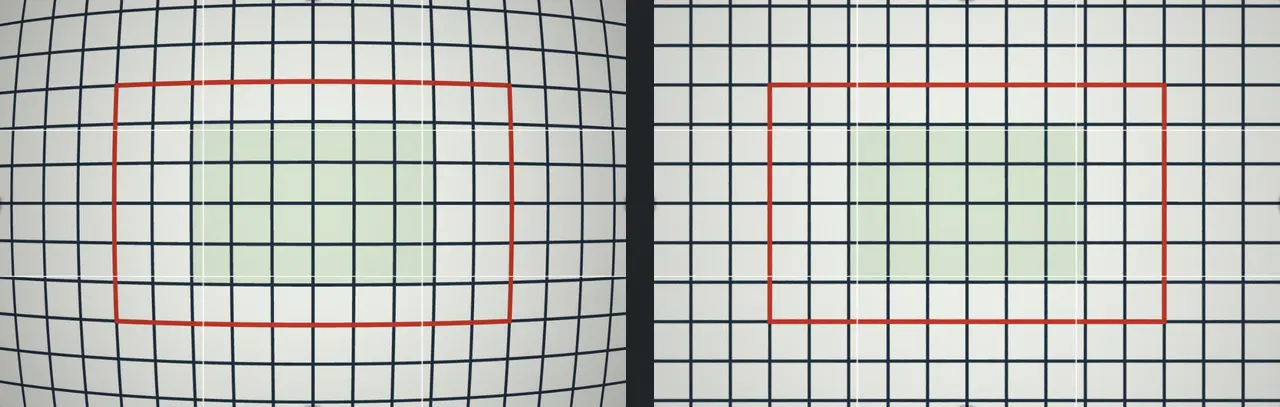
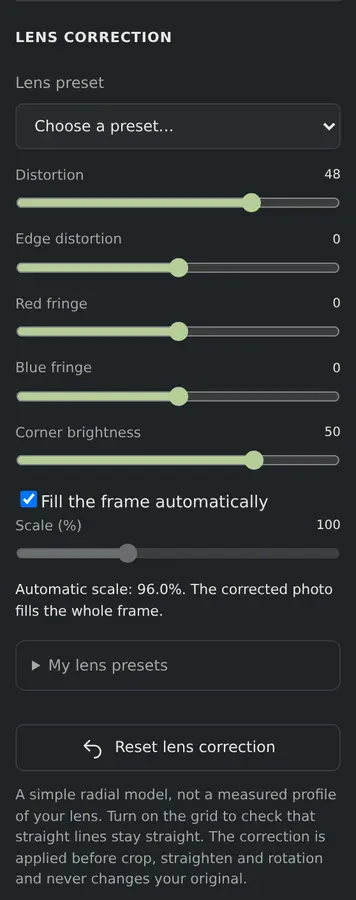
広角レンズやアクションカメラでは、画像の端に近い直線が外側に膨らむように曲がります(樽型歪曲)。一部の望遠ズームでは、逆に内側へすぼまります(糸巻き型歪曲)。切り抜きパネルのレンズ補正セクションを使うと、元の写真を変更せずにこれを補正できます。写真の端に近い直線がまっすぐに見えるまで歪みの値を上げてください。マイナスの値では糸巻き型歪曲を補正します。辺の中央がすでに正しいときは、周辺部の歪みで四隅付近だけを追加で補正できます。赤色の色にじみと青色の色にじみは、それぞれの色チャンネルをごくわずかに縮小または拡大して、四隅に出る色付きの縁を取り除きます。周辺の明るさは暗い四隅を明るくします(マイナスの値では暗くします)。
フレームを埋めてプリセットから始める
フレームを自動で埋めるは初期設定でオンになっています。スライダーの下の行には、フレーム全体を埋めた状態に保つためのスケールが表示されます。オフにすると、スケール(%)を自分で指定できます。この場合、写真の外側の領域は透明のままになり、JPEG で書き出すときは白で塗りつぶされます。レンズプリセットには、弱い広角の樽型歪曲、強い広角の樽型歪曲、アクションカメラ、望遠ズームなど、汎用的な出発点が用意されています。これらは特定のレンズを測定したプロファイルではないため、切り抜きグリッドを見ながら目で微調整してください。
レンズ設定を保存する
マイレンズプリセットでプリセット名を入力し、レンズプリセットを保存を選ぶと、現在の設定をこのブラウザーに保存できます(最大 8 件)。レンズプリセットをダウンロードを選ぶと、プリセットをファイルとして保存できます。別のコンピューターの Lumina でそのファイルを開くと、そちらにも追加されます。補正はプロジェクトの一部として扱われ、元に戻す、やり直し、自動保存、プロジェクトファイル、書き出しのすべてに含まれます。補正は、切り抜き、傾き補正、回転より前に写真全体に適用されます。Photo Lab の一括ルックにはレンズ設定は含まれません。ツールの写真ファイルのレンズ補正を開くと別のツールが起動し、アップロードした写真に同じ補正を適用できます(API を通じてスクリプトや AI エージェントからも利用できます)。
結果を確認する
グリッドをオンにし(G キーを押します)、端に近い線とその隣のグリッド線を比べてください。比較表示では元の写真と編集後の写真が並べて表示されるため、四隅がどれだけ動いたかを確認できます。歪みは切り抜く前に補正してください。補正は写真全体の中心を基準に行われるため、切り抜いた後は光学的な中心が画像の中央からずれてしまいます。レンズ補正には 2 つの歪み項を持つシンプルな放射状モデルを使っているため、魚眼レンズの写真や、カメラを傾けて撮った写真は補正できません。看板やページを斜めから撮影した場合は、その後で透視補正を使ってください。
試してみませんか?