チュートリアル 3 / 22
写真コレクションをもっと活用する
初級 8分
Photo Lab でコンタクトシート、アニメーション GIF、一括エクスポート、画像グリッドを作成し、写真ごとにルックを選んで、すべてのダウンロード内容を確認します。
写真をまとめる
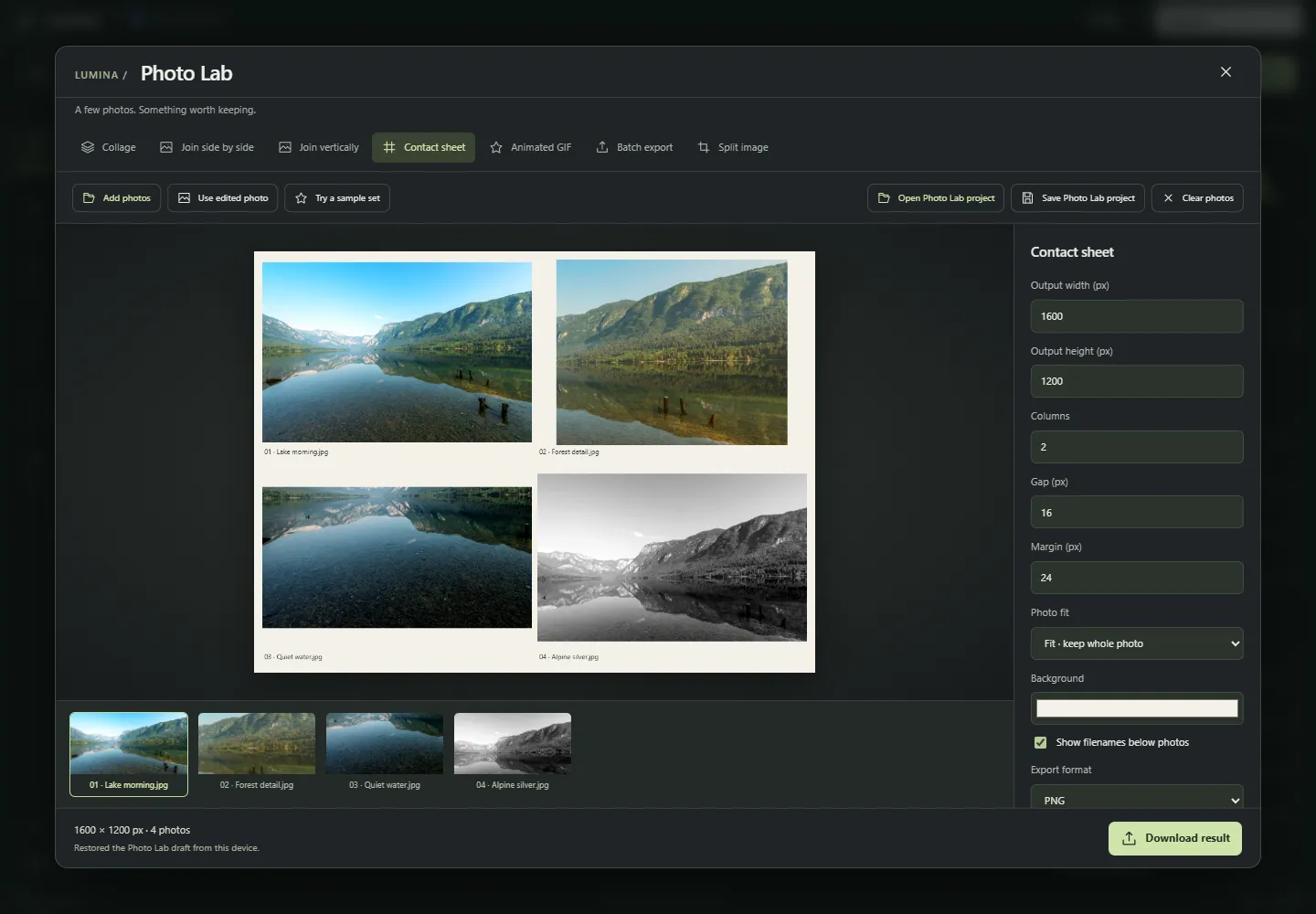
ツールバーまたは「ツール」から Photo Lab を開きます。写真を追加、編集した写真を使う、またはサンプルセットを試すを選びます。サムネイルを選択すると、キャプションの名前を変更したり、順番を前後に移動したり、削除したりできます。1 つのコレクションには最大 24 枚の写真を入れられます。
レイアウトを作る
コラージュは写真をグリッド状に並べます。コンタクトシートは、番号付きのファイル名キャプション用のスペースを確保します。横に並べて結合と縦に結合は、つながった 1 本の帯状の画像を作成します。サイズ、列数、余白、間隔、背景を選びます。「塗りつぶし」は中央を基準にトリミングし、「フィット」は写真全体を収めます。結果をダウンロードで PNG、JPEG または WebP としてエクスポートします。
写真をアニメーションにする
アニメーション GIFを選び、フレームサイズと 1 フレームあたりのミリ秒数を設定して、繰り返すかどうかを選びます。プレビューを再生で連続表示を確認でき、結果をダウンロードでアニメーションを作成します。GIF は写真から最大 256 色のパレットを 1 つ選び(256 色以下ならすべての色が正確に保たれます)、透明度には対応していないため、非常になめらかなグラデーションでは軽い段差が見えることがあります。ディザリングは細かいドットパターンでこの段差を目立たなくします。規則的はすべてのフレームで同じパターンを使うため、動きのない部分がちらつきません。Floyd–Steinberg は静止したグラデーションを最もなめらかに表現します。どちらもファイルサイズが大きくなります。写真の色数が 256 色以下の場合、ディザリングは行われません。フレームの総ピクセル数は 1200 万未満に抑えてください。

まとめてエクスポートする
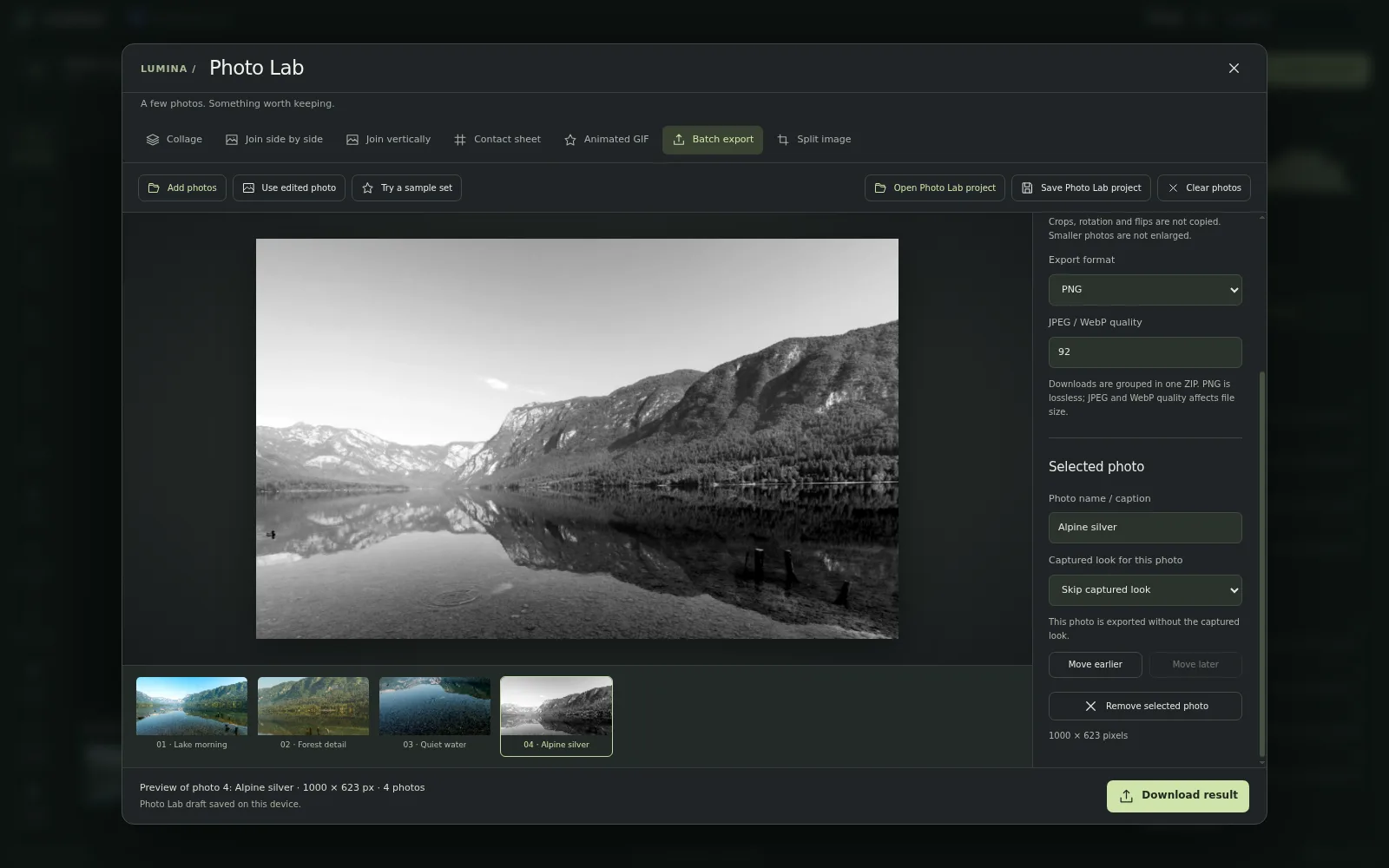
一括エクスポートは、すべての写真のサイズ変更と形式変換を行い、1 つの ZIP にまとめます。長辺の最大値(px)は長いほうの辺の上限を決めます。これより小さい写真が拡大されることはありません。現在の編集を記録は、エディターの現像設定とテキストレイヤーを保存します。記録したルックとテキストレイヤーを適用で、写真にそのキャプチャしたルックを使うかどうかを決めます。トリミング、回転、反転はコピーされません。
プレビューには、常に 1 枚目の写真ではなく、フィルムストリップで選択した写真が表示されます。プレビューの下の行には、たとえば "Preview of photo 2: Forest detail"(写真 2 のプレビュー:森のディテール)のようにその写真の名前が出力サイズとともに表示されます。別のサムネイルを選択すると、その写真がどのように仕上がるかを確認できます。
写真ごとに個別の設定を選ぶこともできます。サムネイルを選択してこの写真のキャプチャ時のルックを開きます。
- 一括設定を使用は、記録したルックとテキストレイヤーを適用チェックボックスの設定に従います。
- キャプチャしたルックを常に適用は、チェックボックスがオフでもルックを適用します。
- キャプチャしたルックをスキップは、サイズ変更と形式変換以外はこの写真を変更せずにエクスポートします。
リストの下の文で結果を確認できます。たとえば「この写真は取り込んだルックを適用せずにエクスポートされます。」と表示されます。セットの中の 1 枚だけがすでに理想どおりの仕上がりの場合や、逆に 1 枚だけルックを適用して残りは自然なままにしたい場合に使います。
画像を分割する
画像を分割は、選択した写真を行と列のグリッドで最大 64 枚のタイルに切り分けます。ZIP には、選んだエクスポート形式のタイルと、正確な座標を記載した JSON マニフェストが含まれます。割り切れないサイズでも、端のピクセルはすべて保持されます。
ダウンロード前に確認する
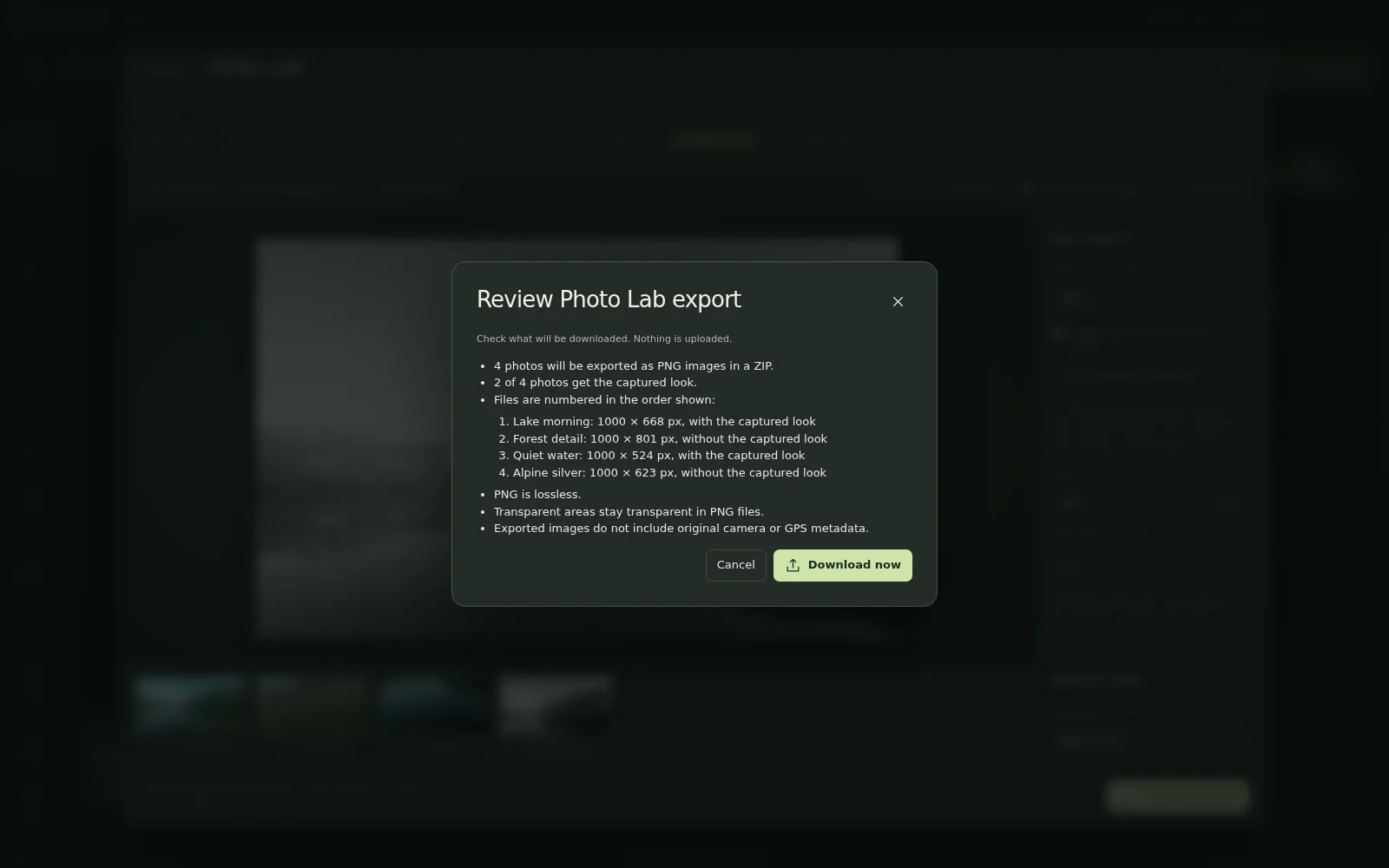
結果をダウンロードを選ぶと、まずPhoto Lab のエクスポートをレビューが開きます。この時点ではまだ何もエクスポートされません。レビューには次の内容が表示されます。
- 出力内容:単一画像とそのサイズ、GIF のフレームサイズ・フレーム数・タイミング、分割タイルの枚数、または一括エクスポートの各ファイルとそのサイズ、キャプチャしたルックが適用されるかどうか
- キャプチャしたルックが適用される一括エクスポートの写真の枚数
- PNG はロスレスであること、または JPEG/WebP 品質
- 透明度:JPEG は透明な部分を背景色で塗りつぶし、PNG と WebP の一括エクスポートファイルとタイルは透明なまま保たれ、レイアウトは単色の背景を使い、GIF は透明度に対応していません
- メタデータ:エクスポートした画像には、元のカメラ情報や GPS メタデータは含まれません
エクスポートするには今すぐダウンロードを、設定を変更するにはキャンセルを選びます。設定が既知の上限を超えている場合(たとえば 1 枚あたり 16 メガピクセル超、64 枚を超えるタイル、1 辺 1600 ピクセル超またはフレームの総ピクセル数 1200 万超の GIF など)は、レビューを開く代わりにステータス行で上限について説明します。レビューを開いたままプロジェクトを変更した場合は、内容を一致させるため、いったん閉じてから開き直してください。
作業を保存する
Photo Lab のプロジェクトを保存は、写真、その順番、レイアウト設定、記録した一括用のルック、写真ごとのルックの選択を含む .lumina-lab.json ファイルをダウンロードします。Photo Lab のプロジェクトを開くで復元できます。以前のバージョンの Lumina で保存したファイルも開くことができ、その写真には一括設定が使われます。これとは別に、ブラウザーのローカル下書きも再読み込み後に復元されます。ただし、ブラウザーのストレージは消去されることがあるため、ダウンロードしたファイルをバックアップとして保管してください。
「ツール」からリンクされている個別のコラージュ、画像分割、GIF の各ツールはサーバーへのアップロードを使い、API や MCP からも利用できます。
試してみませんか?