チュートリアル 2 / 22
切り抜き、傾き補正、スタイル付きテキストの追加
初級 8分
写真の構図を変え、平らな面の遠近を補正し、編集可能なキャプションや透かしを追加します。
構図を選ぶ
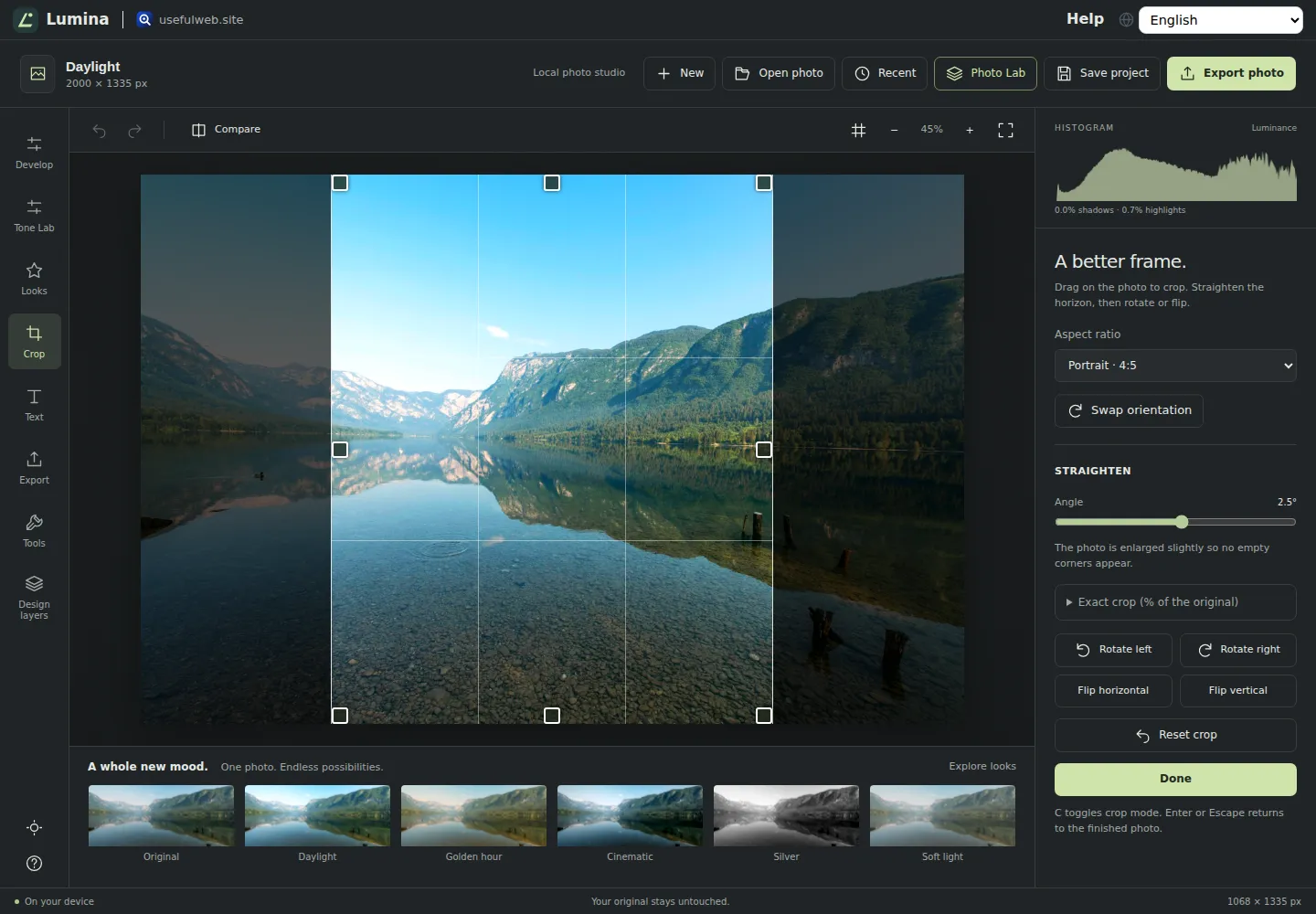
「切り抜き」を選ぶか、C キーを押します。写真全体が切り抜き枠とともに表示されます。枠の内側をドラッグすると枠を移動でき、角や辺のハンドルをドラッグするとサイズを変更でき、枠の外側をドラッグすると新しい枠を描けます。「アスペクト比」では、枠を自由な形のままにするか、元の比率、正方形、3:2、4:3、5:4、16:9、またはそれらの縦向き版に固定できます。「向きを入れ替え」を選ぶと、横向きの比率が縦向きの比率に変わります。Enter キーまたは Escape キーを押すか「完了」を選ぶと、仕上がった構図を確認できます。
「傾き補正」では、水平線をまっすぐにするために、写真をどちらの方向にも最大 45° まで回転できます。Lumina は、四隅に空白が出ない範囲で必要な分だけ写真を拡大します。「左に回転」「右に回転」と反転では、構図全体の向きを変えます。正確な値を指定するには、「正確な切り抜き」を開きます。「左」「上」「幅」「高さ」は、元の写真に対するパーセンテージです。
遠近を補正する
看板、絵画、ページなどを斜めから撮影すると、台形に見えます。切り抜きパネルで 透視補正 を選びます。ソースとグリッド で 4 つの丸いハンドルを平らな面の四隅までドラッグするか、左上 X(%) から 左下 Y(%) までの 8 つの値を入力します。三分割グリッドは面に沿って表示され、補正後のプレビュー にはまっすぐに補正された結果が表示されます。ステータス行には出力サイズが表示されます。四隅は、左上、右上、右下、左下の順に並べ、凸形になるようにする必要があります。
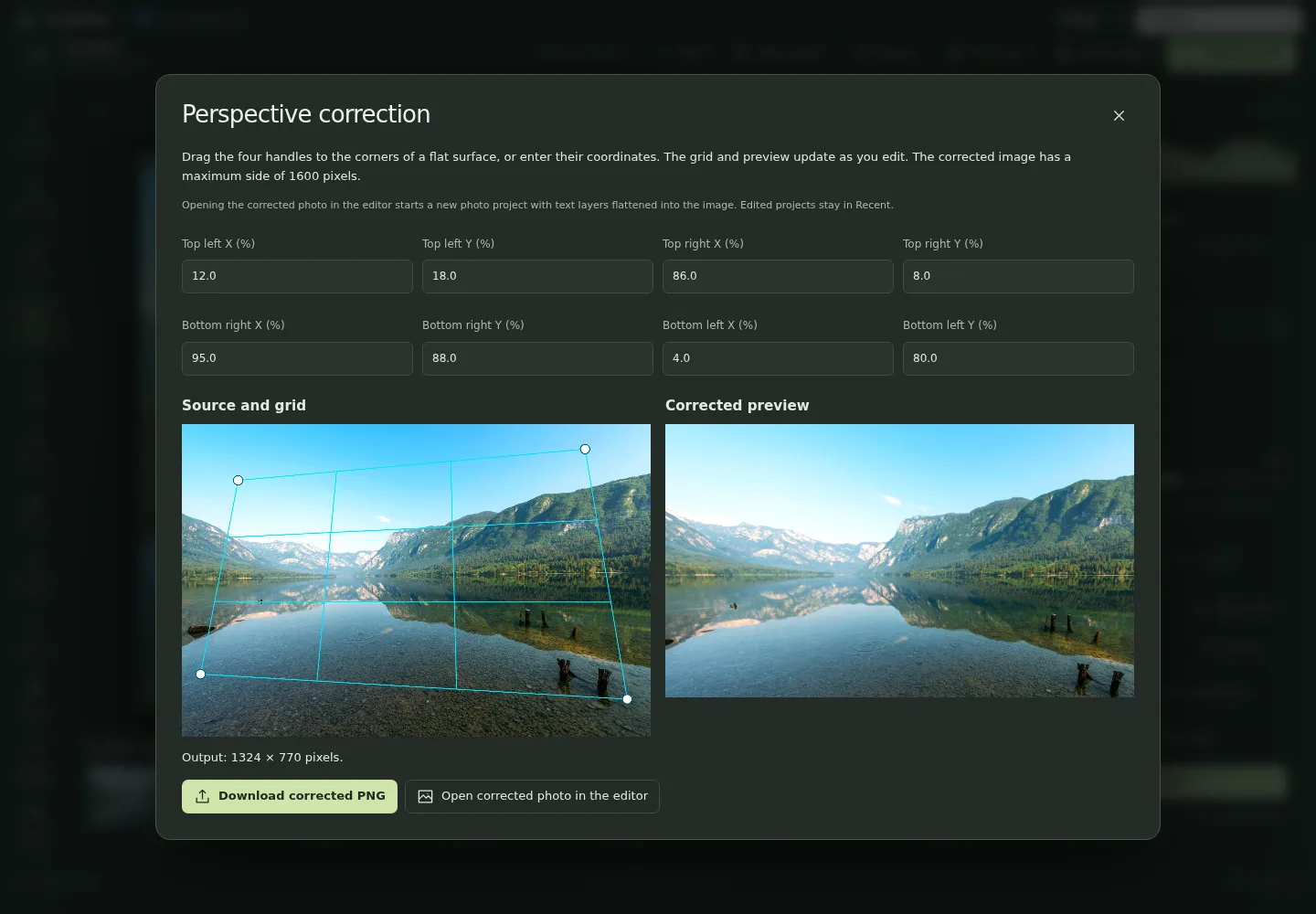
補正済み PNG をダウンロード で結果を保存します。補正した写真をエディターで開く を選ぶと、その写真で新しい写真プロジェクトが始まり、現像、Tone Lab、テキストの編集にすぐ使えます。作業中だった編集済みのプロジェクトは「最近」に残ります。補正には、テキストレイヤーを統合した現在の編集内容が使われ、出力は長辺が最大 1600 ピクセルになります。この補正は、1 つの平らな領域を長方形に変換するものです。レンズによって曲がった線を直すには、先に同じパネルの「レンズ補正」を使います(レンズ補正のチュートリアルを参照)。
テキストレイヤーを追加する
「テキスト」を選ぶか T キーを押してから、「テキストレイヤーを追加」を選びます。プロパティパネルで文字を編集します。Enter キーを押すと改行できます。サイズは画像の高さに対するパーセンテージです。写真上のテキストをクリックして選択し、目的の位置までドラッグするか、位置スライダーや矢印キーを使います。Shift キーを押しながら矢印キーを押すと、大きく移動できます。
文字をスタイル設定する
6 種類のフォントスタイル(サンセリフ、セリフ、等幅、丸ゴシック、ディスプレイ、スクリプト)から 1 つを選び、太さ、斜体、左揃え・中央揃え・右揃えを指定します。「回転」ではテキストを傾けます。「アウトライン、影、背景」では、任意の色のアウトラインを追加したり、柔らかい影を調整したり、テキストの背後に角の丸いボックスを配置したりできます。細かな模様が多い部分の上でもキャプションを読みやすくするのに便利です。白い署名に細い暗色のアウトラインを付け、不透明度を下げると、控えめな透かしになります。
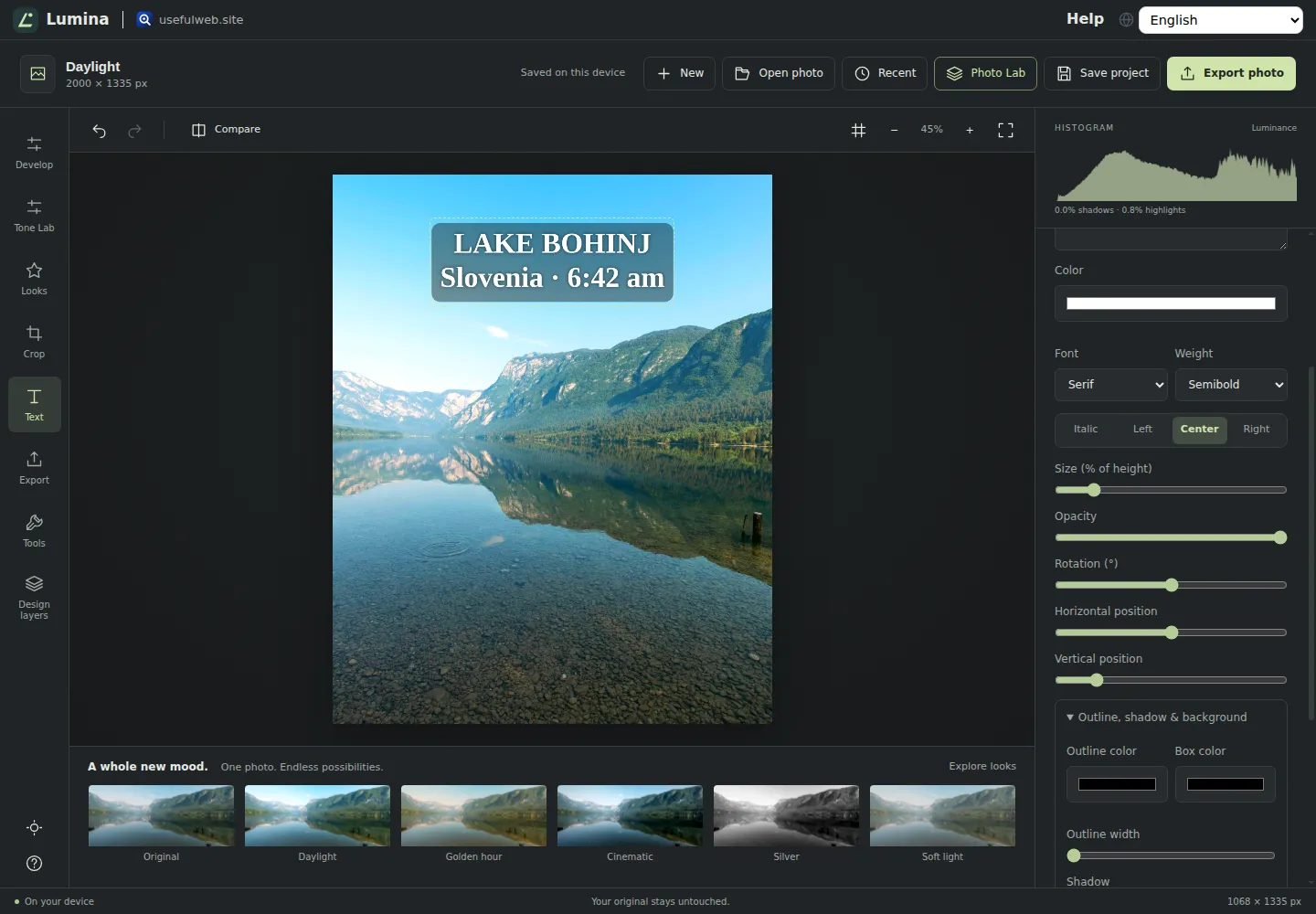
各テキストレイヤーは、複製、非表示、前面・背面への移動、削除ができます。Lumina のテキストレイヤーは、コピーと貼り付けにも対応しています。テキストレイヤーは最大 24 個まで使用できます。フォントはデバイスにあるものを使うため、システムによって見た目が多少異なる場合があります。
グリッドを使う
「グリッド」は、写真の上に三分割線を表示します。また、ドラッグしたテキストの位置を 5% 刻みでスナップさせます。G キーを押すと表示を切り替えられます。グリッドや比較用のオーバーレイが、書き出した画像に含まれることはありません。
出力を計画する
「書き出し」には、切り抜き後の現在のサイズと、300 PPI で印刷した場合の対応するサイズが表示されます。「印刷」ではフル解像度の画像が開き、ブラウザーの印刷ダイアログに送ったり、PDF として保存したりできます。
別ツールの Print Size Planner では、任意のピクセル寸法と PPI を指定できます。Crop & Resize Planner は、ファイルを使わずにフィットまたはフィルの寸法を計算します。Palette & Text Contrast は、個々の sRGB カラーに対して黒と白のテキストのコントラストを確認します。1 つのサンプルだけでは、写真全体の上でテキストが読みやすいことは保証されません。
関連ユーティリティ
「ツール」パネルには、圧縮、従来型のアップスケーリング、一括リサイズと透かしの追加、メタデータの確認、HEIC/RAW 変換へのリンクがあります。これらは独立したユーティリティです。ファイルを送信する前に、各ユーティリティのアップロードと処理に関する注意事項を確認してください。
試してみませんか?