チュートリアル 16 / 22
ローカルグラデーション補正で空や前景を明るく整える
中級 6分
Lumina の**ローカル補正**を使い、1 本の線形グラデーションで明るすぎる空を暗くしたり暗い前景を持ち上げたりします。補正前後を比較し、PNG やマスクを書き出す方法も説明します。
グローバルスライダーは写真全体を変更します。暗い湖の上に明るい空が広がる写真には、別の方法が必要です。上部は露出を下げ、下部は少しだけ上げます。ローカル補正は、1 本の線形グラデーションでまさにこれを行います。ハーフ ND フィルター(グラデーションフィルター)のデジタル版です。
補正を開く
- 写真を開きます。例として 測った光 テンプレート(山上の湖)を使います。
- まず、いつものグローバル編集を済ませます。補正は、テキストレイヤーを含め、現時点で編集された状態の写真をフラット化したスナップショットに対して行われます。
- 左のレールで マスク を選び、パネル下部の フラット化済みのグラデーションのスナップショット を選びます。プロジェクト内に残る編集可能なグラデーション、楕円、ブラシストローク、色や明るさの範囲を使いたい場合は、代わりにこのパネルのローカル調整を使います。詳しくは グラデーション、円形、ブラシ、範囲マスクによるローカル調整 を参照してください。
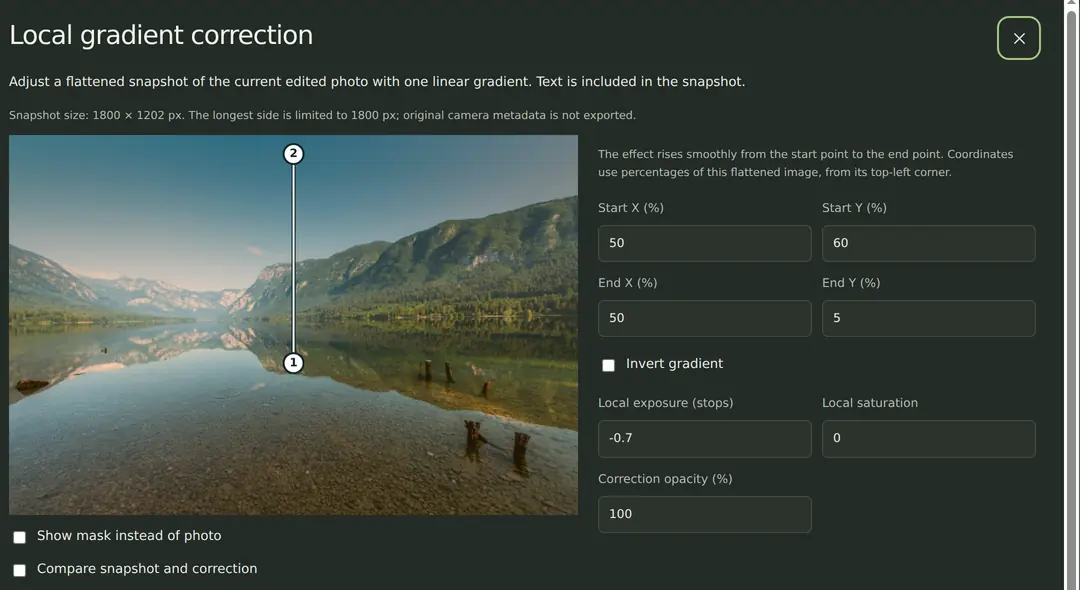
ローカルグラデーション補正 ダイアログには、Snapshot size: 1800 × 1202 px(スナップショットのサイズ)のようにスナップショットのサイズが表示されます。長辺は 1800 px までに制限され、元のカメラのメタデータは書き出されません。Lumina プロジェクトと元の写真は変更されません。Lumina は 元の写真には手を加えません。 と表示してこのことを知らせます。
グラデーションを配置する
効果は開始点から終了点に向かってなめらかに強くなります。2 つの点は次の 2 通りの方法で設定できます。
- マウスまたはタッチ操作:ドラッグ可能なグラデーションポイントを表示 にチェックを入れたまま、プレビュー上でポイント 1(開始)とポイント 2(終了)をドラッグします。ドラッグ中に Escape キーを押すと移動を取り消せます。
- キーボード操作:開始 X(%)、開始 Y(%)、終了 X(%)、終了 Y(%) に値を入力します。座標はスナップショットに対するパーセンテージで、左上隅から測ります。開始 50 / 0、終了 50 / 100 にすると、上から下へまっすぐ向かうグラデーションになります。開始点と終了点は別の位置にする必要があります。
これらのポイントは目安として表示されるだけで、書き出した PNG には含まれません。グラデーションを反転 を使うと、効果の強い端と弱い端が入れ替わります。
強さを設定する
- ローカル露出(段):−3 から +3 まで設定できます。−0.7 にすると、空を灰色にせずにはっきり暗くできます。
- ローカル彩度:−100 から +100 まで設定できます。
- 補正の不透明度(%):補正全体の強さを調整します。50 にすると効果が半分になります。
範囲外の値は 指定された範囲内の有効な値を入力してください。 と表示されて受け付けられず、以前の値がそのまま残ります。
仕上がりを確認する
- 写真の代わりにマスクを表示 にすると、グラデーションそのものが表示されます。白は最大の強さ、黒は効果なしを表します。
- スナップショットと補正を比較 では分割表示になります。左側がスナップショット、右側が補正後です。分割位置は 比較の境界線(%) で動かせます。これは通常のスライダーなので、Tab キーで移動して矢印キーで操作できます。比較はプレビュー専用で、マスクを表示している間は使えません。
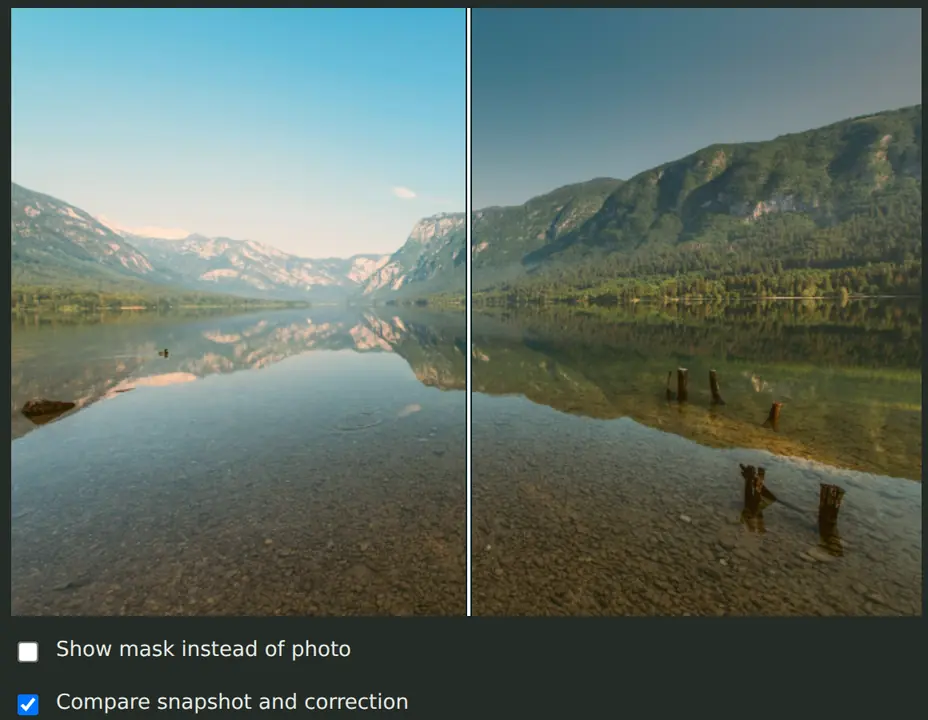
プレビューは縮小して表示されるため、細部が PNG とわずかに異なる場合があります。
保存と書き出し
- 補正済み PNG をダウンロード:補正したスナップショットを、スナップショットのフルサイズで書き出します。
- マスク PNG をダウンロード:効果のかかり具合を、不透明なグレースケール画像として保存します(不透明度の設定も反映されます)。写真のピクセルは含まれないため、ほかの編集ソフトでマスクとして使うのに便利です。
- 補正設定を保存:グラデーションとその値だけを小さなファイル(最大 16 KB)に保存します。補正設定を開く を使うと、そのファイルを別の写真に適用できます。
- 補正作業領域を保存:設定をベース写真と一緒に保存するので、あとで作業を続けられます。作業領域ファイルは自動保存されません。サイズは最大 60 MB になることがあり、ベース写真のソースを含むため、画像のメタデータが含まれる場合があります。このダイアログ内の 補正作業領域を開く で再び開けます。
- ベース写真プロジェクトをダウンロード:スナップショットの元になった Lumina プロジェクトを保存します。
補正をリセット を使うと、すべての値が初期状態に戻ります。補正自体は Lumina プロジェクトには保存されません。あとで使いたい場合は、設定ファイルか作業領域を保存してください。
試してみませんか?