チュートリアル 17 / 22
Glyph Lab で手書き文字やピクセルグリッドをフォントにする
中級 15分
手書きテンプレートを印刷し、その写真から TTF フォントを作成します。ピクセルフォントの作成、OpenType 機能の確認、WOFF サブセットや等幅フォントの作成もできます。
Glyph Lab を開く
Lumina の編集レールから Type Lab を開くか /app#type を開き、ツールバーで Glyph Lab を選びます。/app#glyphs に直接移動することもできます。Glyph Lab には手書きフォント、ピクセルフォント、機能プレイグラウンド、Web フォントのサブセット、等幅の 5 つのセクションがあります。セクションボタン上で矢印キーを使うと切り替えられます。
テンプレートを印刷する
1. テンプレートを印刷で、文字セット(例:基本ラテン文字:A–Z、a–z、0–9 と句読点、基本ラテン文字とドイツ語の文字、独自の文字)と用紙サイズを選びます。その下の行には、例えば "2 pages with 75 characters."(75 文字で 2 ページ)のように必要なページ数が表示されます。テンプレート PDF をダウンロードを選び、「ページに合わせる」ではなく 100 % で印刷します。
各ページには、四隅の黒い正方形 4 つ、上部に並ぶ小さなコード用の正方形、1 文字につき 1 つの枠があります。濃いペンで各文字をその枠に書きます。文字は青い実線のベースラインに乗せ、大文字は上側の破線まで届かせ、g や y などのディセンダーは下にはみ出させます。
ページを読み込む
2. 記入済みページの写真またはスキャンを追加でページの写真を追加を選び、1 ページにつき 1 枚の写真またはスキャンを選びます(複数をまとめて選んでもかまいません)。各ページは均一な光の下で真上から撮影し、4 つの黒い正方形がすべて写るようにします。Glyph Lab は正方形を検出してページをまっすぐに補正し、コード用の正方形を読み取って文字セットとページ番号を判別し(横向きや上下逆の写真でも大丈夫です)、すべての枠をトレースします。
手元にページがない場合は、デモページを試すで、大文字テンプレートに 16 文字を書き込んだ合成写真を読み込めます。
本物の手書きのように文字に変化をつけたい場合は、同じページを 2 回目(または 3 回目)も書いてその写真も追加し、繰り返したページを手書きのバリエーションとして使用にチェックを入れます。追加したコピーはそれぞれバリエーションになり(1 文字につき最大 3 つ)、フォントは行の中でそれらを切り替えるため、"book" の 2 つの o が同じ形に見えなくなります。これには OpenType 機能のコンテキスト代替(calt、ブラウザーやほとんどのアプリで既定でオン)とスタイルセット 1(ss01、どこでも最初のバリエーションを使用)を利用します。
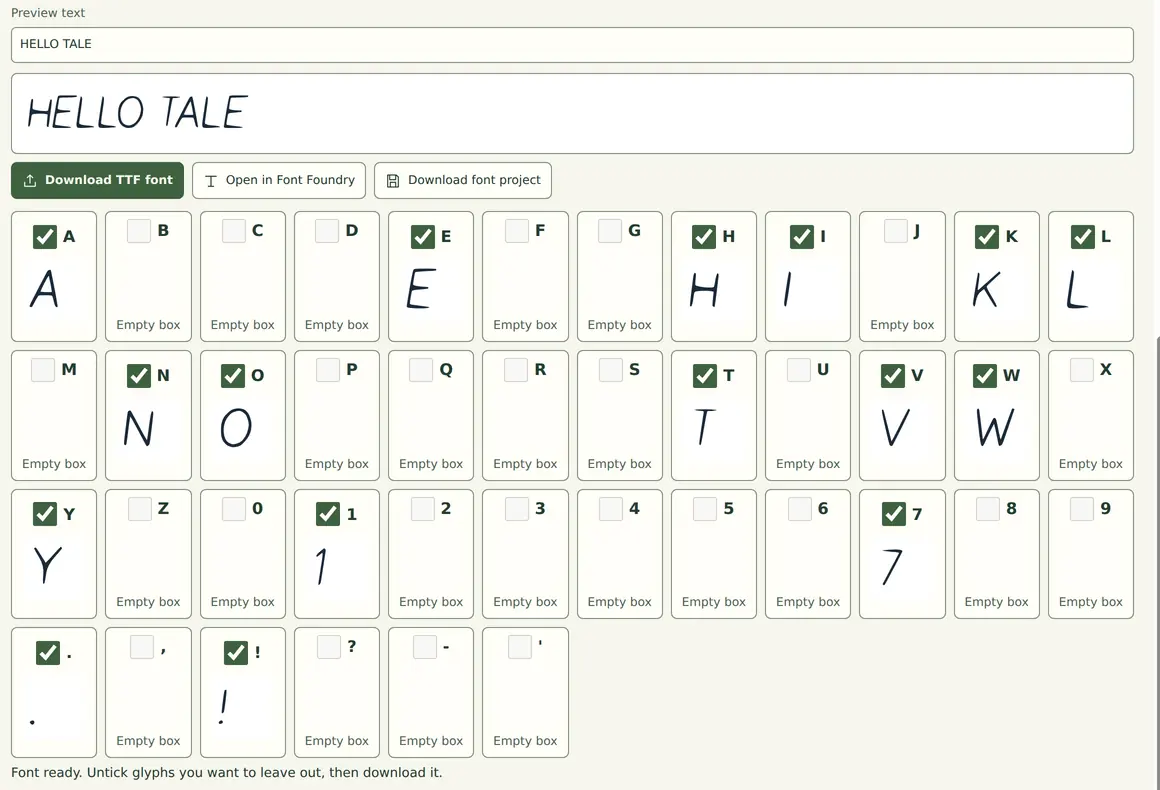
その後、ステータス行に "Font ready. Untick glyphs you want to leave out, then download it."(フォントの準備ができました。除外したいグリフのチェックを外してからダウンロードしてください。)と表示されます。レポートには、トレースしたグリフ数、カーニングペア数、文字の傾きが示され、まだグリフがない文字が一覧表示され、「フォントは点単位で一致して読み戻されます。」と確認されます。
調整してダウンロードする
3. 調整してダウンロードでは次の設定を行います。
- フォント名は、フォントに書き込まれるファミリー名です。
- インク量は、紙と比べてどれだけ濃ければ線とみなすかを決めます。薄い鉛筆なら上げ、影やガイド線が出てしまう場合は下げます。
- アウトライン:スムーズな曲線(トレースしたインクからサンプルピクセル 0.75 以内に収まる直線と曲線で、TrueType 曲線として書き込まれます。Vector Lab と同じ検証済みのフィッターです)、以前の丸みの強い方式で作ったフォントを点単位で再現するスムーズな曲線(クラシック、2026 年 11 月以前の方式)、またはまっすぐな線分から選びます。
- 文字の両側の余白(フォント単位)、スペース文字の幅(フォント単位)、自動カーニングの強さ(0 =オフ)で間隔を設定します。
プレビューテキストに入力するとフォントを確認できます。その下には各枠がタイルとして表示されます。除外したいグリフ(例えばにじんだ文字)のチェックを外し、その枠は後で書き直せます。TTF フォントをダウンロードはインストール可能なフォントを保存し、フォントファウンドリーで開くではアウトライン、カーニング、Bold マスターの編集を続けられます(フォントを描いて TTF または可変フォントを書き出すを参照)。フォントプロジェクトをダウンロードは .lumina-font.json ファイルを保存します。
ピクセルフォントを作る
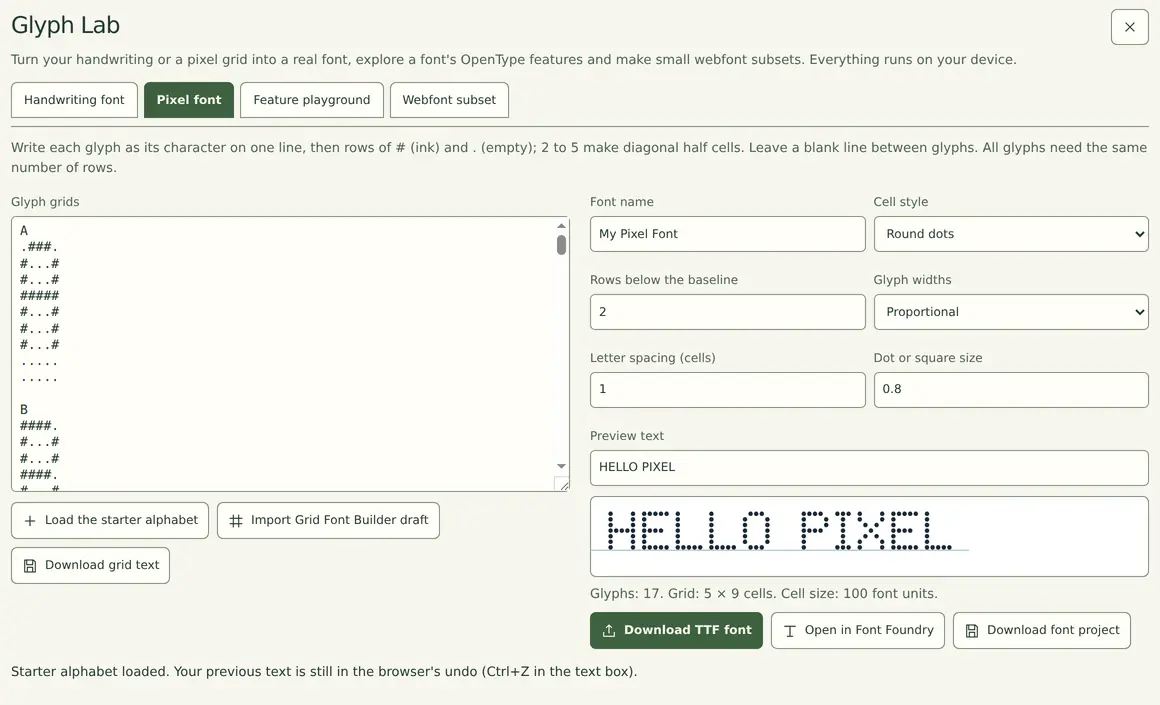
ピクセルフォントでは、各グリフを 1 行目にその文字、続く行に #(インク)と .(空白)の並びで表します。2 ~ 5 は斜めの半分のセルです。グリフ同士の間には空行を 1 行入れます。基本アルファベットを読み込むはディセンダー付きの 5 × 7 のアルファベットを入力し、グリッドフォントビルダーの下書きをインポートは 8 × 8 のブロックフォントをテキストに変換します。
セルのスタイル(結合セル、丸ドット、分離した四角形)、ベースラインより下の行、グリフの幅(プロポーショナルまたは等幅)、文字間隔(セル)、ドットまたは正方形のサイズを選びます。プレビューと "Glyphs: … Grid: … Cell size: … font units."(グリフ数、グリッド、セルサイズ〈フォント単位〉)の行は、入力に合わせて更新されます。TTF フォントをダウンロードとフォントファウンドリーで開くは手書きフォントと同じように動作します。グリッドテキストをダウンロードはグリッドをテキストファイルとして保存します。
OpenType 機能を試す
機能プレイグラウンドでフォントファイルを開く(TTF、OTF、WOFF)または Glyph Lab で作成したフォントを使用を選びます。フォントのすべての機能が名前付きで一覧表示されるので、チェックを入れたり外したりします。描画ではブラウザーのデフォルトの下に選択した機能が表示され、このテキストが変わるバッジはサンプルテキストに違いが出る機能を示します。可変フォントでは軸ごとにスライダーが表示されます。同じ設定でのブラウザー表示は同じテキストを CSS で描画し、CSS ボックスには対応する font-feature-settings と font-variation-settings が表示されます。
Web フォントのサブセットを作る
Web フォントのサブセットで TrueType フォントを開き、残す文字またはテキストを入力または貼り付けます。Unicode 範囲を追加するか共通の文字ブロックにチェックを入れ、出力形式を選びます。サブセットを作成を押すと、"Subset size: 8804 bytes (original 431364 bytes, 98 % smaller)"(サブセットのサイズ:8804 バイト、元のサイズ 431364 バイト、98 % 削減)のように新しいサイズが表示され、サブセットに残せないもの(合字やその他の GSUB 機能)が一覧表示されます。カーニングは kern テーブルとして残ります。可変フォントは軸を固定値にして固定化できます。サブセットをダウンロードでファイルを保存します。@font-face ボックスには unicode-range 付きのすぐ使えるルールが表示されます。
フォントを等幅にする。 等幅でフォントファイルを開く(TrueType アウトラインの TTF または WOFF)または Glyph Lab で作成したフォントを使用を選びます。セル幅は、数字 0 の幅(コード用の出発点として最適)、A~Z、a~z、0~9 の平均、最も幅の広い基本ラテン文字、または 1/1000 em 単位で指定するカスタム幅から選びます。セルより幅の広いグリフは、幅を狭める(収まるように幅を狭める、狭めたグリフの両側の余白を確保)か、形を保ったままはみ出させます。セル内の配置は中央揃えまたはサイドベアリングのバランスを保持です。CJK スタイルのフォントでは非常に幅の広いグリフ(1.5 セル以上)に 2 セルを割り当てるにチェックを入れます。
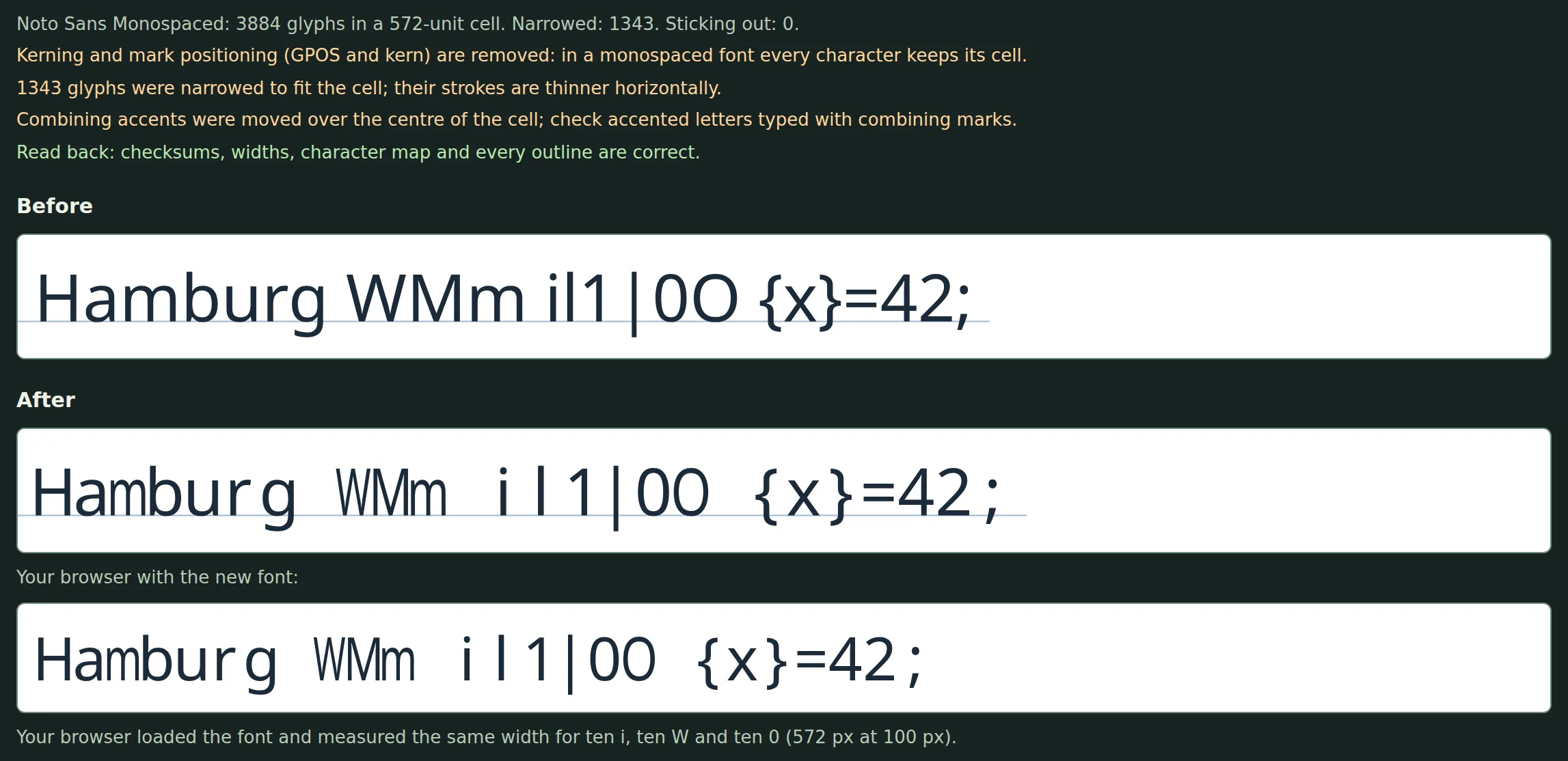
等幅フォントを作成はフォントを再構築し、Noto Sans の場合は "Noto Sans Monospaced: 3884 glyphs in a 572-unit cell. Narrowed: 1343. Sticking out: 0."(572 単位のセルに 3884 グリフ。狭めたグリフ:1343、はみ出し:0)と "Read back: checksums, widths, character map and every outline are correct."(読み戻し:チェックサム、幅、文字マップ、すべてのアウトラインが正しい)と報告します。変更前と変更後はアウトラインからプレビューテキストを描画し、ブラウザーは新しいフォントを読み込んで、i を 10 個、W を 10 個、0 を 10 個並べた幅が同じかどうかを測定します。表には各基本ラテン文字の新旧の幅が一覧表示されます。等幅フォントをダウンロードは新しい名前で保存します(新しいフォント名を入力しない場合は元の名前に "Monospaced" を付けた名前)。カーニングとヒンティングは固定幅のセルに合わなくなるため削除されます。
同じエンジンは、API や MCP から利用できる 手書きからフォントへ、ピクセル&グリッドフォントメーカー、OpenType 機能プレイグラウンド、Web フォントサブセッター、フォント等幅化ツールの各ツールとしても動作します。
制限事項:1 つの枠から作られるグリフは 1 つです(続け書きの筆記体、合字、代替字形には対応していません)。ヒンティングはなく、出力は WOFF 1.0 と TTF のみです(WOFF2 には Brotli エンコーダーが必要ですが、ここでは利用できません)。CFF フォントは一覧には表示されますが、描画やサブセット化はされません。等幅化で変わるのは間隔であり、デザインではありません。狭めたグリフは縦線が細くなります。サブセットや等幅版を公開する前に、フォントのライセンスを確認してください。フォント名の使用を制限しているライセンスもあります。
試してみませんか?