チュートリアル 22 / 22
Photo Lab で露出とフォーカススタックを合成する
中級 7分
暗め・標準・明るめで撮ったブラケットを 1 枚のバランスの取れた写真にまとめたり、手前と奥にピントを合わせた複数の写真を全体がシャープな 1 枚にまとめたりします。
どちらのモードを使うか
Photo Lab には、同じシーンを続けて撮った写真のためのモードが 2 つあります。露出合成はブラケット撮影用です。空や窓が明るすぎて 1 回の露出に収まらないため、同じ構図を暗めと明るめで撮った写真に使います。フォーカススタックは、ピント位置の異なる写真用です。近くの被写体や奥行きのある風景が 1 つの被写界深度に収まらない場合に使います。どちらのモードも、同じサイズの写真が 2–9 枚必要です。
ブラケットを合成する
Photo Lab を開き、露出合成を選んで写真を追加で写真を追加します。またはサンプルブラケットを試すを選ぶと、−2、0、+2 EV で撮影したことを想定した山上湖の 3 枚の写真が読み込まれます。手持ち撮影のように、それぞれが少しずつずれています。露出を合成を選びます。進行状況バーに処理の段階(位置合わせ、リサンプリング、合成)が表示され、ブレンドをキャンセルを選ぶと何も変更せずに処理を止めます。結果はプレビューに表示され、インスペクターにはサイズ、最も明るい写真と比べて結果のどれだけが白飛び・黒つぶれのまま残っているか、そして基準となる中央の写真に合わせるために各写真をどれだけ移動・回転したかが表示されます。
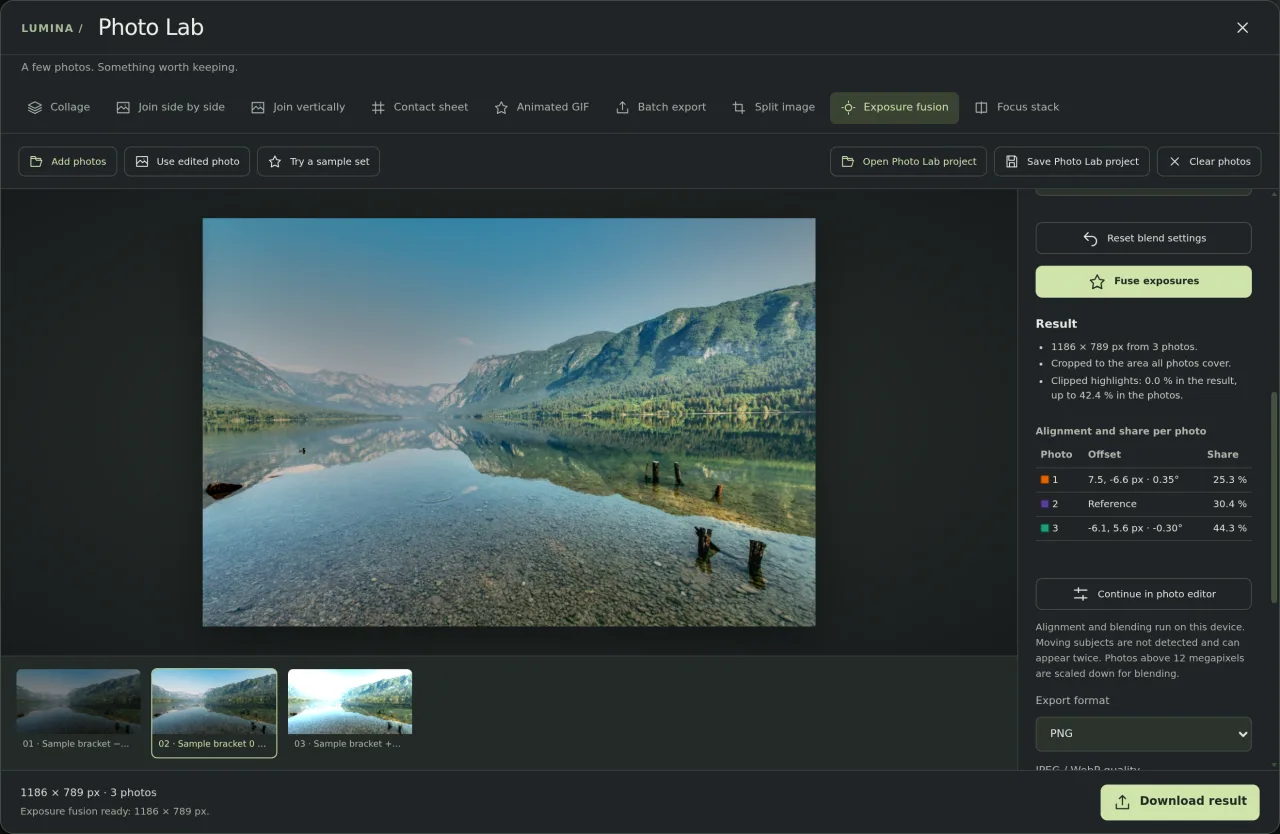
結果の各ピクセルは、その場所のディテールが豊かで、色鮮やかで、中間グレーに近い写真から主に取られます(Mertens らによる露出合成)。画像ピラミッドを使って合成するため、継ぎ目は見えません。位置合わせ設定の下にある 4 つの数値で、この優先度を調整します。適正露出の重みを大きくするか適正露出の幅(σ)を小さくすると中間調がより強く優先され、コントラストの重みはテクスチャのある部分を、彩度の重みは鮮やかな色を優先します。合成設定をリセットで初期値に戻ります。結果は HDR ファイルではなく通常の写真なので、トーンマッピングは不要です。
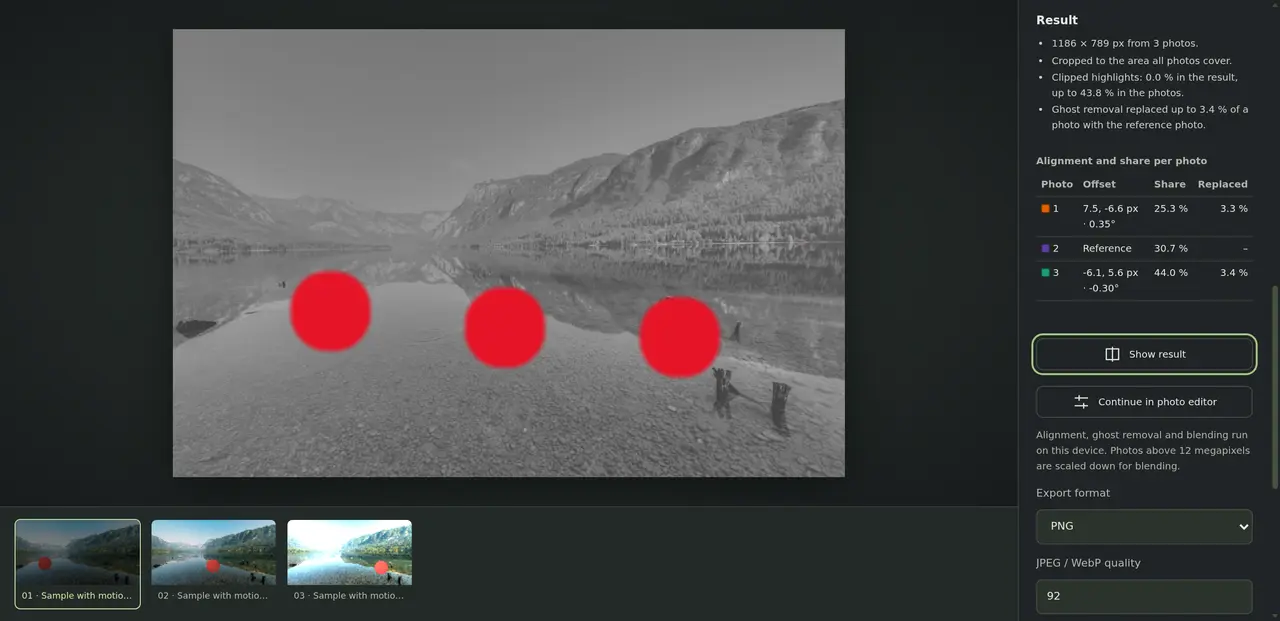
人、車、枝など、撮影の間に動いたものがある場合は、ゴーストを除去(撮影の間に動いた被写体)をオンにします。Lumina は明るさをそろえたうえで各写真を基準(中央の写真)と比較し、それでも一致しない部分では、明るさを合わせた基準の写真を代わりに使います。こうすると、動いた被写体は基準の写真に写っている位置に 1 回だけ表示されます。動きのあるサンプルを試すを選ぶと、ボールがフレーム内を転がるブラケットが読み込まれます。ゴースト除去ありとなしで 1 回ずつ合成して、違いを確かめてください。ゴースト除去ありで合成すると、各写真のどれだけが置き換えられたかが表に表示され、ゴーストマップを表示でその部分が赤く示されます。ノイズの多い影など、動いていない部分まで置き換えられる場合はゴースト許容値を上げ、かすかな動きも捉えたい場合は下げます。置き換えられた部分には基準の写真のディテールしかないため、基準の写真で空が白飛びしていれば、その部分は白飛びしたままになります。
手前と奥にピントを合わせた写真をスタックする
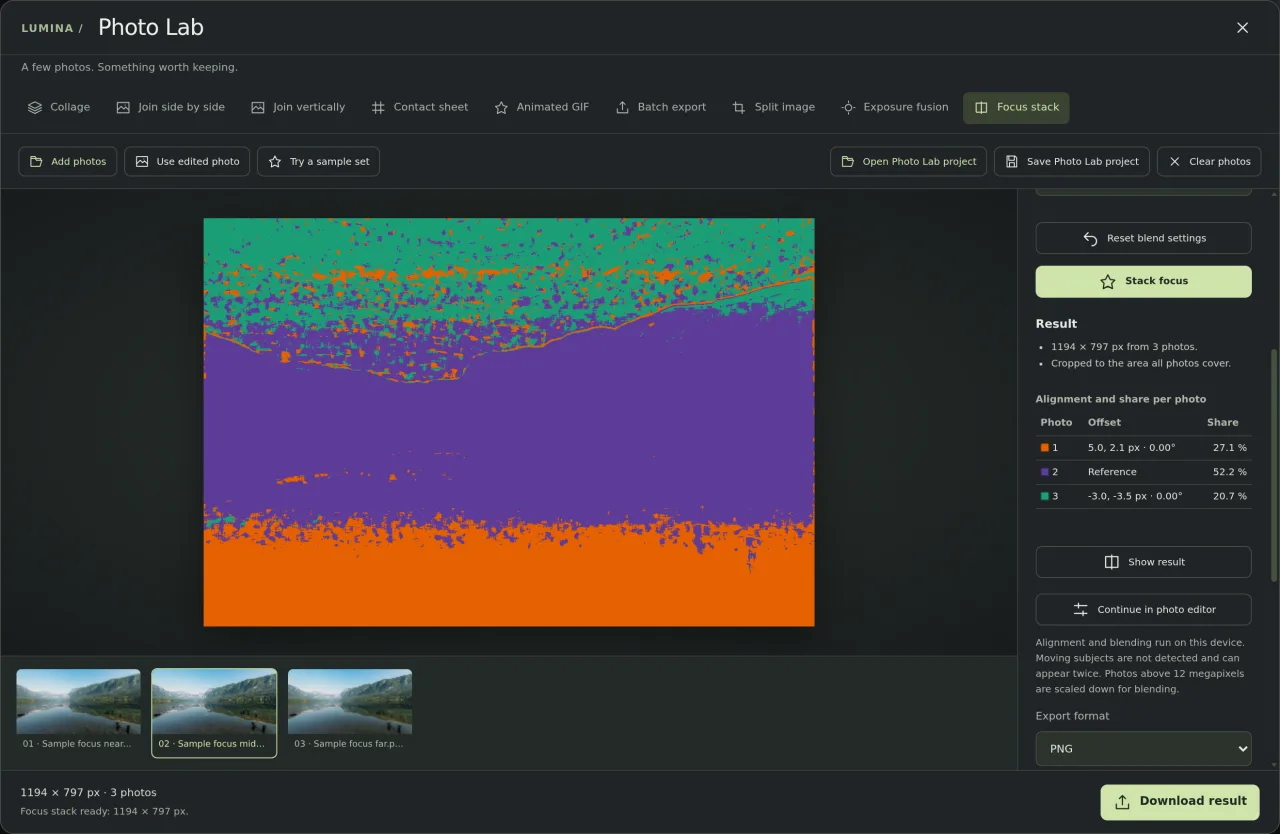
フォーカススタックに切り替え、ピントの順(手前から奥)に写真を追加するか、サンプルのフォーカススタックを試すを選びます。フォーカススタックを実行すると、レンズのピント移動によるわずかなサイズ変化も含めて写真の位置を合わせ、全体のシャープネスを測定し、各部分を最もシャープな写真から取り出します。ソースマップを表示を選ぶと、各部分が取り出し元の写真ごとに色分けされます。表の小さな四角も同じ色です。うまくスタックできていれば、シーンの奥行きに沿った落ち着いた帯がマップに表示されます。空のような平坦な部分に斑点が出るのは正常です。そこではどの写真も同じように見えるためです。
シャープネスウィンドウの半径は、一度に比較する範囲の大きさを決めます。値を大きくするとノイズの多い写真でも継ぎ目が落ち着き、小さくすると細かいエッジに沿います。シャープネスで重み付けは、ほぼ同じくらいシャープな写真を 1 枚に絞らずに混ぜ合わせます。これにより、なめらかな被写体で継ぎ目が目立たなくなることがあります。
位置合わせ、切り抜き、制限
写真を位置合わせは初期設定でオンになっています。Lumina は各写真のコーナーを検出し、Astro Lab が星に使うのと同じマッチャーでそのパターンを照合し、画像そのものでフィットを微調整してから、各写真を基準の写真に合わせてリサンプリングします。照合できなかった写真はその旨が表示され、そのまま合成されます。すべての写真がカバーする領域に切り抜くは、ずらした写真によってできる細い余白を取り除きます。位置合わせで補正できるのは移動、回転、拡大縮小、そしてアフィンを選んだ場合のせん断です。カメラを動かしたことによる視差は取り除けません。フォーカススタックでは、撮影の間に動いたものが二重に写ることがあります。ゴースト除去は露出合成でのみ使えます。12 メガピクセルを超える写真は、合成のために縮小されます。
結果を保存する
設定や写真を変更すると、もう一度合成するまで結果は古いものとして表示されます。結果をダウンロードを選ぶといつものエクスポート確認画面が開き、結果を PNG、JPEG または WebP で保存できます。写真エディターで続けるを選ぶと、切り抜き、トーンカーブ、テキストの編集用に、結果が Lumina の新しい写真として開きます。合成設定は Photo Lab のプロジェクトとそのブラウザー下書きに保存されますが、合成した画像そのものは Photo Lab を開いている間しか保持されません。ダウンロードするか、エディターで続けてください。同じ合成処理は、スクリプトや AI エージェント向けの露出合成(Exposure Fusion)ツールとフォーカススタック(Focus Stacking)ツールとしても利用できます。こちらは写真 5 枚まで、合計 12 メガピクセルまでに制限されています。
試してみませんか?