チュートリアル 1 / 22
はじめての写真編集
初級 4分
Lumina で写真を開き、光と色のバランスを整えて、画像を書き出します。
写真を開く
Lumina を起動して、付属のサンプル Alpine escape を試してみましょう。「写真を開く」は、ブラウザーでデコードできる JPEG、PNG、WebP、GIF、BMP、AVIF ファイルに対応しています。写真をキャンバスにドロップすることもできます。写真は 30 MB 未満、かつ 1600 万画素以下である必要があります。HEIC や RAW ファイルは、先に別のコンバーターで変換してください。
光を見極める
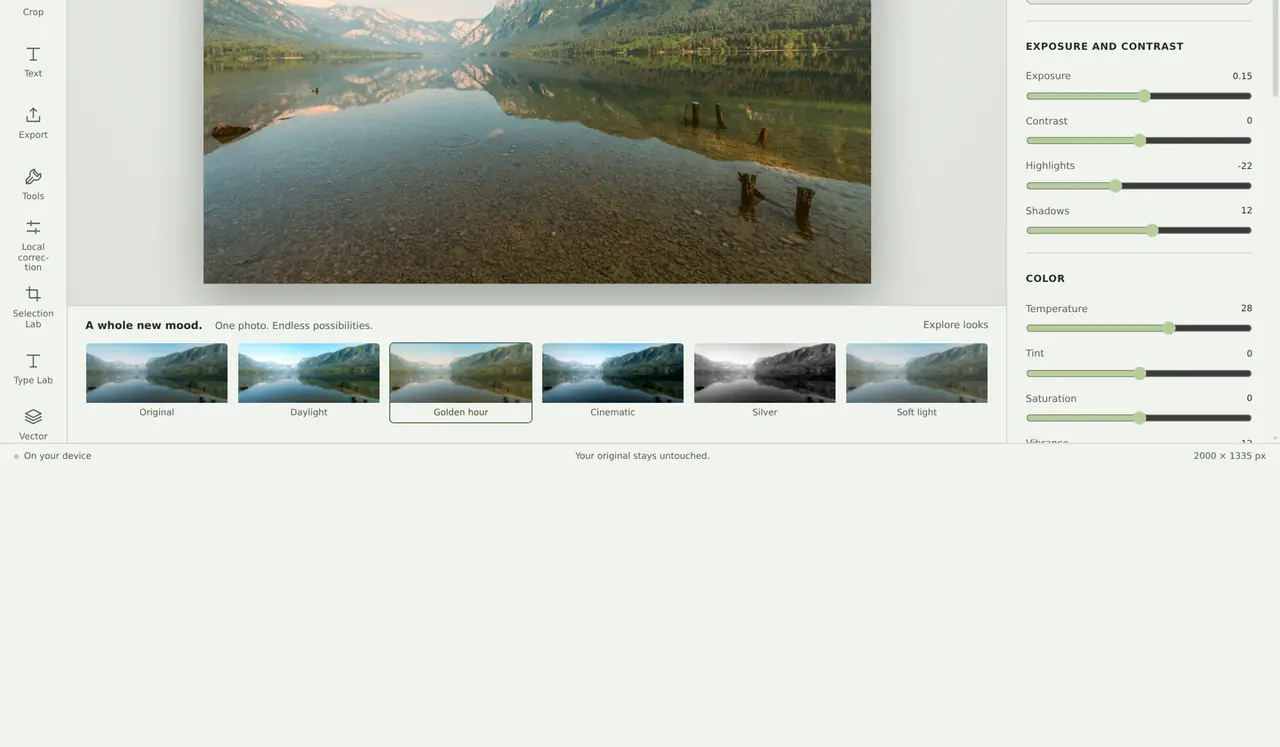
まずは「現像」から始めます。「露出」は全体の明るさを段単位で変えます。「ハイライト」と「シャドウ」は、明るい部分と暗い部分により強く作用します。「自動補正」は画像の明るさから露出を提案し、ハイライト、シャドウ、自然な彩度を控えめに調整します。これはシンプルで決定論的な補正で、AI モデルではありません。
スライダーをダブルクリックすると、ニュートラルな値にリセットされます。
ヒストグラムは、ピクセルの輝度の分布を示します。その下のパーセンテージは、最も暗い端と最も明るい端にあるピクセルを数えたものです。端にスパイクがあるとクリッピングの可能性がありますが、意図的な場合もあります。
ルックを試す
下部のストリップには 6 つの出発点が用意されています。ルックを適用すると光と色の調整が置き換わりますが、「元に戻す」で復元できます。どのルックも「現像」で仕上げられます。「色温度」は画像を暖かく、または冷たくし、「色かぶり補正」はグリーンとマゼンタの間で色を寄せます。「彩度」はすべての色に作用し、「自然な彩度」は彩度の低い色ほど強く作用します。
色を個別に微調整する
「現像」の「カラーミキサー」は、8 つの色域で働きます:レッド系、オレンジ系、イエロー系、グリーン系、アクア系、ブルー系、パープル系、マゼンタ系。「色相」「彩度」「輝度」のいずれかを選び、色域のスライダーを動かします。「色相」は色域を隣の色の方向へずらし(最大 30°)、「彩度」は色を濃く、または落ち着いた感じにし、「輝度」は明るく、または暗くします。ニュートラルなグレーは影響を受けず、隣り合う色域は滑らかにつながります。たとえば、グリーン系の「彩度」を下げ、ブルー系の「輝度」を上げると、風景の空が落ち着いた印象になります。
比較、ズーム、書き出し
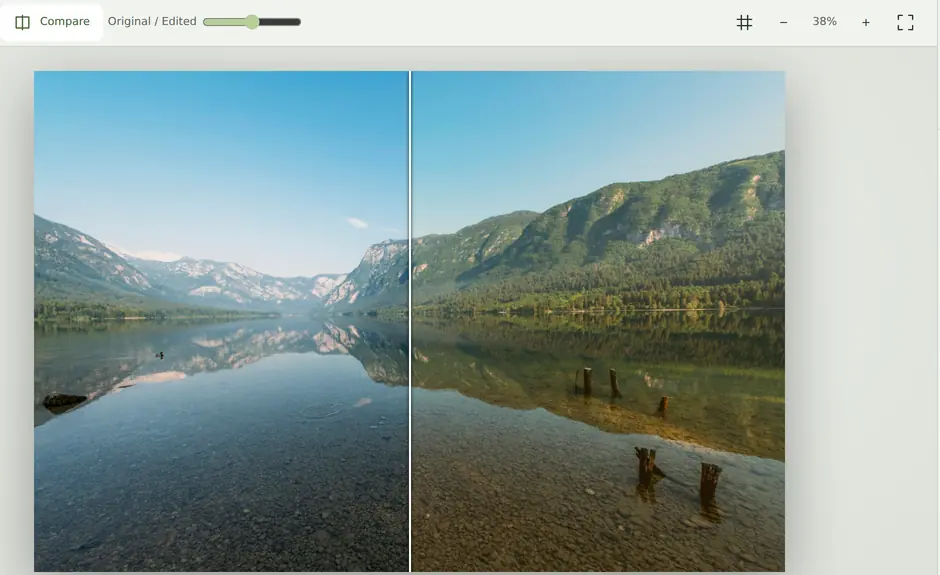
「比較」では、同じ切り抜きと回転で元の画像と編集後の画像を表示します。比較スライダーを動かすと、どちらかのバージョンをより広く表示できます。B を押すと比較を切り替えられます。1 を押すかズームのパーセンテージをクリックすると 100% 表示になり、+ と −、または Ctrl + マウスホイールでズームできます。写真がウィンドウより大きいときは、ドラッグしてスクロールします。F または 0 で再び全体表示に戻ります。
「写真を書き出す」を開くと、サイズ、形式、画質を設定できます。「フルサイズ」、4K・Web ギャラリー・フル HD・SNS・メール向けの長辺プリセットから選ぶか、任意のサイズを入力します。「画像をコピー」はクリップボードに PNG を置くので、ほかのアプリに貼り付けられます。JPEG では透明なピクセルが白い背景になります。PNG は透明度を保持し、画質の設定は PNG には適用されません。WebP の書き出しはブラウザーの対応状況によります。書き出した画像には、元のカメラ情報や GPS のメタデータは含まれません。
編集を別の写真に再利用する
「設定をコピー」(Ctrl+Shift+C)は、「現像」、Tone Lab、「カラーミキサー」の設定を記憶します。別の写真を開いて「設定を貼り付け」(Ctrl+Shift+V)を選ぶと、同じルックが適用されます。切り抜き、テキスト、写真そのものはコピーされません。貼り付けは「元に戻す」で取り消せます。
編集可能なコピーを残す
「プロジェクトを保存」は、画像と編集可能な設定を含む .lumina.json ファイルをダウンロードします。編集内容はこのブラウザーに自動保存され、次に Lumina を起動すると前回の編集が再び開きます。「最近」には、最近編集した 8 つのプロジェクトが日付とともに表示されます。不要になった項目は削除しましょう。ブラウザーのストレージは消去されることがあるので、独立したバックアップとしてプロジェクトファイルを保存しておいてください。usefulweb.site にサインインして Google Drive を接続している場合は、上部バーの「Drive に保存」と「Drive から開く」で同じプロジェクトファイルを Drive に保存できます。
試してみませんか?