Tutorial 5 dari 22
Olah nada dengan kurva dan profil yang bisa dipakai ulang
Pemula 10 mnt
Baca histogram RGB dan clipping per kanal, konversi negatif hasil pindaian, atur level yang disarankan, ambil sampel white balance netral, lalu pakai ulang satu editan di seluruh koleksi fotomu.
Buka Tone Lab
Pilih Tone Lab di panel edit Lumina, atau buka contoh Cahaya terukur dari halaman awal. Mulailah dengan file JPEG, PNG atau WebP, atau gunakan contoh foto pegunungan alpine yang sudah disertakan. Konverter HEIC & RAW yang sudah ada bisa menyiapkan file kamera sebelum kamu membukanya di sini.
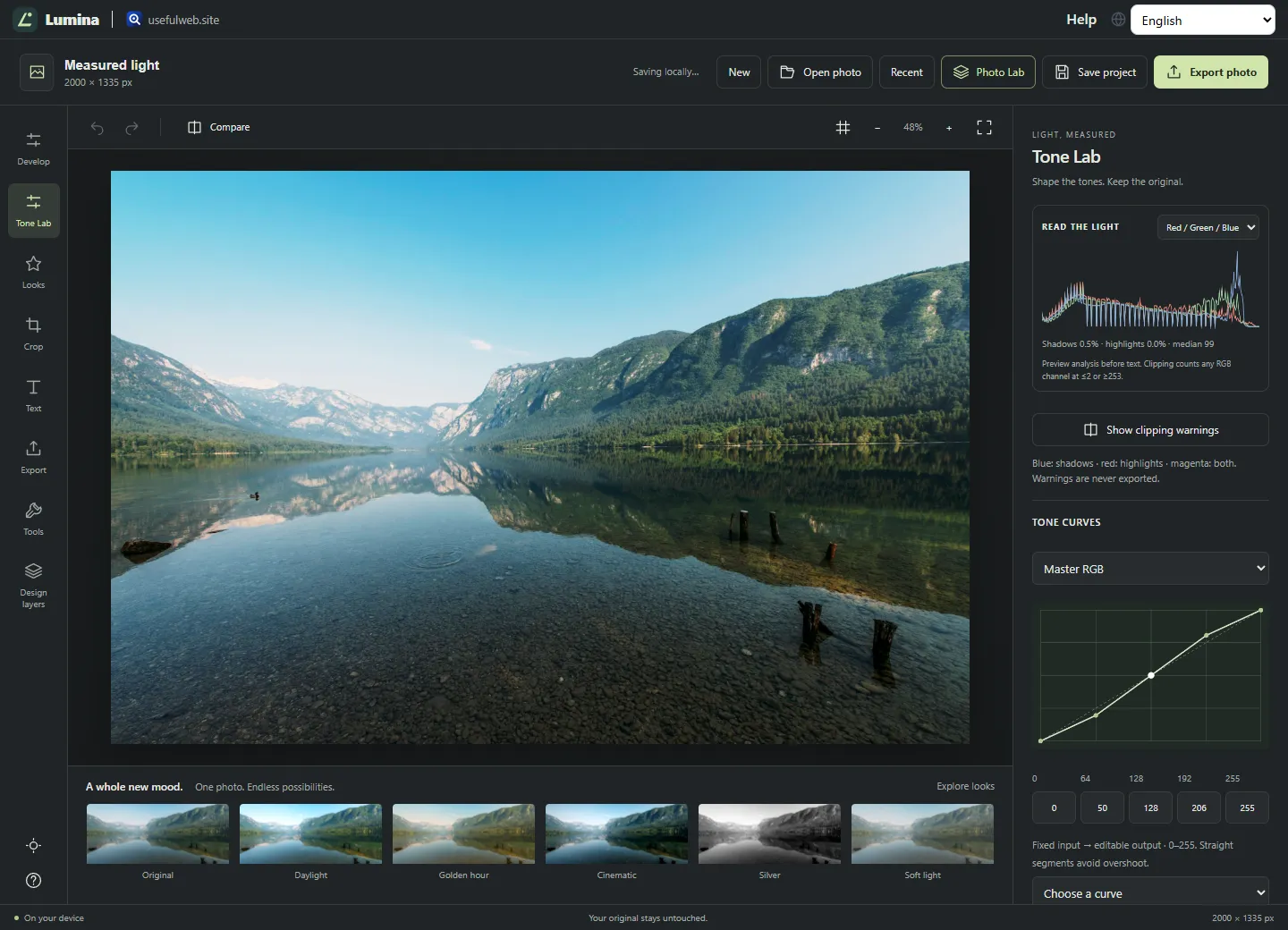
Baca cahayanya
Grafik menampilkan sebaran merah, hijau dan biru pada pratinjau hasil editan. Beralihlah ke Luminans untuk memeriksa kecerahan keseluruhan. Median adalah nilai luma piksel tengah yang terlihat. Piksel yang sepenuhnya transparan tidak dihitung; piksel yang sebagian transparan dihitung satu kali. Analisis pratinjau ini diukur sebelum lapisan teks dan bisa berbeda dari hasil ekspor beresolusi penuh.
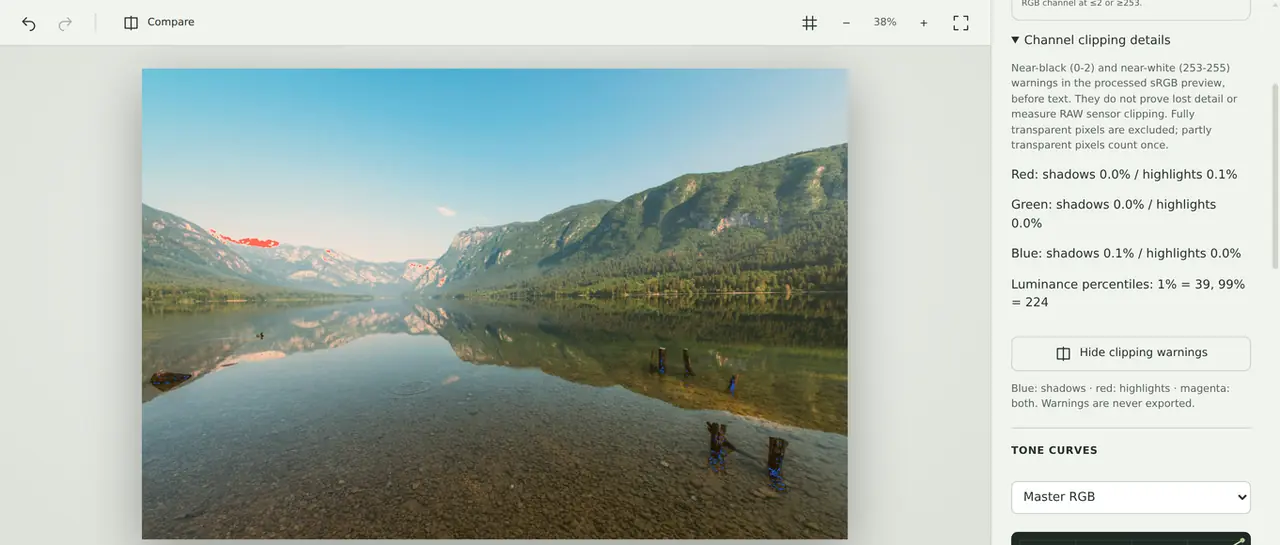
Buka Detail clipping kanal untuk melihat persentase piksel yang mendekati hitam dan mendekati putih secara terpisah untuk setiap kanal RGB, serta persentil luminans ke-1 dan ke-99. Ini adalah peringatan pada pratinjau sRGB yang sudah diproses, bukan bukti hilangnya detail ataupun pengukuran clipping sensor RAW. Piksel yang sepenuhnya transparan tidak dihitung; transparansi sebagian dihitung satu kali.
Tampilkan peringatan clipping menandai dengan biru piksel yang salah satu kanal RGB-nya bernilai 2 atau kurang, dengan merah jika salah satu kanalnya bernilai 253 atau lebih, dan dengan magenta jika keduanya berlaku. Ini hanya lapisan tampilan dan tidak pernah muncul di gambar yang kamu unduh. Peringatan clipping menggambarkan gambar 8-bit saat ini; peringatan ini tidak bisa memberi tahu apakah data sensor kamera mengalami clipping.
Bentuk kurva
Pilih Master RGB untuk mengubah ketiga kanal sekaligus, atau pilih Merah, Hijau atau Biru untuk menyesuaikan satu kanal warna. Sumbu horizontal adalah nilai input dan sumbu vertikal adalah output. Lima titik ditetapkan pada input 0, 64, 128, 192 dan 255. Seret titik ke atas atau ke bawah, atau ketik nilai output-nya di kolom yang sesuai. Segmen lurus mencegah lonjakan berlebih di antara titik.
Kontras lembut menurunkan bayangan dan menaikkan highlight. Cetak matte mengangkat hitam dan menurunkan putih. Bayangan terbuka mengangkat nada yang lebih gelap. Preset menggantikan kurva master; kurva kanal dan kontrol lainnya tetap seperti semula. Reset kurva terpilih mengembalikan kanal saat ini ke garis diagonal. Urungkan dan Ulangi juga mencakup editan kurva. Di ponsel, Perluas Tone Lab memberi kontrol ruang lebih luas; Kontrol ringkas mengembalikan panel yang lebih kecil.
Konversi negatif hasil pindaian
Untuk negatif berwarna atau hitam-putih yang sudah didigitalkan, buka bagian Negatif film. Pilih Ambil basis film lalu klik bagian film yang tidak tercahayai, misalnya batas di antara frame; Lumina merata-ratakan petak 5 kali 5 piksel asli, mengisi Merah dasar film, Hijau dasar film dan Biru dasar film, lalu mencentang Konversi negatif. Kamu juga bisa mengetik ketiga nilai itu sendiri lalu mencentang kotaknya. Escape membatalkan pemilih.
Setiap kanal memetakan nol ke putih dan nilai dasarnya ke hitam; nilai di atas nilai dasar terpotong menjadi hitam, dan nilai dasar 255 di setiap kanal berarti inversi biasa. Setelah itu, seimbangkan hasilnya dengan Pilih area netral dan bentuk dengan level dan kurva. Konversi sRGB terenkode yang sederhana ini adalah titik awal, bukan profil film yang terkalibrasi, dan tidak bisa memulihkan detail yang terpotong. Hapus centang Konversi negatif untuk melihat hasil pindaian lagi; pengaturan ini disimpan dalam proyek dan profil serta dipakai saat ekspor.
Atur level dan midtone
Hitam input dipetakan ke nol dan Putih input dipetakan ke 255, jadi hitam harus tetap di bawah putih. Gamma di atas satu mencerahkan midtone; nilai di bawah satu menggelapkannya. Level otomatis memakai persentil luminans ke-0,5 dan ke-99,5 dari potongan saat ini setelah konversi film, white balance dan Develop, sebelum level dan kurva. Ini adalah titik awal yang perlu kamu sesuaikan dengan mata. Gambar yang datar tetap memakai rentang penuh.
Untuk kontrol lebih, isi Clipping bayangan (%) dan Clipping highlight (%) secara terpisah, masing-masing dari 0 sampai 5, lalu pilih Hitung level yang disarankan. Baris status menampilkan hitam dan putih input yang disarankan; pilih Terapkan level yang disarankan untuk memakai titik-titik itu persis sebagai satu editan yang bisa diurungkan. Saran akan dihapus jika kamu mengubah persentasenya, dan harus dihitung ulang setelah foto atau pengaturan terkait berubah. Ini adalah persentil peringkat terdekat dari pratinjau potongan, bukan data kamera yang dipulihkan. Piksel yang sepenuhnya transparan diabaikan; piksel yang sebagian transparan dihitung satu kali.
Ambil sampel area netral
Pilih Pilih area netral, lalu klik petak yang seharusnya berwarna abu-abu. Lumina merata-ratakan petak 5 kali 5 pada potongan asli setelah konversi film opsional, dengan melewati sampel yang hitam, terpotong dan transparan. Gain RGB dalam cahaya linear menggeser petak rata-rata itu ke arah netral sambil mempertahankan luminansnya. Hindari permukaan yang warnanya kuat; permukaan seperti itu memberi acuan yang salah. Escape membatalkan pemilih. Setelahnya kamu bisa mengedit ketiga gain atau mereset white balance.
Urutannya adalah konversi negatif film opsional, gain white balance, penyesuaian Develop, level dan gamma, kurva master, lalu ketiga kurva kanal. Kontrol Suhu dan Rona yang sudah ada tetap bisa menambahkan pergeseran warna kreatif setelah penyeimbangan netral.
Pakai ulang pengaturannya
Simpan / muat profil membuka pustaka profil. Unduh profil menyimpan file .lumina-profile.json yang berisi pengaturan Develop dan Tone Lab. File ini tidak berisi foto, potongan, orientasi, ataupun lapisan teks. Impor di sini atau lewat tombol utama Buka foto. Menerapkan profil akan menggantikan pengaturan penyesuaian tersebut dan bisa diurungkan. Hingga delapan profil bernama bisa disimpan di browser ini; unduh file-nya sebagai cadangan yang tahan lama.
Simpan proyek menyertakan foto asli dan pengaturan nada yang bisa diedit dalam file .lumina.json seperti biasa. Proyek Lumina yang lebih lama dibuka dengan pengaturan nada netral. Ekspor foto menerapkan mesin yang sama pada gambar beresolusi penuh dan mendukung PNG, JPEG dan WebP.
Terapkan tampilan ke satu koleksi
Buka Photo Lab lalu pilih Ekspor batch. Tangkap editan saat ini memasukkan Develop, Tone Lab dan lapisan teks ke resep batch, sedangkan potongan dan orientasi tetap terpisah. Resep disimpan dalam file proyek Photo Lab dan draf lokalnya. Ekspor ke PNG untuk mempertahankan transparansi, atau pilih JPEG atau WebP untuk koleksimu.
Penganalisis Histogram & Clipping Foto dan Pemroses Kurva Nada & Profil Foto yang terpisah mengunggah gambar ke server dan juga tersedia lewat JSON API dan MCP. Pemroses menerima profil hasil unduhan yang sama. Keduanya adalah alat sRGB orisinal yang terinspirasi alur kerja RawTherapee; profil Lumina bukan profil PP3 kamera ataupun profil ICC.
Siap mencobanya?