Tutorial 6 dari 22
Buat palet dan periksa setiap pasangan warna
Pemula 10 mnt
Buat harmoni HSL, urutkan dan perluas warnamu, ekstrak palet dari foto dengan k-means, buat gradien perseptual, perbaiki kontras yang gagal, lalu ekspor warna untuk proyek web dan pixel art.
Buka Palette Studio
Pilih Palette Studio di panel pengeditan Lumina atau di panel Tool. Kamu juga bisa mulai dari salah satu dari empat contoh palet di halaman awal, atau memilih Contoh palet di dalam studio. Palette Studio menyimpan koleksinya sendiri, terpisah dari editan fotomu, dan membuka kembali koleksi terakhirmu.
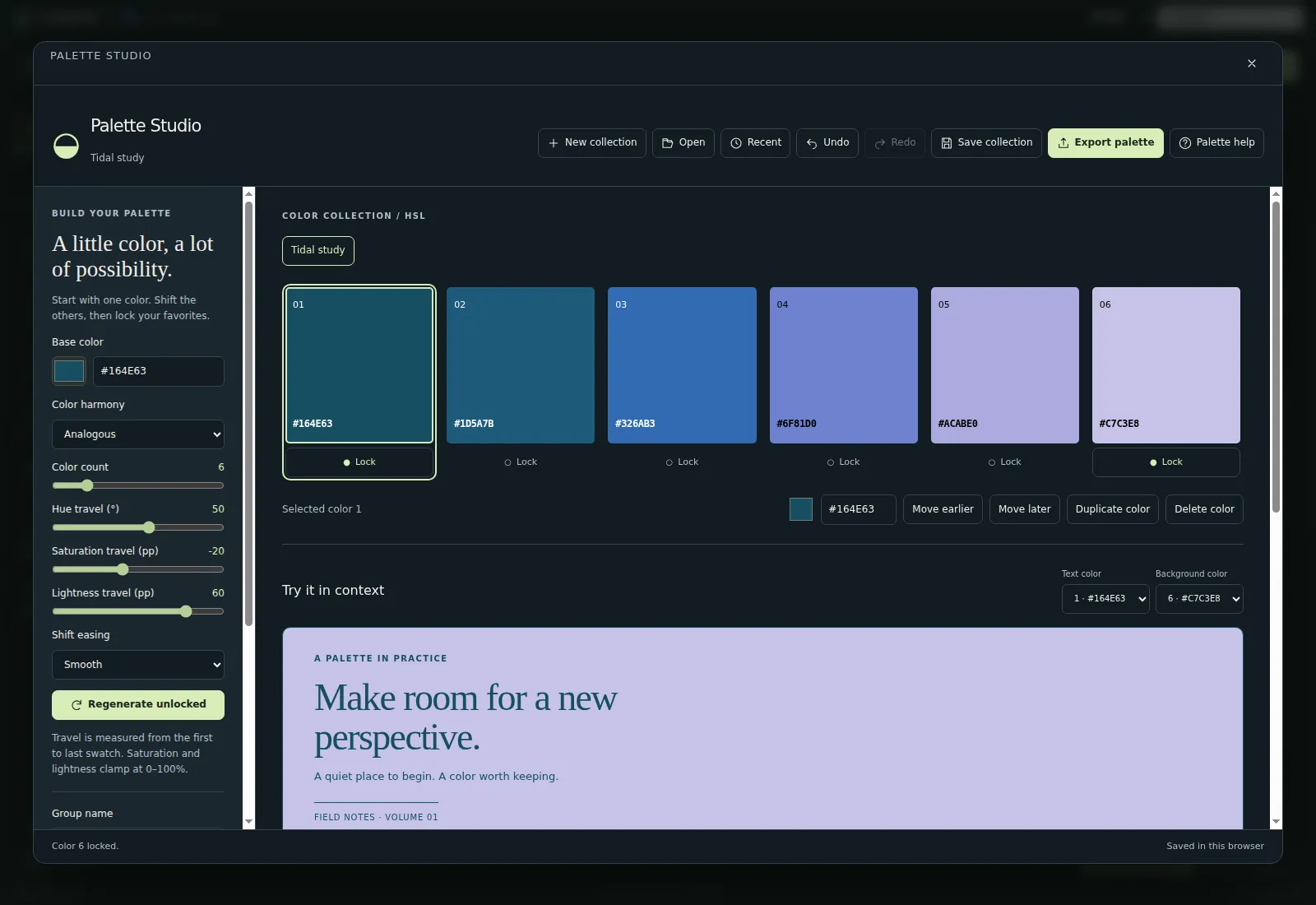
Buat keluarga warna
Atur Warna dasar dengan pemilih warna atau ketik nilai HEX enam digit seperti #164E63 (tanda # boleh dihilangkan). Lalu pilih Harmoni warna. Monokromatik mempertahankan satu rona. Analog mengikuti pergeseran hue yang kamu atur. Komplementer, komplementer terpisah, triadik, dan tetradik mengulang selisih rona yang sudah umum di sekeliling roda warna HSL.
Jumlah warna menentukan 2–24 warna. Pergeseran hue (°) diukur dalam derajat; Pergeseran saturasi (pp) dan Pergeseran kecerahan (pp) adalah poin persentase dari swatch pertama hingga swatch terakhir. Easing pergeseran (Linear, Ease in, Ease out, atau Smooth) mengatur cara pergeseran itu dibagi. Jarak HSL bersifat numerik, jadi langkah yang jaraknya sama belum tentu terlihat sama berbedanya.
Pilih sebuah swatch untuk mengeditnya dengan pemilih warna atau kolom HEX-nya. Kunci mempertahankan swatch saat kontrol generator berubah. Buat ulang yang tidak terkunci menerapkan pengaturan saat ini sekali lagi; hasilnya deterministik, jadi pengaturan yang tidak berubah menghasilkan warna yang sama. Pindahkan lebih awal, Pindahkan lebih akhir, Duplikat warna, dan Hapus warna membantumu merapikan urutan. Urungkan dan Ulangi (Ctrl+Z, Ctrl+Shift+Z, atau Ctrl+Y) menyimpan hingga 60 perubahan.
Gandakan grup membuat variasi yang berdiri sendiri; tombol grup di atas swatch berpindah di antara variasi tersebut. Satu koleksi berisi hingga lima grup, masing-masing dengan hingga 24 warna. Ekspor selalu memakai grup yang aktif.
Urutkan, cocokkan, dan perluas grup
Di bagian Urutkan palet, pilih Urutkan warna menurut (Rona, Saturasi, Kecerahan, atau Luminans relatif) dan Arah pengurutan, lalu pilih Urutkan warna. Nilai yang sama tetap pada urutannya, dan pengurutan menurut rona menempatkan warna abu-abu setelah warna kromatik. Kunci, swatch yang dipilih, dan pratinjau kontras ikut berpindah bersama warnanya, dan Urungkan mengembalikan urutan sebelumnya. Urutan baru dipakai oleh gradien dan setiap ekspor.
Cari warna terdekat membandingkan nilai HEX enam digit dengan grup yang aktif. Ketik nilainya di Warna yang dicocokkan lalu pilih Cari terdekat: Lumina memilih swatch dengan jarak terkecil di Oklab, ruang warna yang dirancang berdasarkan persepsi (persamaan oleh Björn Ottosson); jika ada yang sama dekatnya, swatch pertama yang dipilih. Anggap hasil pencocokan ini sebagai perkiraan praktis, bukan jaminan bahwa warnanya terlihat identik.
Gradasi gelap dan terang mencampur swatch yang dipilih dengan hitam dan putih. Pilih Jumlah warna gradasi 3, 5, 7, atau 9 serta Ruang pencampuran gradasi: sRGB terenkode mencampur nilai kanal yang tersimpan, sedangkan sRGB cahaya linear mencampur intensitas cahaya dan menghasilkan titik tengah yang lebih terang. Swatch di tengah adalah warna aslinya. Tambahkan gradasi sebagai grup menyimpan gradasi sebagai grup baru yang tidak terkunci (perlu slot grup yang masih kosong dan bisa diurungkan); grup sumber tidak berubah. Warna sumber yang sangat gelap atau sangat terang bisa menghasilkan swatch yang sama.
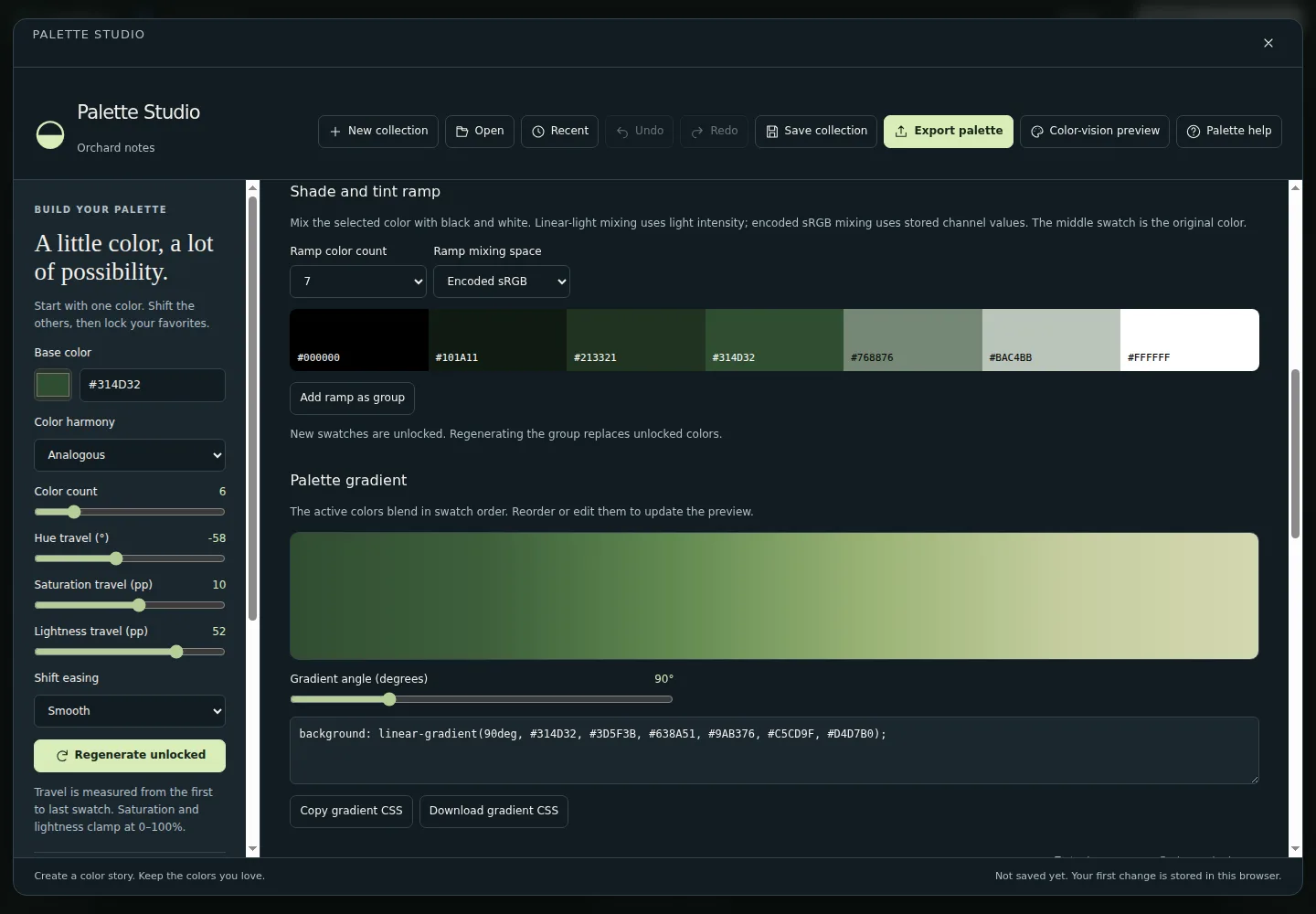
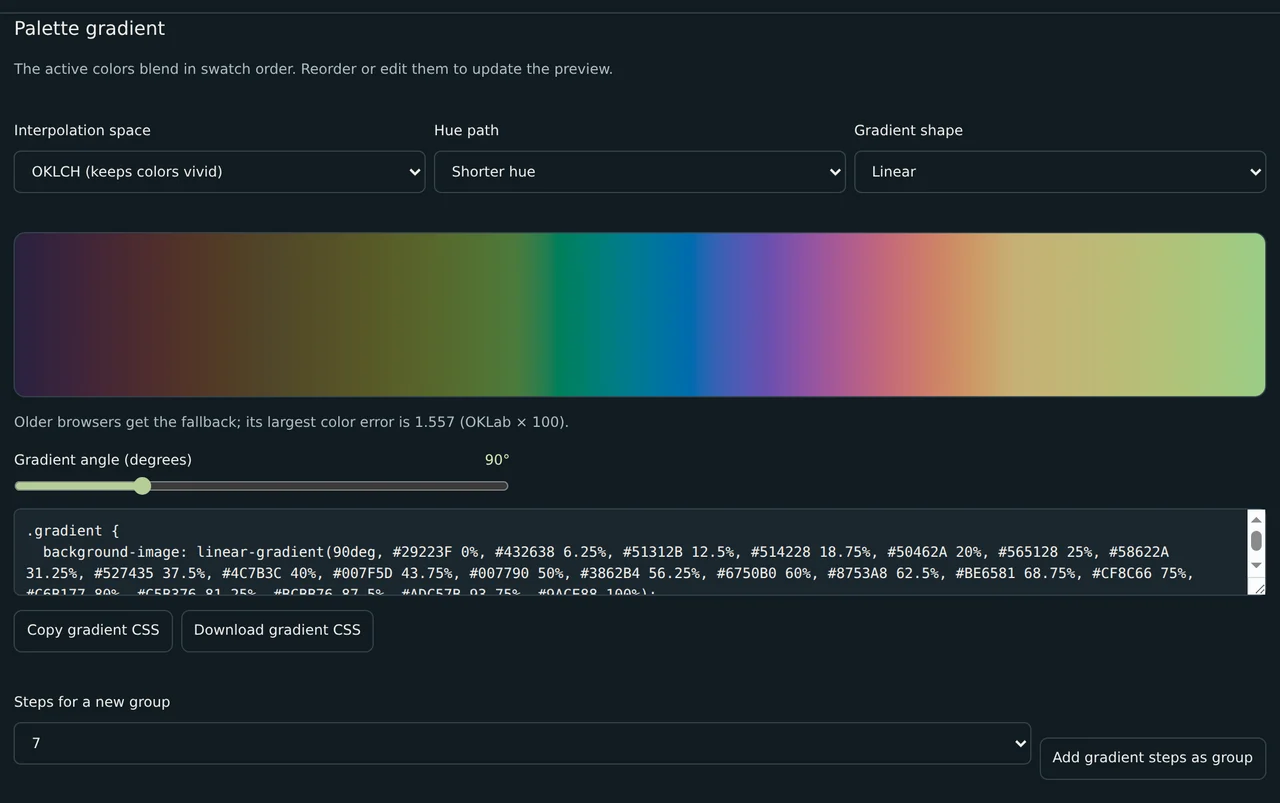
Gradien palet menampilkan pratinjau grup aktif sebagai gradien CSS sesuai urutan swatch. Geser Sudut gradien (derajat) dari 0 hingga 360, lalu pilih Salin CSS gradien atau Unduh CSS gradien. Ruang interpolasi menentukan cara warna yang berdampingan bercampur: sRGB terenkode (CSS klasik) menghasilkan linear-gradient biasa yang sudah dikenal, yang bisa menjadi keabu-abuan di antara rona yang berjauhan; OKLab (perseptual) dan OKLCH (menjaga warna tetap cerah) mencampur warna sesuai cara manusia melihat warna. Untuk OKLCH dan CIE LCH, Jalur rona memilih jalan yang lebih pendek atau lebih panjang mengelilingi roda warna. Bentuk gradien beralih antara linear, radial, dan kerucut.
Gradien perseptual mengekspor blok CSS kecil: pertama cadangan dengan titik sRGB tambahan untuk browser lama, lalu gradien modern dengan in oklab atau in oklch di dalam @supports. Catatan di bawah pratinjau menunjukkan seberapa jauh maksimal cadangan itu menyimpang (dalam satuan OKLab × 100; nilai di bawah 1 sulit terlihat). Tambah langkah gradien sebagai grup mengambil sampel gradien menjadi 5–24 warna dengan jarak yang sama (Langkah untuk grup baru) dan menyimpannya sebagai grup baru. Gradien perseptual memakai 16 warna pertama dari sebuah grup. Pengaturan gradien hanyalah pengaturan pratinjau dan tidak disimpan di koleksi; grup dengan satu warna menghasilkan isian polos.
Mulai dari foto
Dari foto saat ini mengambil sampel gambar yang sudah kamu edit di Lumina, termasuk potongan dan teks yang ada. Dari file gambar menerima file PNG, JPEG, atau WebP lokal hingga 12 MB dan 16 megapiksel. Kedua tindakan ini tidak mengunggah gambar sumber.
Pilih Metode ekstraksi terlebih dahulu. k-means di OKLab (warna terdekat) adalah bawaannya: metode ini dimulai dari palet median cut, lalu menggeser setiap warna ke rata-rata perseptual dari piksel yang diwakilinya, sehingga warnanya tetap dekat dengan yang kamu lihat. Median cut membagi rentang warna menjadi beberapa kotak, dan Histogram klasik adalah metode 5-bit lama yang mengutamakan kelompok warna yang sering muncul dan mudah dibedakan. Lumina mengingat pilihanmu di perangkat ini. Dengan k-means, warna diurutkan menurut seberapa luas bagian gambar yang ditutupinya. Baris status menyebutkan porsi warna yang paling umum dan rata-rata galat warna (makin rendah, makin akurat palet mewakili gambar). Ekstraksi mengambil sampel dari pratinjau dengan sisi terpanjang 400 piksel, dan piksel dengan opasitas di bawah 50% diabaikan. Gambar yang sederhana bisa menghasilkan lebih sedikit warna daripada yang diminta. Mesin yang sama juga dipakai di tool Image Palette Extractor. Mengimpor warna akan mengganti warna di grup aktif dan menghapus kuncinya; Urungkan mengembalikan warna sebelumnya.
Tempel palet dan Buka juga menerima daftar HEX, file GIMP GPL atau JASC-PAL, maupun variabel CSS dan swatch SVG yang diekspor Palette Studio. Gunakan warna HEX enam digit yang buram; alpha dan ekspresi warna CSS lainnya tidak diterima.
Periksa pasangan warna
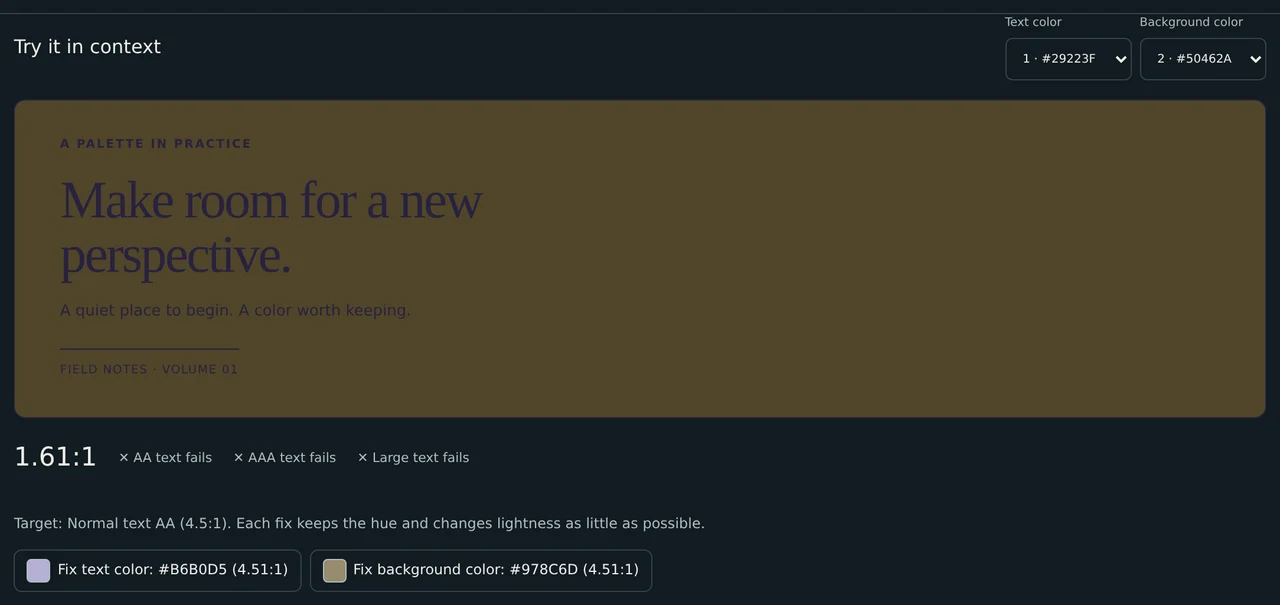
Di bagian Coba dalam konteks, pilih Warna teks dan Warna latar belakang untuk desain contoh. Tampilan hasil menunjukkan rasionya, apakah teks normal lolos AA dan AAA, serta apakah teks besar lolos AA.
Jika pasangan warna tidak mencapai Target kontras yang dipilih di Cari warna teks yang mudah dibaca, dua tombol muncul di bawah tampilan hasil. Perbaiki warna teks dan Perbaiki warna latar belakang masing-masing menampilkan nilai HEX yang disarankan beserta rasio barunya: Lumina mempertahankan rona warna dan hanya menggeser kecerahannya, secukupnya agar target tercapai, lalu memilih arah lebih gelap atau lebih terang yang paling sedikit mengubah warna. Memilih salah satu tombol akan mengganti swatch tersebut di grup; Urungkan mengembalikannya. Jika tidak ada versi lebih terang atau lebih gelap yang bisa mencapai target, hitam atau putih yang disarankan. Perhitungan yang sama juga dipakai oleh tool Contrast Fixer.
Cari warna teks yang mudah dibaca memperlakukan swatch yang dipilih sebagai latar belakang. Pilih Target kontras — Teks normal AA (4.5:1), Teks normal AAA (7:1), atau Teks besar AA (3:1) — dan warna-warna grup aktif yang lolos akan muncul, diurutkan menurut rasio kontrasnya yang belum dibulatkan. Pilih salah satunya untuk menampilkan pasangan tersebut di desain contoh. Jika daftar menyatakan tidak ada warna yang memenuhi target, edit atau tambahkan warna.
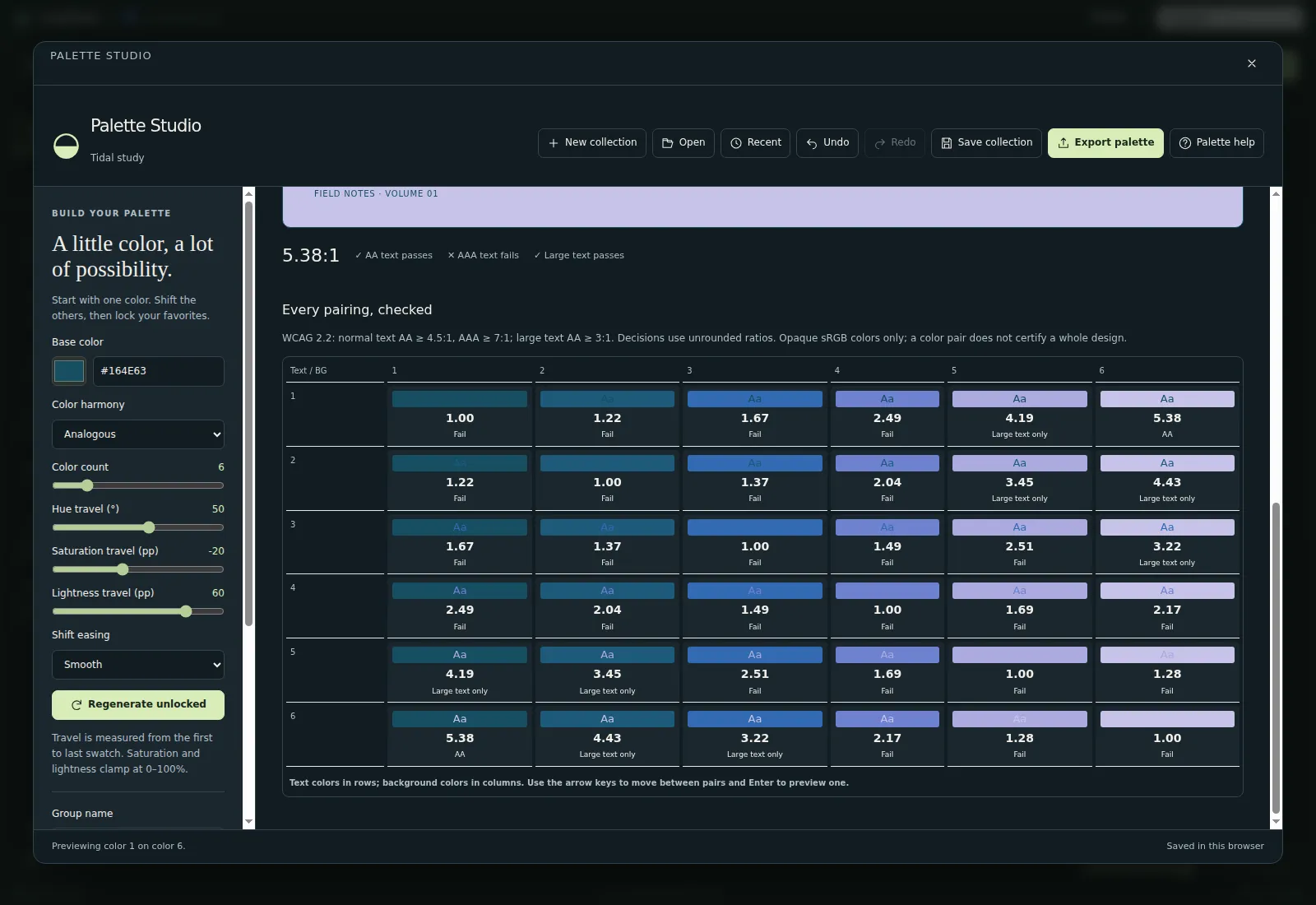
Setiap pasangan, diperiksa mencantumkan semua kombinasi latar depan/latar belakang: baris adalah warna teks dan kolom adalah latar belakang. Pilih sebuah sel untuk melihat pratinjau pasangan tersebut. Dengan keyboard, tekan Tab sekali untuk masuk ke matriks, bergerak dengan tombol panah, Home, dan End, lalu tekan Enter.
Teks normal memerlukan minimal 4.5:1 untuk WCAG AA dan 7:1 untuk AAA. Teks besar memerlukan 3:1 untuk AA; teks besar berarti minimal 18 pt biasa atau 14 pt tebal. Keputusan memakai rasio yang persis meskipun label menampilkan dua angka desimal. Hasil untuk sebuah pasangan warna tidak menjamin seluruh desain, atau teks di atas foto yang warnanya bervariasi.
Kirim palet ke Flipline. Di Ekspor palet, pilih Kirim palet ke aplikasi lain… lalu pilih Flipline. Grup aktif dikirim sebagai palet GIMP ke aplikasi tersebut. Flipline menanyakan apakah kamu ingin memakai warnanya sebagai swatch tinta untuk menggambar atau sebagai palet sprite piksel baru. Palet dari dialog file palet Flipline kembali dengan cara yang sama dan terbuka di sini sebagai koleksi baru (hingga 24 warna per grup).
Pratinjau perbedaan penglihatan warna
Pratinjau penglihatan warna di bilah alat membandingkan grup aktif dengan simulasi penglihatan warna protan (merah), deutan (hijau), dan tritan (biru). Pilih Simulasi penglihatan warna dan Tingkat keparahan simulasi 50% atau 100%: setiap kartu menampilkan nilai HEX asli dan hasil simulasinya, dan sebuah antarmuka contoh memakai warna pertama dan terakhir. Simulasi ini memakai matriks yang dipublikasikan oleh Machado, Oliveira, dan Fernandes (2009). Hasilnya adalah perkiraan penglihatan yang umum, bukan prediksi untuk individu tertentu dan bukan sertifikasi aksesibilitas, jadi tetap periksa kontras, tambahkan petunjuk selain warna, dan uji bersama orang-orang yang memakai desainmu. Dialog ini hanya cuplikan; buka lagi setelah kamu mengedit warna.
Simpan, bagikan, dan pakai ulang koleksi
Setelah perubahan pertamamu, koleksi disimpan di browser ini; Terbaru mencantumkan delapan koleksi terakhir dan memungkinkanmu menghapus salah satunya. Simpan koleksi (Ctrl+S) mengunduh file .lumina-palette.json berisi setiap grup, pengaturan, dan kunci. Buka file itu di sini atau dengan tombol Buka utama Lumina. Unduh file agar tersimpan dengan aman, karena menghapus data browser juga menghapus salinan lokal. Kontrol Google Drive di Lumina menyimpan proyek foto, bukan koleksi ini.
Ekspor palet menyediakan daftar HEX, variabel CSS, GIMP GPL, JASC-PAL, swatch SVG, lembar warna PNG berlabel, Salin tautan berbagi, dan Cetak / simpan PDF. Tautan berbagi berisi seluruh koleksi, jadi siapa pun yang membukanya mendapat salinan sendiri yang bisa diedit. File GPL dan JASC-PAL bisa diimpor ke Pixel Studio dan Retro Lab di Flipline. Semua ekspor memakai sRGB buram. Format koleksi didokumentasikan dalam skema palet.
Tool pendamping Generator Harmoni & Pergeseran Warna dan Matriks Kontras Palet memakai mesin yang sama melalui formulir HTML, API JSON, dan MCP. Tool kontras juga menyediakan laporan CSV.
Siap mencobanya?