Tutorial 4 dari 22
Desain dengan gambar, teks, mask non-destruktif, dan lapisan penyesuaian
Pemula 7 mnt
Buat sampul berlapis, transformasikan elemen-elemennya, lukis mask, ubah warnanya dengan lapisan penyesuaian, dan simpan komposisi yang tetap bisa diedit.
Mulai komposisi
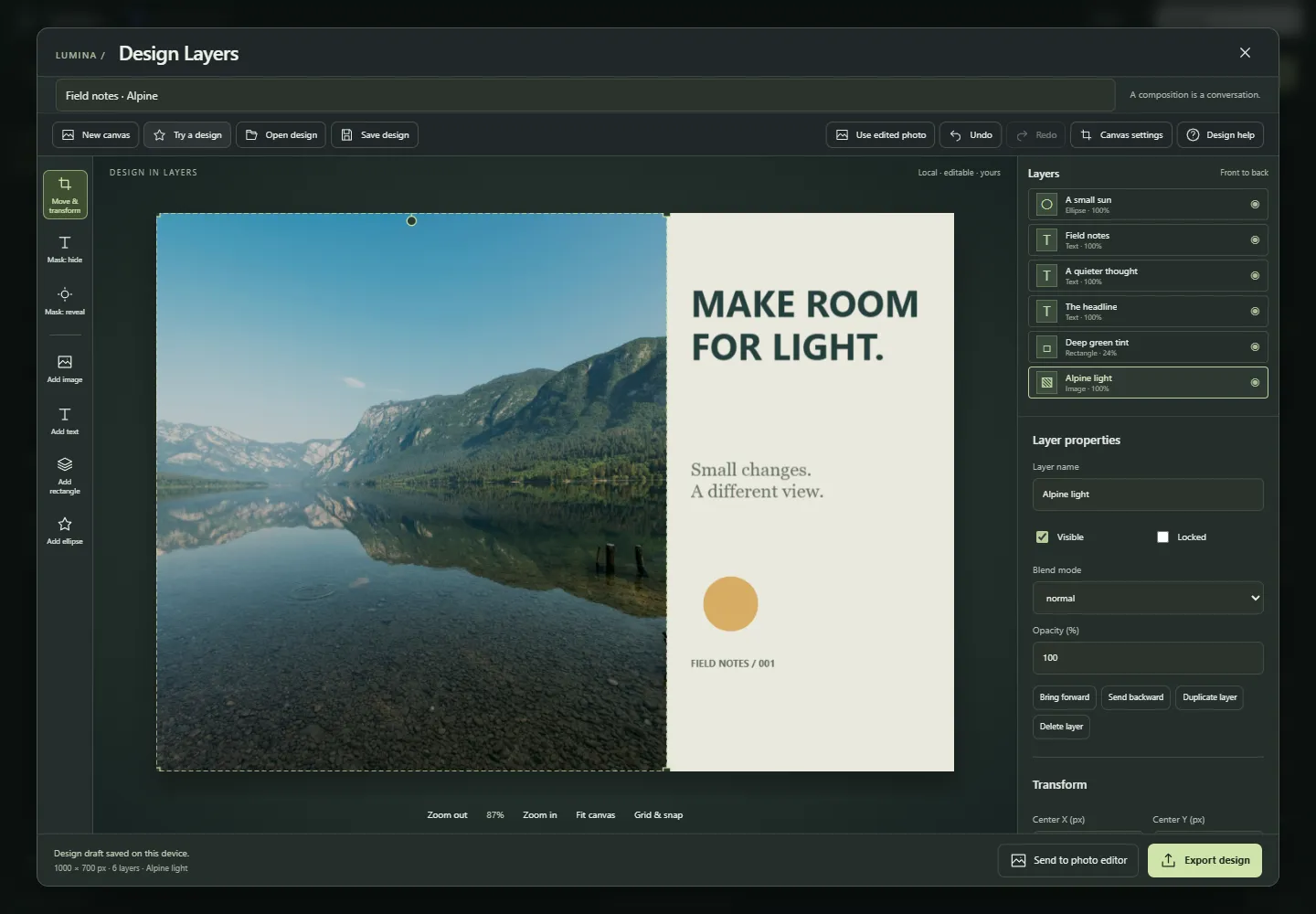
Buka Layer desain dari rail editor atau Alat. Pilih Coba desain untuk menjelajahi sampul alpen, atau Kanvas baru untuk mulai dari kosong. Pengaturan kanvas mengatur dimensi, latar belakang, dan transparansi. Hapus latar belakang mengirim gambar ke server kami dan memberitahukannya kepadamu.
Atur layer-layermu
Tambah gambar menerima PNG, JPEG, atau WebP. Gunakan foto hasil edit memasukkan hasil editor foto saat ini ke dalam komposisi. Tambahkan layer teks, persegi panjang, atau elips untuk menyelesaikan desainmu. Bagian atas tumpukan layer adalah bagian depan komposisi. Pilih layer untuk mengubah nama, visibilitas, opasitas, atau mode blend-nya. Bawa ke depan dan Kirim ke belakang mengubah posisinya di tumpukan. Kunci layer yang sudah selesai untuk melindunginya saat kamu mengatur elemen lain.
Bandingkan versi dengan preset visibilitas
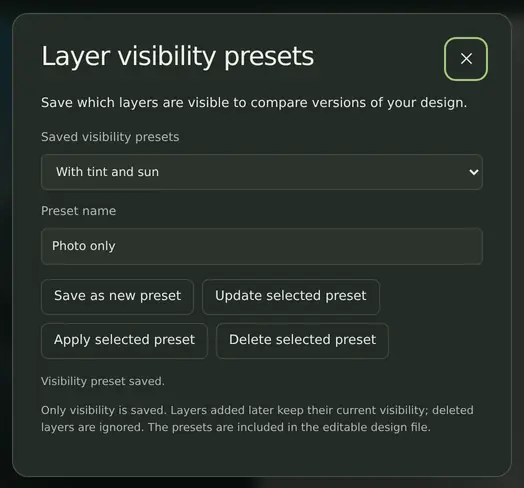
Untuk membandingkan variasi — dengan atau tanpa rona warna, judul, atau logo — atur kotak centang Terlihat di setiap layer, lalu pilih Preset visibilitas lapisan di toolbar. Ketik Nama preset dan pilih Simpan sebagai preset baru. Nanti, pilih preset itu di Preset visibilitas tersimpan lalu pilih Terapkan preset terpilih untuk mengembalikan setiap layer yang tersimpan ke visibilitas tersebut. Perbarui preset yang dipilih menyimpan visibilitas saat ini (dan nama baru, jika kamu mengetiknya) ke preset yang dipilih, dan Hapus preset yang dipilih menghapusnya.
Menerapkan preset hanya mengubah visibilitas, tidak pernah posisi, mask, atau opasitas, dan Urungkan membatalkannya. Layer yang ditambahkan setelah preset disimpan mempertahankan visibilitasnya saat ini; layer yang dihapus diabaikan. Preset disimpan di file desain yang bisa diedit.
Pindah dan transformasi
Pilih Pindah & transformasi. Seret layer yang dipilih, tarik salah satu sudut untuk mengubah ukurannya dari titik tengah, atau gunakan pegangan bundar untuk memutarnya. Pertahankan proporsi layer menjaga rasio aspeknya. Tahan Shift untuk mempertahankan proporsi atau memutar secara bertahap. Kontrol numerik memberikan posisi dan dimensi piksel yang tepat; tombol panah menggeser satu piksel, atau sepuluh piksel dengan Shift. Grid & snap menggunakan langkah 25 piksel.
Sembunyikan tanpa menghapus
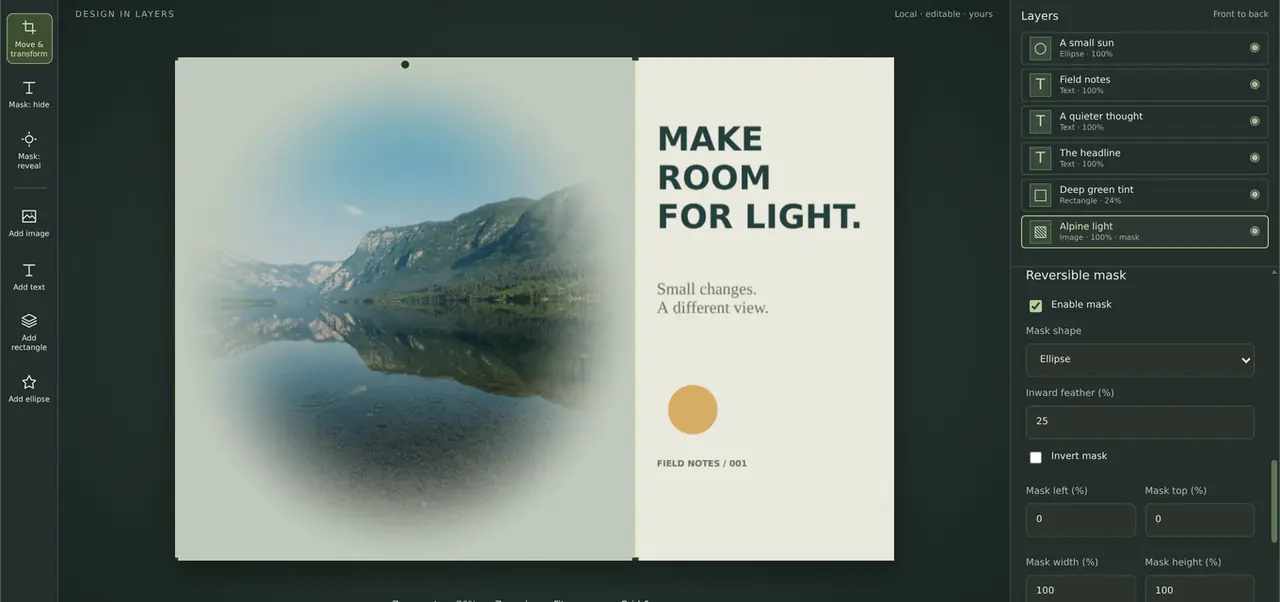
Pilih layer yang tidak terkunci dan biarkan Aktifkan mask tercentang. Pilih Persegi panjang atau Elips untuk potongan geometris; sesuaikan batasnya dan Feather ke dalam untuk tepi yang lebih lembut. Mask: sembunyikan melukis transparansi, dan Mask: tampilkan memulihkannya. Lebar kuas mengikuti sisi layer yang lebih pendek. Potongan bentuk dikalikan dengan mask kuas, jadi Tampilkan tidak bisa melampaui potongan bentuk. Balikkan mask membalik hasil gabungannya; menonaktifkan mask menampilkan sumber aslinya. Hapus goresan kuas memulai mask kuas dari awal.
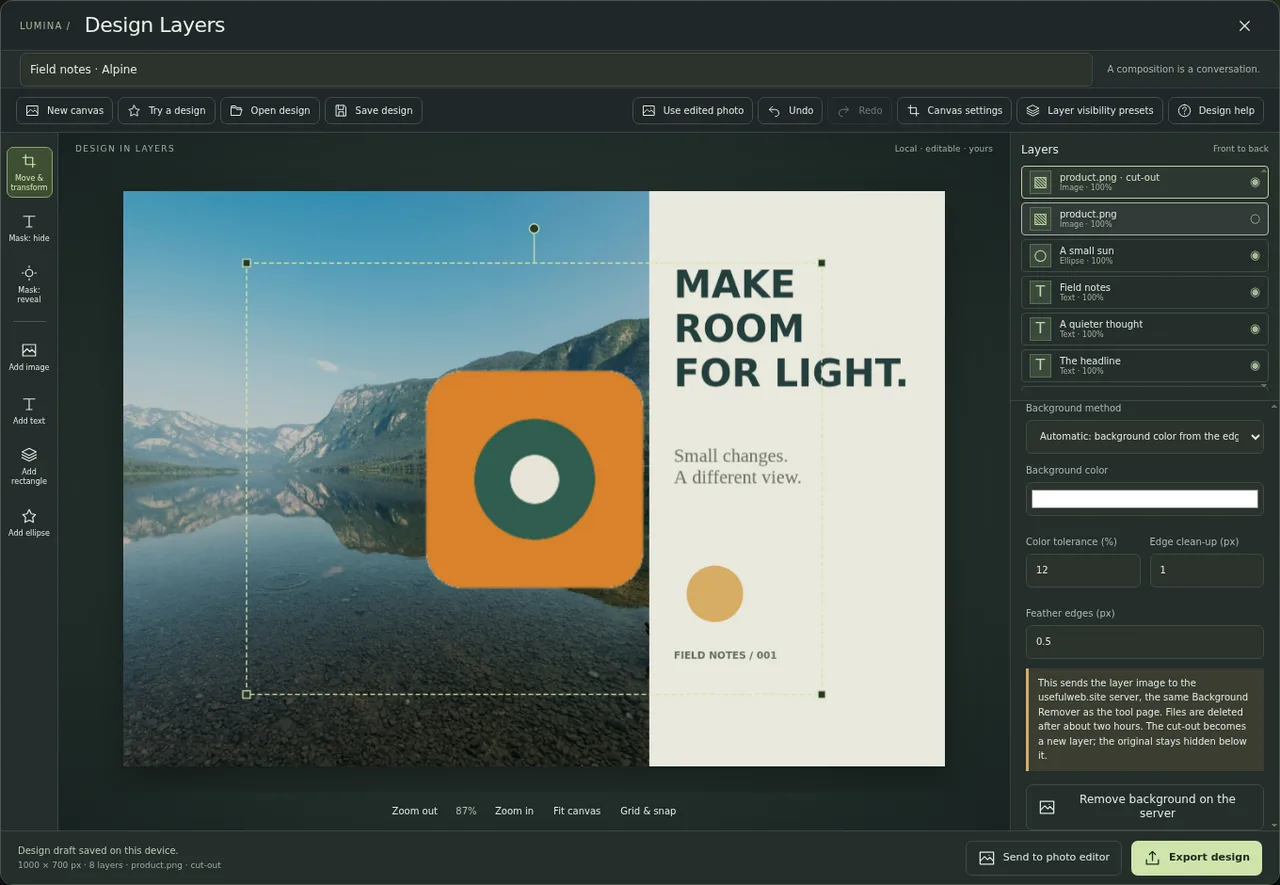
Untuk memotong foto produk, logo, atau hasil pindaian dari latar belakang polos, pilih layer gambar lalu buka Hapus latar belakang di bagian akhir propertinya. Otomatis menemukan warna latar belakang dari tepi gambar; Hapus warna yang menyentuh tepi dan Hapus warna di mana saja menggunakan Warna latar belakang yang kamu pilih, yang kedua untuk green screen. Naikkan Toleransi warna untuk bayangan dan noise JPEG, atau turunkan jika bagian objek ikut menghilang. Pembersihan tepi menghapus bintik-bintik dan mengisi lubang kecil, dan Haluskan tepi melembutkan garis luarnya.
Hapus latar belakang di server mengirim gambar layer yang satu ini ke server usefulweb.site, tempat Penghapus Latar Belakang yang sama seperti di halaman alat memotongnya; file dihapus setelah sekitar dua jam. Hasil transparannya muncul sebagai layer baru yang dinamai sesuai layer asli dengan tambahan “cut-out” (potongan), dan layer asli tetap ada di desain, tersembunyi di bawahnya, jadi kamu bisa kembali kapan saja. Metode ini bekerja berdasarkan warna, bukan dengan AI: orang, rambut, dan adegan yang ramai memerlukan kuas mask. Baris status melaporkan warna yang dihapus dan porsinya; peringatan berarti tepinya kurang polos.
Ubah tampilan dengan lapisan penyesuaian
Pilih Tambah lapisan penyesuaian di rail untuk mengubah warna semua yang ada di bawahnya tanpa menyentuh layer-layer itu sendiri. Pilih titik awal di Preset penyesuaian (Cerahkan, Hangat, Hitam dan putih, Kontras lebih tinggi, dan lainnya) atau atur sendiri Eksposur (EV), Kontras, Highlight, Bayangan, Suhu warna, Rona, Saturasi, Kejernihan, dan Ketajaman. Level dan kurva menambahkan titik hitam, titik putih, gamma, dan kurva tona lima titik. Ini adalah kontrol dan perhitungan piksel yang sama seperti panel Mask dan Tone Lab di editor foto.
Penyesuaian bekerja pada layer di bawahnya dalam tumpukan: pindahkan dengan Bawa ke depan dan Kirim ke belakang untuk memilih apa yang diubahnya. Teks dan bentuk di atasnya mempertahankan warnanya. Mode blend dan Opasitas bekerja seperti pada layer lain, jadi Multiply menggelapkan dengan salinan yang disesuaikan dan opasitas 50% membagi dua efeknya. Atur ulang penyesuaian mengembalikannya ke netral, dan Urungkan membatalkan setiap perubahan.
Tanpa mask, penyesuaian mencakup seluruh kanvas. Tambah mask gradien, Tambah mask radial, Tambah rentang luminans, dan Tambah rentang warna membatasinya; setiap mask bisa Tambahkan ke mask, Kurangi dari mask, atau Iriskan dengan mask, dan Balikkan mask ini membaliknya. Posisi dinyatakan dalam persen kanvas, jari-jari dalam persen sisi kanvas yang lebih pendek. Rentang luminans dan warna diukur pada layer di bawahnya, jadi "hanya bayangan" berarti bayangan pada komposisi akhir. Saat lapisan penyesuaian dipilih, Mask: tampilkan melukis efeknya masuk dan Mask: sembunyikan melukisnya keluar; kedua goresan masuk ke satu mask kuas. Tampilkan overlay mask mewarnai area yang tercakup dengan merah, dan Gunakan mask mematikan semua mask untuk perbandingan cepat.
Saat Pindah & transformasi aktif, lapisan penyesuaian yang dipilih menampilkan pegangan bundar untuk mask gradien dan radialnya langsung di kanvas. Seret ujung gradien untuk menentukan di mana ia mulai dan memudar, pegangan tengahnya untuk memindahkannya, titik tengah mask radial untuk memindahkannya, dan pegangan sampingnya untuk mengubah ukuran atau memutarnya. Setiap seretan adalah satu langkah urungkan, dan kolom angka di panel tetap tersedia untuk nilai yang tepat dan penggunaan keyboard. Lapisan penyesuaian dihitung di worker latar belakang, jadi kanvas tetap responsif saat kamu menyeret.
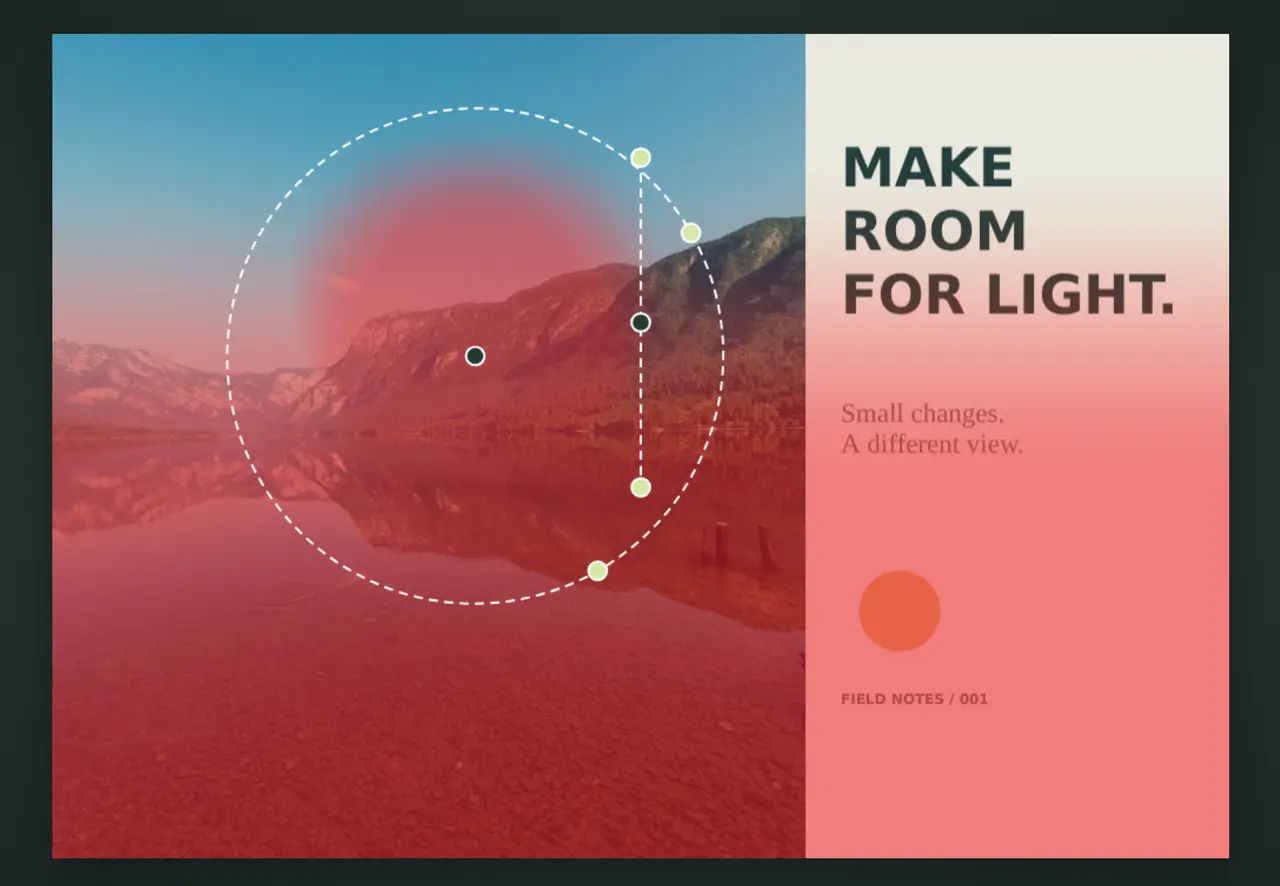
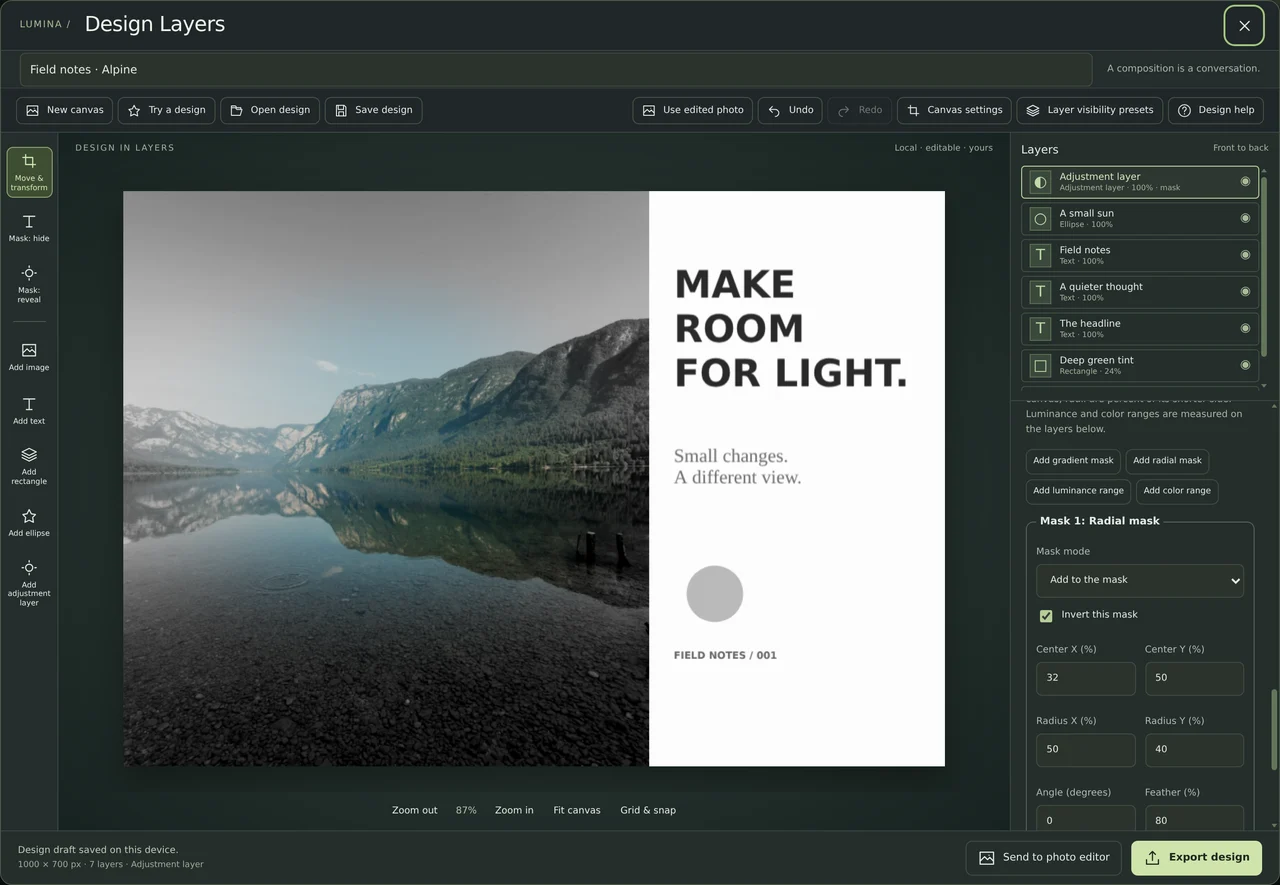
Lapisan penyesuaian disimpan di file desain, draf lokal, dan setiap ekspor. Lapisan ini hanya mengubah warna, tidak pernah transparansi, dan bekerja dalam sRGB 8-bit. Satu desain bisa memuat hingga delapan lapisan penyesuaian dengan masing-masing delapan mask. Versi Lumina yang lebih lama tidak bisa membuka desain yang memuatnya.
Ekspor dan simpan salinan yang bisa diedit
Ekspor desain mengunduh PNG, JPEG, atau WebP sesuai ukuran kanvas. PNG dan WebP mempertahankan transparansi; JPEG mengisinya dengan latar belakang kanvas. Kirim ke editor foto merender salinan datar untuk penyesuaian foto lebih lanjut. Simpan desain mengunduh file .lumina-design.json yang menyimpan layer yang bisa diedit, mask, lapisan penyesuaian, dan gambar yang diimpor. Buka desain atau tombol Buka utama memulihkannya. Draf lokal di browser juga pulih setelah halaman dimuat ulang; unduh proyek untuk cadangan yang tahan lama. File desain yang bisa diedit menyimpan byte gambar yang diimpor, yang bisa berisi metadata sumber. Ekspor gambar tidak menyertakan metadata tersebut.
Pintasan yang berguna
Ctrl+S menyimpan desain; Ctrl+Z dan Ctrl+Shift+Z mengurungkan dan mengulangi. Ctrl+C, Ctrl+V, dan Ctrl+D menyalin, menempel, dan menduplikasi layer yang dipilih. Delete menghapus layer yang tidak terkunci. V memilih Pindah & transformasi, B memilih Mask: sembunyikan, dan ? membuka Bantuan desain. Di ponsel, Properti membuka dan menutup laci layer dan properti.
Alat terpisah untuk transformasi layer, pencampuran warna, dan mask bentuk tersedia melalui UsefulWeb, API, dan MCP. Utilitas mask bentuk mengunggah gambar ke server. Bantuan desain menautkan ke halaman alat Penghapus Latar Belakang, yang menjalankan penghapusan yang sama pada gambar yang diunggah.
Siap mencobanya?