Tutorial 20 dari 22
Hapus noda debu dan gangguan dengan Retus
Pemula 6 mnt
Sembuhkan noda debu dan cela agar menyatu dengan sekitarnya, salin detail dengan stempel kloning, dan biarkan setiap goresan tetap bisa diedit.
Menyembuhkan noda
Buka Retus di panel samping editor. Perbaikan noda sudah terpilih. Atur Ukuran kuas sedikit lebih besar daripada nodanya, lalu klik noda tersebut atau lukis di atas goresan yang lebih panjang. Lumina mengambil tekstur dari area di dekatnya lalu menyesuaikannya dengan warna dan kecerahan di sekitarnya, sehingga bintik gelap di langit biru hilang tanpa meninggalkan bercak yang lebih terang atau lebih gelap. Selama kamu melukis, foto sudah langsung menampilkan hasil penyembuhan dari goresan itu, jadi kamu bisa berhenti begitu nodanya hilang. Di perangkat yang lambat, hapus centang Tampilkan hasil saat melukis. Saat Pilih sumber secara otomatis aktif, Lumina membandingkan cincin di sekitar noda dengan 48 area di dekatnya lalu menyalin dari area yang paling cocok.
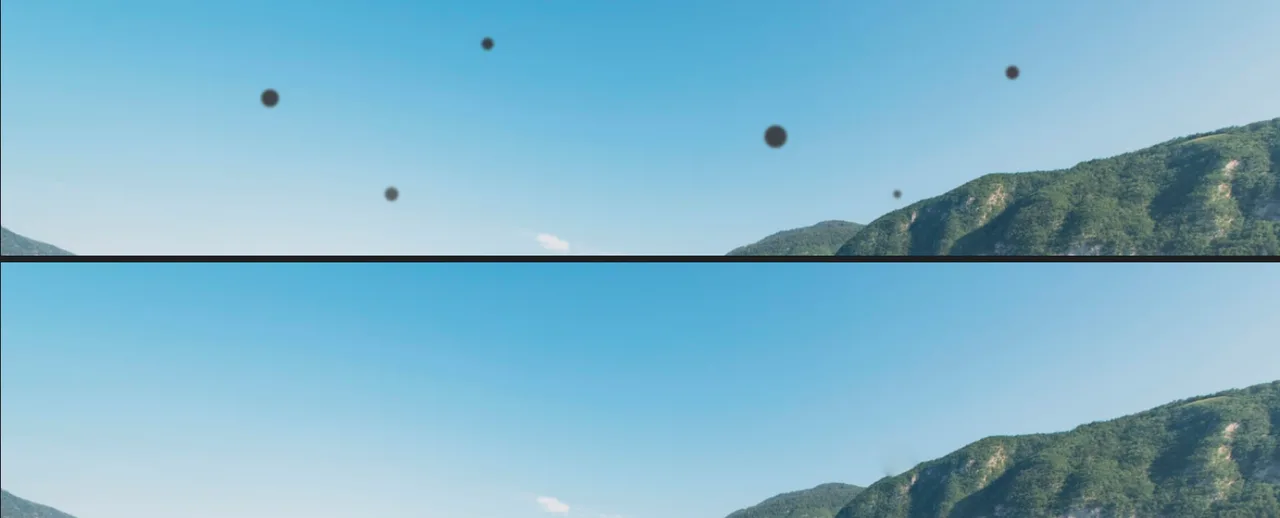
Kekerasan 70 sampai 80 % cocok untuk noda debu yang bulat: nodanya tergantikan sepenuhnya dan hanya tepi luarnya yang memudar. Kalau masih terlihat cincin samar, urungkan lalu sembuhkan lagi dengan kuas yang sedikit lebih besar. Penyembuhan hanya bisa memakai ulang apa yang sudah ada di foto. Fitur ini tidak mengarang konten baru dan tidak memakai AI, jadi objek besar di latar yang ramai butuh beberapa goresan yang lebih kecil atau sumber yang kamu pilih sendiri.
Mengkloning detail
Pilih Stempel kloning untuk menyalin piksel secara persis, misalnya untuk mengulang hamparan kerikil di atas sampah yang mencolok. Alt+klik (Option+klik di Mac) area yang ingin disalin, atau tekan Atur sumber lalu klik area itu. Setelah itu, lukis di tempat salinan harus muncul: sumbernya ikut bergerak bersama kuasmu dengan jarak dan arah yang sama, dan goresan berikutnya tetap memakai jarak itu sampai kamu mengatur sumber baru. Berbeda dengan penyembuhan, kloning tidak menyesuaikan kecerahan, jadi pilihan ini lebih tepat untuk tepi yang tegas dan pola.
Mengubah atau menghapus goresan nanti
Setiap goresan muncul di daftar sebagai Perbaikan 1, Kloning 2, dan seterusnya. Pilih salah satu untuk melihat garis luarnya di foto, dengan area sumber ditampilkan sebagai garis putus-putus di sebelahnya. Ubah Posisi, Offset sumber, Ukuran kuas, Kekerasan, atau Opasitas dengan angka yang persis, pindahkan goresan ke urutan lebih awal atau lebih akhir, minta sumber otomatis yang baru, atau hapus goresan itu. Tambah goresan di tengah tampilan membuat goresan tanpa mouse; sesuaikan posisinya lewat kolom angka.
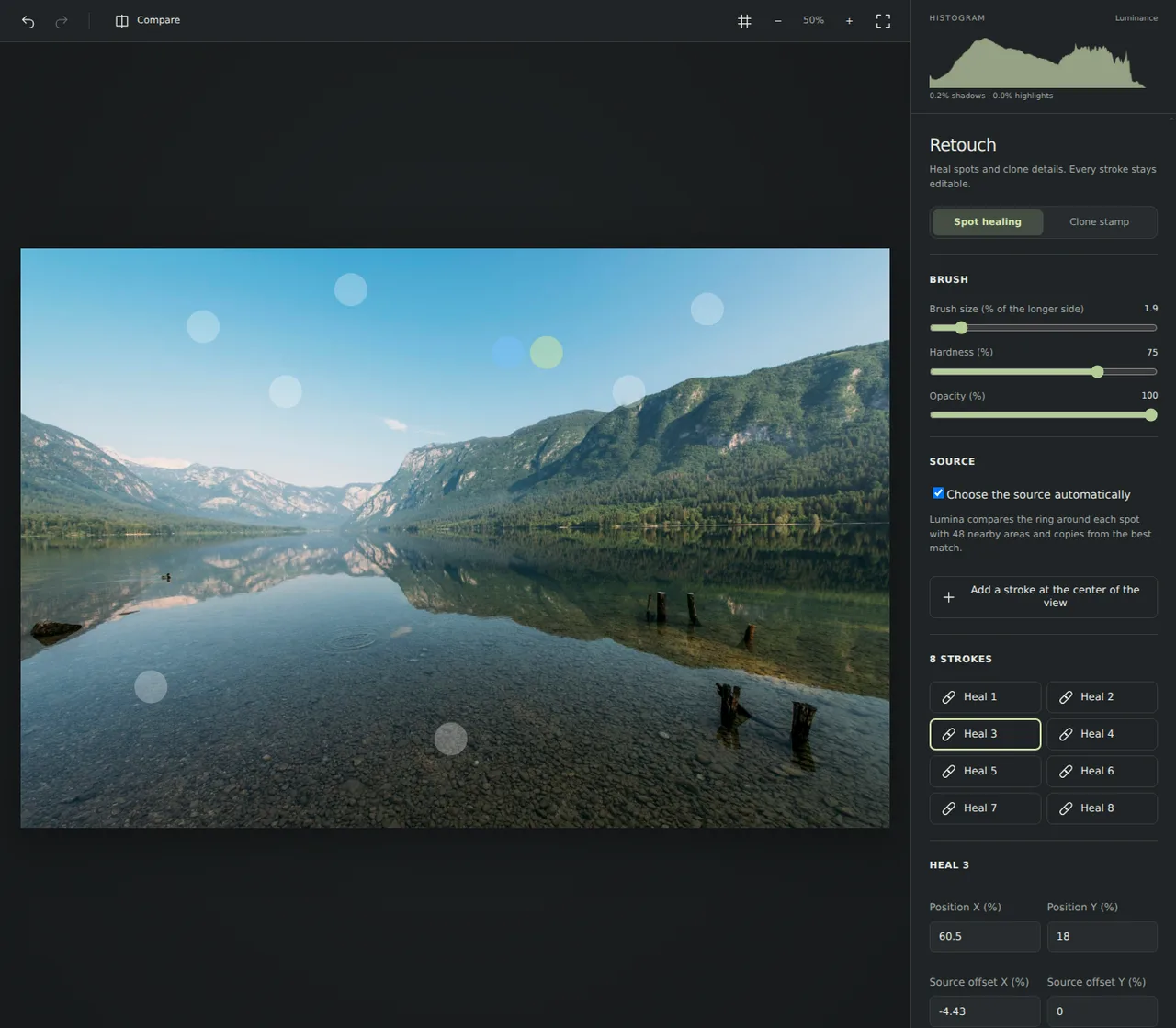
Goresan diterapkan setelah koreksi lensa dan sebelum pemotongan, pelurusan, dan rotasi, jadi kamu masih bisa mengubah bingkai sesudahnya. Goresan disimpan di proyek, di simpan otomatis, file proyek, dan Google Drive, serta ikut tercakup dalam Urungkan dan Ulangi. Bandingkan menampilkan foto asli tanpa retus. Tampilan batch Photo Lab tidak menyalin goresan, karena noda berbeda dari satu foto ke foto lainnya.
Meretus foto dengan alat atau agen AI
Di Alat, utilitas Penyembuhan Titik & Stempel Kloning (lumina-spot-heal) menerapkan goresan yang sama pada foto yang diunggah dan mengembalikan PNG beserta goresannya dalam format JSON. Goresan dari file proyek Lumina menghasilkan piksel yang sama di sana, dan skrip serta agen AI bisa memakainya lewat API dan MCP. Berbeda dengan editor, utilitas ini mengunggah foto ke server usefulweb.site.
Siap mencobanya?