Tutorial 19 dari 22
Mengoreksi distorsi lensa, pinggiran warna, dan sudut gelap
Menengah 6 mnt
Luruskan garis yang melengkung karena lensa sudut lebar, hilangkan pinggiran merah dan biru, ratakan kecerahan sudut, lalu simpan pengaturannya sebagai preset lensa.
Meluruskan garis yang melengkung
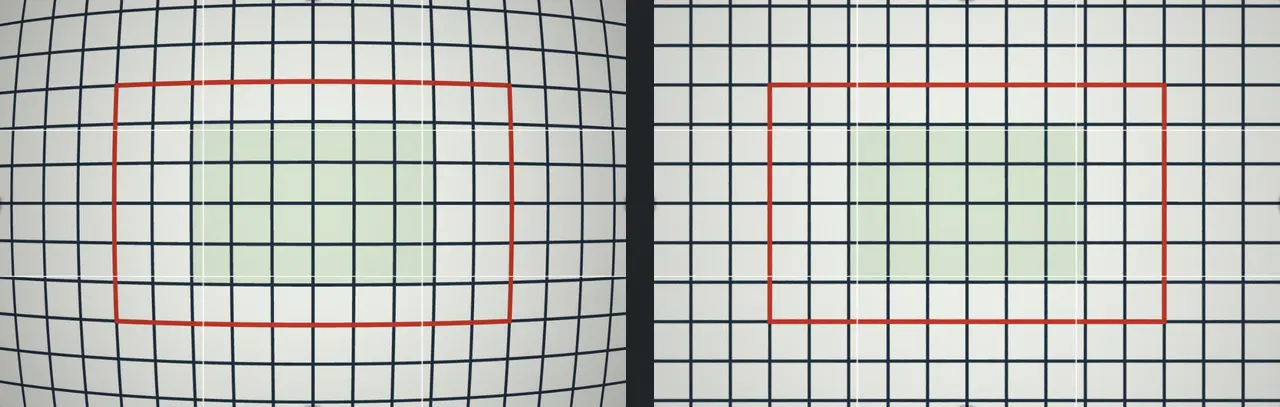
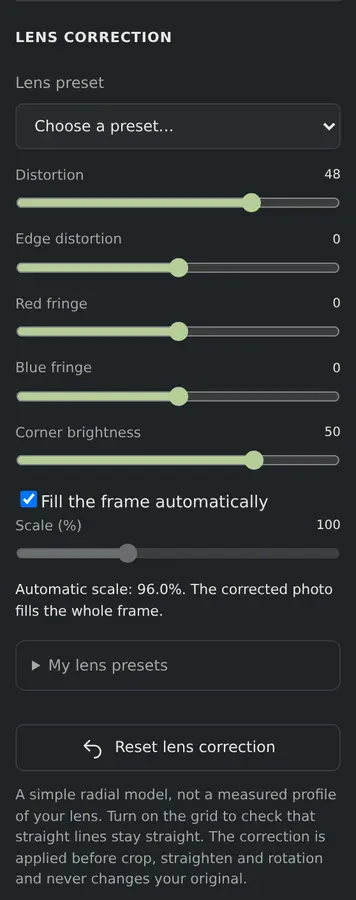
Lensa sudut lebar dan kamera aksi membuat garis lurus di dekat tepi foto melengkung ke luar (distorsi barel). Sebagian lensa zoom telefoto justru menariknya ke dalam (distorsi bantalan). Bagian Koreksi lensa di panel Potong memperbaikinya tanpa mengubah foto aslimu. Naikkan Distorsi sampai garis lurus di dekat tepi foto terlihat lurus. Nilai negatif mengoreksi distorsi bantalan. Distorsi tepi menambah koreksi di dekat sudut kalau bagian tengah tepi foto sudah benar. Pinggiran merah dan Pinggiran biru sedikit memperkecil atau memperbesar saluran warna tersebut untuk menghilangkan tepi berwarna di sudut. Kecerahan sudut mencerahkan sudut yang gelap, atau menggelapkannya dengan nilai negatif.
Mengisi bingkai dan memulai dari preset
Isi bingkai secara otomatis aktif secara default. Baris di bawah penggeser menunjukkan skala yang membuat seluruh bingkai tetap terisi. Matikan opsi ini kalau kamu ingin memilih Skala (%) sendiri. Area di luar foto lalu tetap transparan, dan ekspor JPEG mengisinya dengan warna putih. Preset lensa menyediakan titik awal umum, misalnya distorsi barel sudut lebar ringan atau kuat, kamera aksi, atau zoom telefoto. Preset ini bukan profil hasil pengukuran lensa tertentu, jadi sesuaikan secara visual dengan bantuan kisi potong.
Menyimpan pengaturan lensamu
Di bagian Preset lensaku, ketik Nama preset lalu pilih Simpan preset lensa untuk menyimpan pengaturan saat ini di browser ini (maksimal delapan). Unduh preset lensa menyimpannya sebagai file. Buka file itu di Lumina di komputer lain untuk menambahkannya di sana. Koreksi ini menjadi bagian dari proyek, jadi urungkan, ulangi, simpan otomatis, file proyek, dan ekspor semuanya ikut menyertakannya. Koreksi diterapkan ke seluruh foto sebelum pemotongan, pelurusan, dan rotasi. Tampilan batch Photo Lab tidak menyertakan pengaturan lensa. Di Alat, Koreksi lensa untuk file foto membuka alat terpisah yang menerapkan koreksi yang sama ke foto yang kamu unggah. Alat ini juga bisa dipakai skrip dan agen AI lewat API.
Memeriksa hasilnya
Aktifkan kisi (tekan G), lalu bandingkan garis di dekat tepi foto dengan garis kisi di sebelahnya. Bandingkan menampilkan foto aslimu di samping hasil editan, jadi kamu bisa melihat seberapa jauh sudut-sudutnya bergeser. Perbaiki distorsi sebelum memotong. Koreksi berpusat pada keseluruhan foto, sedangkan setelah dipotong, pusat optiknya tidak lagi berada di tengah. Koreksi lensa memakai model radial sederhana dengan dua suku distorsi, jadi tidak bisa meluruskan foto mata ikan atau foto dari kamera yang miring. Untuk papan tanda atau halaman yang dipotret dari samping, gunakan Koreksi perspektif setelahnya.
Siap mencobanya?