Tutorial 21 dari 22
Penyesuaian lokal dengan mask gradien, radial, kuas, dan rentang
Menengah 8 mnt
Cerahkan wajah, gelapkan langit, atau hangatkan matahari terbenam hanya di bagian yang kamu mau, dengan hingga delapan penyesuaian, mask yang bisa digabungkan, dan pegangan langsung di foto.
Develop mengubah seluruh foto. Padahal sering kali hanya satu bagian yang perlu diperbaiki: langit terlalu terang, wajah berada dalam bayangan, atau air seharusnya sedikit lebih biru. Mask di rel kiri membuka Penyesuaian lokal: setiap penyesuaian punya eksposur, kontras, sorotan, bayangan, suhu, rona, saturasi, kejernihan, dan ketajamannya sendiri, dan mask-nya menentukan di mana pengaturan tersebut berlaku. Tidak ada yang diterapkan secara permanen. Kamu bisa mengubah, menyembunyikan, mengurutkan ulang, atau menghapus setiap penyesuaian kapan saja, dan foto aslimu tetap utuh.
Menambahkan penyesuaian
- Buka foto, misalnya contoh danau alpen.
- Pilih Mask di rel kiri.
- Di bawah Mask pertama, pilih cara kamu ingin memilih area: Gradien linear, Gradien radial, Kuas, Rentang luminans, atau Rentang warna.
- Pilih Tambah penyesuaian. Sebuah gradien atau elips muncul di tengah bagian foto yang terlihat dengan eksposur awal +0.5, jadi kamu langsung melihat di mana efeknya bekerja.
Ganti nama penyesuaian di Nama penyesuaian, turunkan Jumlah (%) untuk melemahkan seluruh penyesuaian, dan gunakan penggeser di bawah Pengaturan penyesuaian ini persis seperti penggeser Develop. Klik dua kali penggeser untuk mengembalikannya ke nilai awal. Kotak centang di samping setiap penyesuaian dalam daftar menonaktifkan dan mengaktifkannya, jadi kamu bisa membandingkan dengan cepat.
Membentuk mask di foto
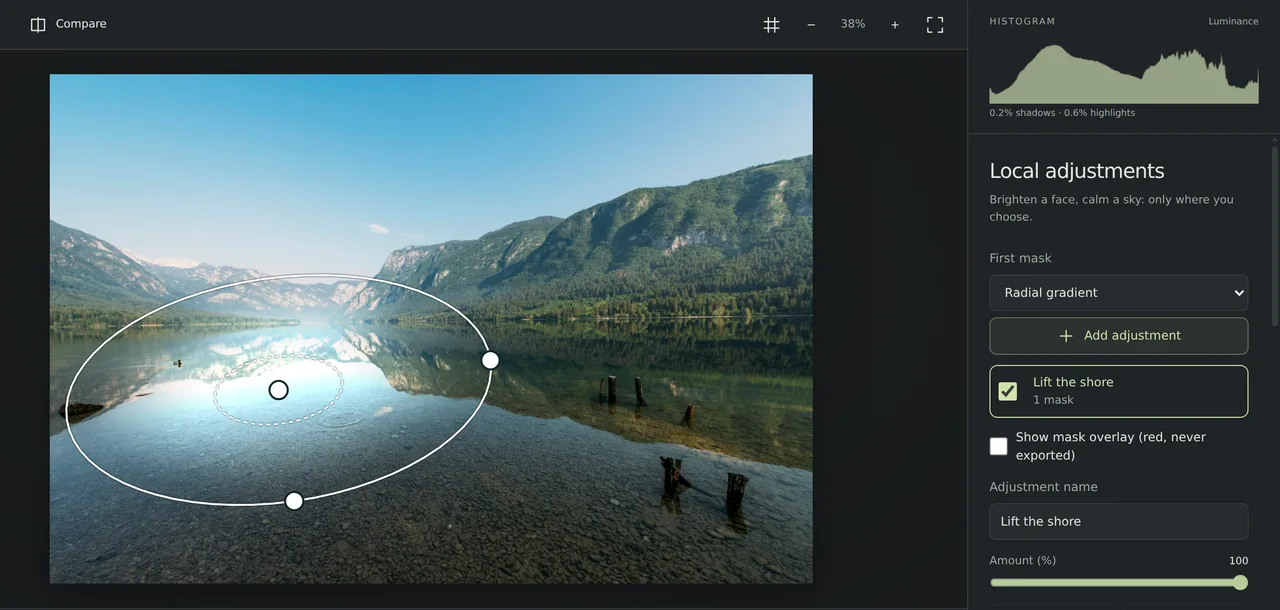
Pegangan putih muncul di foto untuk gradien atau elips yang dipilih:
- Gradien linear: seret titik 1 (tanpa efek) dan titik 2 (efek penuh). Pegangan tengah memindahkan keduanya. Garis putus-putus menunjukkan di mana transisi dimulai dan berakhir. Ini adalah filter bergradasi klasik untuk langit.
- Gradien radial: seret pegangan tengah untuk memindahkan elips. Pegangan samping mengubah lebar dan memutar elips; pegangan bawah mengubah tinggi. Elips dalam yang bergaris putus-putus menunjukkan di mana efek penuh dimulai; Pelembutan tepi (%) mengatur seberapa lembut tepinya.
Setiap pegangan juga punya kolom angka yang tepat di panel, jadi kamu bisa melakukan semuanya dengan keyboard. Posisi dinyatakan dalam persentase foto yang belum dipotong, dan radius dalam persentase sisi pendeknya. Mask menempel pada foto itu sendiri: saat kamu memotong, meluruskan, memutar, atau membalik foto nanti, mask tetap berada di gunung atau wajah yang sama.
Menggabungkan mask
Satu penyesuaian bisa punya hingga delapan mask. Di bawah Mask, pilih Jenis mask dan cara mask tersebut di-Gabungkan dengan mask di atasnya, lalu pilih Tambah mask:
- Tambah memperluas pilihan (mask yang lebih kuat yang menang).
- Kurangi menghapus mask baru dari pilihan.
- Irisan hanya mempertahankan area yang dipilih oleh keduanya.
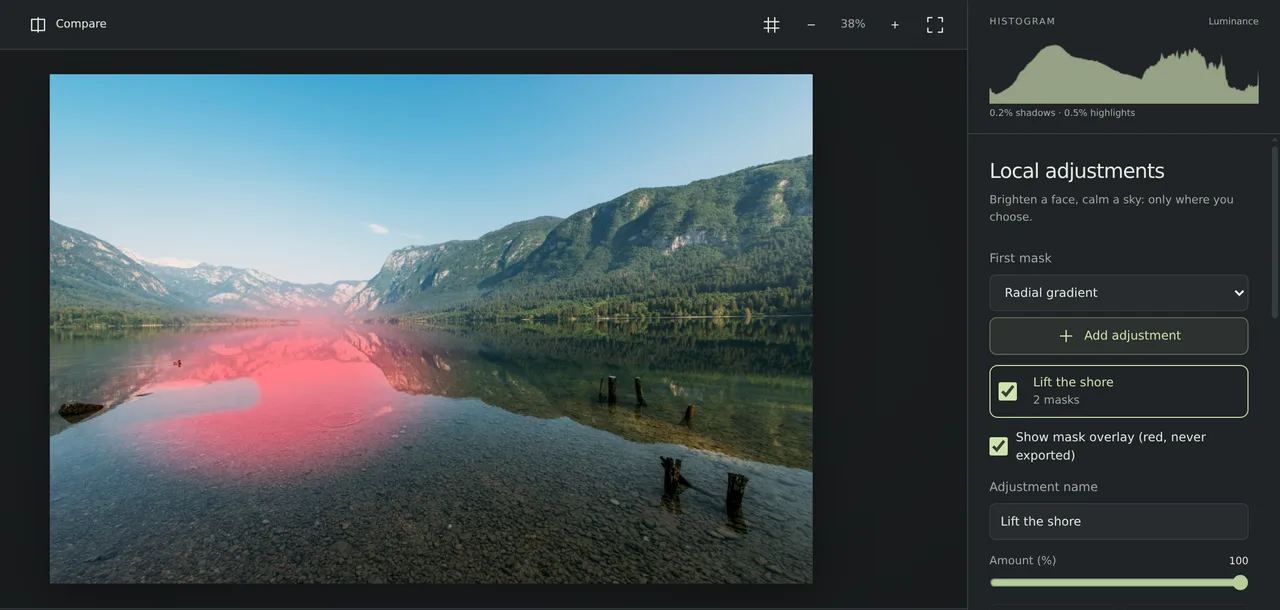
Balikkan mask ini membalik satu mask mana pun. Aktifkan Tampilkan overlay mask untuk melihat gabungan pilihan dari penyesuaian yang dipilih dalam warna merah. Overlay ini hanya alat bantu tampilan dan tidak pernah muncul di hasil ekspor.
Melukis dengan kuas
Pilih mask Kuas lalu seret di foto; satu klik menempatkan satu titik. Ukuran kuas, Kelembutan kuas, dan Aliran kuas mengatur goresan berikutnya. Aliran rendah membangun efek secara bertahap melalui beberapa goresan. Beralih ke Hapus untuk mengurangi cakupan dengan kuas yang sama. Hapus goresan terakhir dan Hapus goresan membersihkan hasil, dan urungkan berlaku untuk setiap goresan. Escape membatalkan goresan selama kamu masih menyeret.
Memilih berdasarkan kecerahan atau warna
- Rentang luminans memilih piksel berdasarkan kecerahan setelah Develop: Paling gelap (%) dan Paling terang (%) menentukan rentangnya (0 % adalah hitam, 100 % putih) dan Tepi lembut (%) memadukan batasnya. Iriskan dengan kuas untuk mengangkat bayangan hanya di dalam area yang dilukis.
- Rentang warna memilih piksel yang dekat dengan Warna mask. Pilih Ambil dari foto lalu klik langit atau jaket. Toleransi menentukan seberapa jauh sebuah warna boleh berbeda dan tetap dihitung sepenuhnya.
Urutan, ekspor, dan alat lainnya
Penyesuaian dijalankan dari atas ke bawah sesuai daftar, setelah Develop dan sebelum lapisan teks; Pindah ke atas dan Pindah ke bawah mengubah urutannya. Duplikat menyalin penyesuaian beserta semua mask-nya. Urungkan, ulangi, simpan otomatis, file proyek, Google Drive, dan ruang kerja tim menyimpan penyesuaianmu, dan ekspor, cetak, serta foto hasil edit Photo Lab ikut menyertakannya. Tampilan batch, profil pemrosesan, dan pengaturan yang disalin sengaja tidak menyertakannya, karena mask hanya milik satu foto.
Koreksi satu gradien versi lama masih tersedia sebagai Snapshot gradien yang diratakan di bagian bawah panel. Kalau kamu pernah menyimpan ruang kerja gradien atau file pengaturan dengan fitur itu, buka file tersebut dengan Buka foto: Lumina mengubahnya menjadi penyesuaian lokal yang setara. Di Alat, Penyesuaian lokal untuk file foto membuka alat terpisah yang menerapkan penyesuaian yang sama pada foto yang diunggah, juga melalui API untuk skrip dan agen AI.
Siap mencobanya?