Tutorial 3 dari 22
Manfaatkan koleksi fotomu lebih jauh
Pemula 8 mnt
Buat lembar kontak, GIF animasi, ekspor batch, atau grid gambar di Photo Lab, pilih tampilan untuk setiap foto, dan tinjau setiap unduhan.
Kumpulkan foto-fotomu
Buka Photo Lab dari bilah alat atau menu Alat. Pilih Tambah foto, Gunakan foto hasil edit, atau Coba set contoh. Pilih thumbnail untuk mengganti keterangannya, memindahkannya ke posisi lebih awal atau lebih akhir, atau menghapusnya. Satu koleksi bisa berisi hingga 24 foto.
Susun tata letak
Kolase menyusun foto dalam grid. Lembar kontak menyediakan ruang untuk keterangan bernomor berisi nama file. Gabungkan berdampingan dan Gabungkan secara vertikal membuat strip yang menyambung. Pilih dimensi, jumlah kolom, margin, jarak antarfoto, dan latar belakang. Mode Isi memotong foto dari tengah; mode Pas mempertahankan seluruh foto. Unduh hasil mengekspor ke PNG, JPEG, atau WebP.
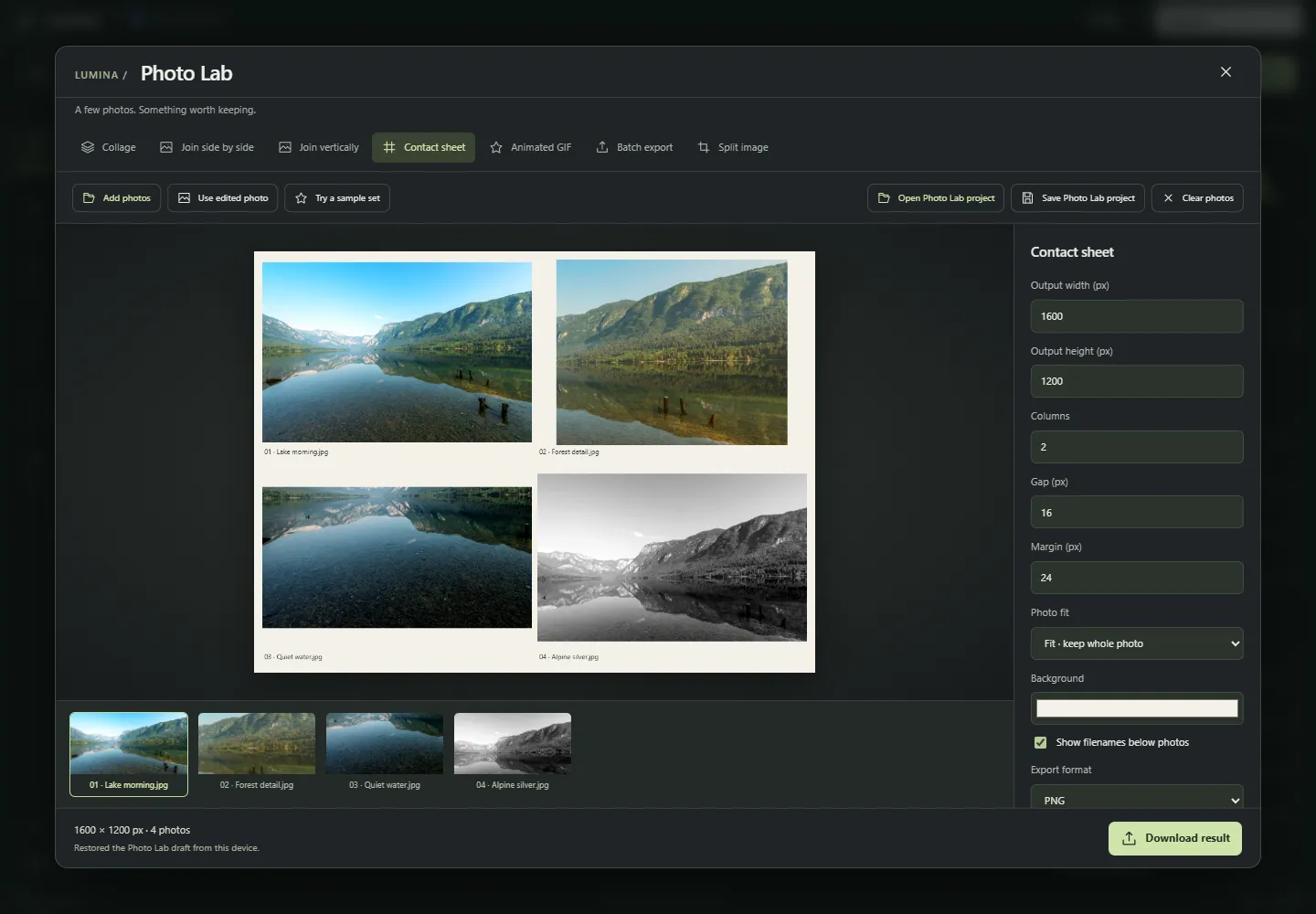
Animasikan foto-fotomu
Pilih GIF animasi, atur ukuran frame dan durasi tiap frame dalam milidetik, lalu tentukan apakah animasinya diulang. Putar pratinjau menampilkan urutannya; Unduh hasil membuat animasinya. GIF memilih satu palet berisi maksimal 256 warna dari foto-fotomu (semua warna tetap persis jika jumlahnya tidak lebih dari 256) dan tidak mendukung transparansi, jadi gradasi yang sangat halus bisa tampak sedikit bertingkat. Dithering menyamarkan tingkatan itu dengan pola titik halus: Teratur memakai pola yang sama di setiap frame sehingga area diam tidak berkedip, sedangkan Floyd–Steinberg menghasilkan gradasi diam paling halus. Keduanya membuat ukuran file lebih besar, dan tidak ada dithering yang diterapkan jika fotomu memiliki 256 warna atau kurang. Pastikan totalnya tetap di bawah 12 juta piksel frame.

Ekspor sekaligus dalam batch
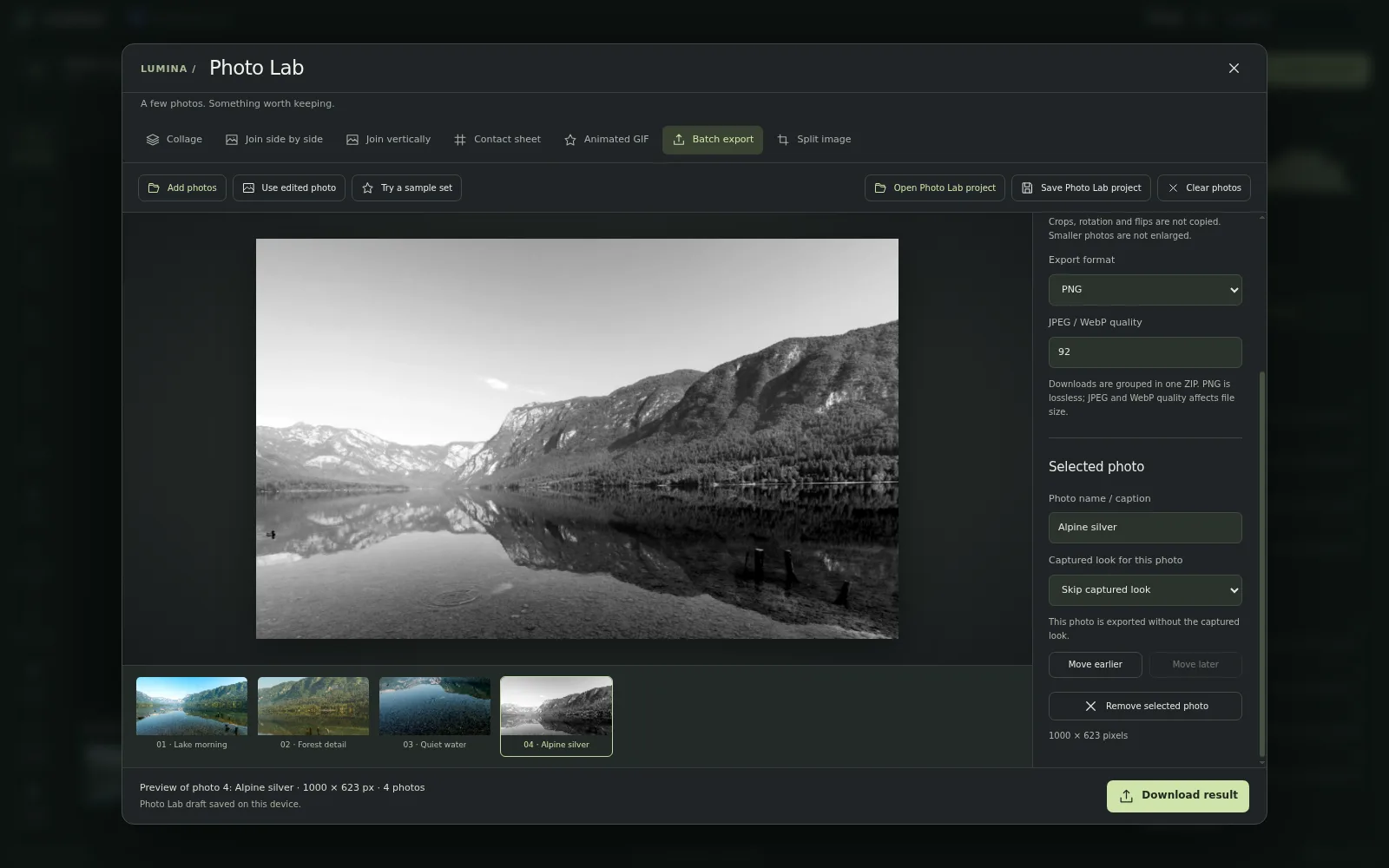
Ekspor batch mengubah ukuran dan format setiap foto lalu mengumpulkannya dalam satu ZIP. Sisi panjang maksimum (px) membatasi sisi yang lebih panjang; foto yang lebih kecil tidak pernah diperbesar. Tangkap editan saat ini menyimpan pengaturan Develop dan layer teks dari editor. Terapkan tampilan dan layer teks yang ditangkap menentukan apakah foto memakai tampilan yang diambil tersebut; pemotongan, rotasi, dan pembalikan tidak ikut disalin.
Pratinjau menampilkan foto yang kamu pilih di filmstrip, tidak selalu foto pertama. Baris di bawah pratinjau menyebutkan nama foto itu beserta ukuran hasilnya, misalnya "Pratinjau foto 2: Detail hutan". Pilih thumbnail lain untuk melihat seperti apa hasil foto tersebut.
Setiap foto juga bisa punya pilihannya sendiri. Pilih thumbnail lalu buka Tampilan yang diambil untuk foto ini:
- Gunakan pengaturan batch mengikuti kotak centang Terapkan tampilan dan layer teks yang ditangkap.
- Selalu terapkan tampilan yang diambil tetap memakai tampilan itu meskipun kotak centangnya tidak aktif.
- Lewati tampilan yang diambil mengekspor foto ini tanpa perubahan, selain ukuran dan format.
Kalimat di bawah daftar menegaskan hasilnya, misalnya "Foto ini diekspor tanpa tampilan yang ditangkap." Gunakan opsi ini jika satu foto dalam set sudah terlihat pas, atau justru perlu tampilan itu sementara foto lainnya tetap alami.
Pisahkan gambar
Pisahkan gambar memotong foto yang dipilih menjadi grid baris dan kolom berisi hingga 64 potongan. ZIP-nya berisi potongan dalam format ekspor pilihanmu dan manifest JSON dengan koordinat yang persis. Pada dimensi yang tidak terbagi rata, setiap piksel di tepi tetap dipertahankan.
Periksa sebelum mengunduh
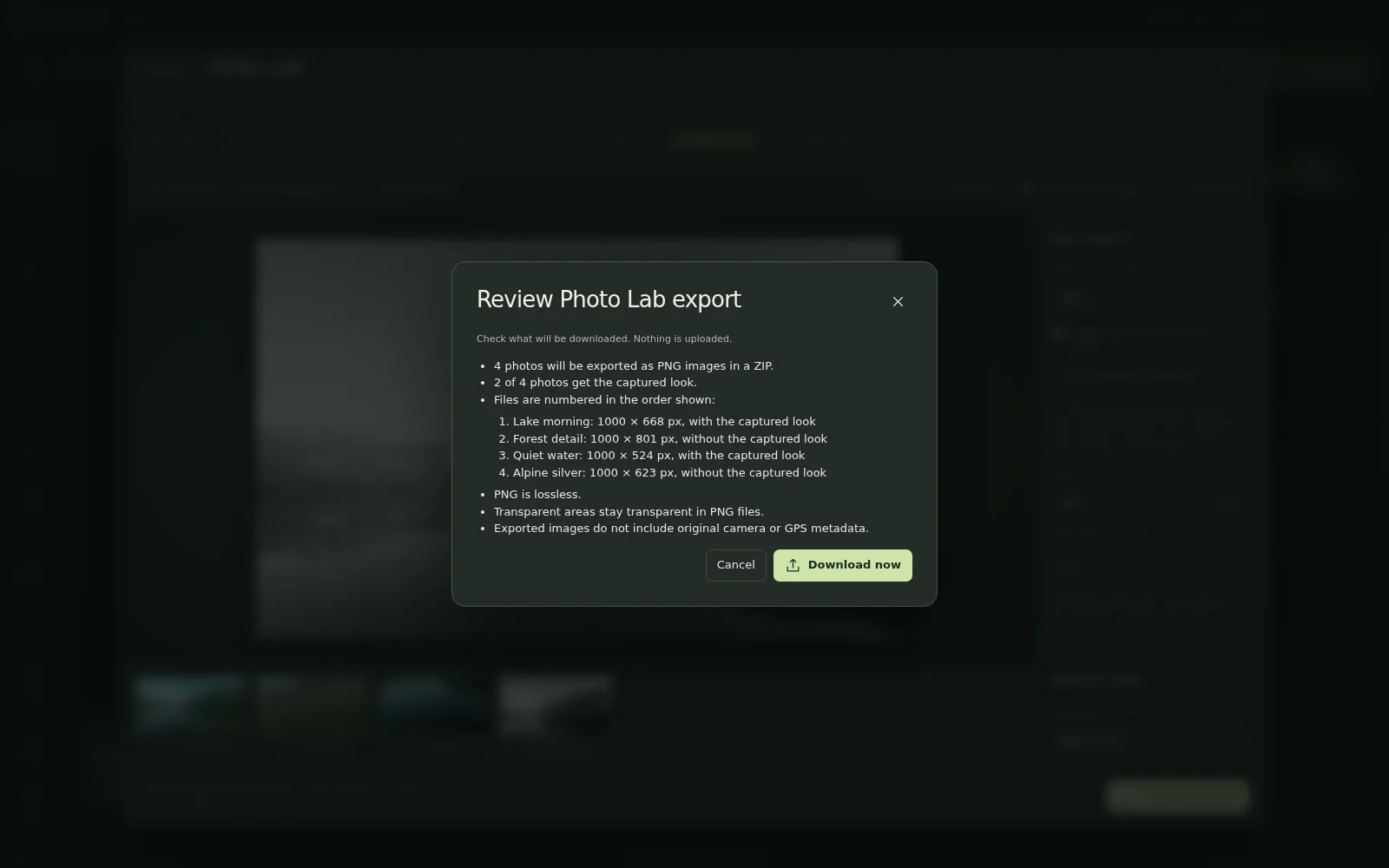
Unduh hasil pertama-tama membuka Tinjau ekspor Photo Lab. Belum ada yang diekspor pada tahap ini. Tinjauan tersebut mencantumkan:
- hasilnya: satu gambar beserta ukurannya, ukuran frame GIF, jumlah frame dan durasinya, jumlah potongan, atau setiap file batch beserta ukurannya dan apakah file itu mendapat tampilan yang diambil;
- berapa banyak foto batch yang mendapat tampilan yang diambil;
- PNG sebagai format lossless, atau kualitas JPEG/WebP;
- transparansi: JPEG mengisi area transparan dengan warna latar belakang, file batch dan potongan PNG serta WebP tetap transparan, tata letak memakai latar belakang solid, dan GIF tidak mendukung transparansi;
- metadata: gambar hasil ekspor tidak menyertakan metadata kamera atau GPS asli.
Pilih Unduh sekarang untuk mengekspor atau Batal untuk mengubah pengaturan. Jika pengaturannya melampaui batas yang diketahui — misalnya lebih dari 16 megapiksel per gambar, lebih dari 64 potongan, atau GIF yang lebih dari 1600 piksel per sisi atau 12 juta piksel frame total — baris status akan menjelaskan batas tersebut alih-alih membuka tinjauan. Jika kamu mengubah proyek saat tinjauan masih terbuka, tutup lalu buka lagi agar isinya sesuai.
Simpan pekerjaanmu
Simpan proyek Photo Lab mengunduh file .lumina-lab.json berisi foto-fotomu, urutannya, pengaturan tata letak, tampilan batch yang diambil, dan pilihan tampilan tiap foto. Buka proyek Photo Lab memulihkannya; file yang disimpan dengan versi Lumina sebelumnya tetap bisa dibuka, dan fotonya memakai pengaturan batch. Draf lokal terpisah di browser juga dipulihkan setelah halaman dimuat ulang; simpan file yang sudah diunduh sebagai cadangan karena penyimpanan browser bisa terhapus.
Alat kolase, pemisah gambar, dan GIF terpisah yang ditautkan dari menu Alat memakai unggahan ke server dan juga bisa digunakan lewat API dan MCP.
Siap mencobanya?