Tutorial 2 dari 22
Pangkas, luruskan, dan tambahkan teks bergaya
Pemula 8 mnt
Bingkai ulang foto, koreksi perspektif permukaan datar, dan tambahkan keterangan atau watermark yang bisa diedit.
Pilih bingkai
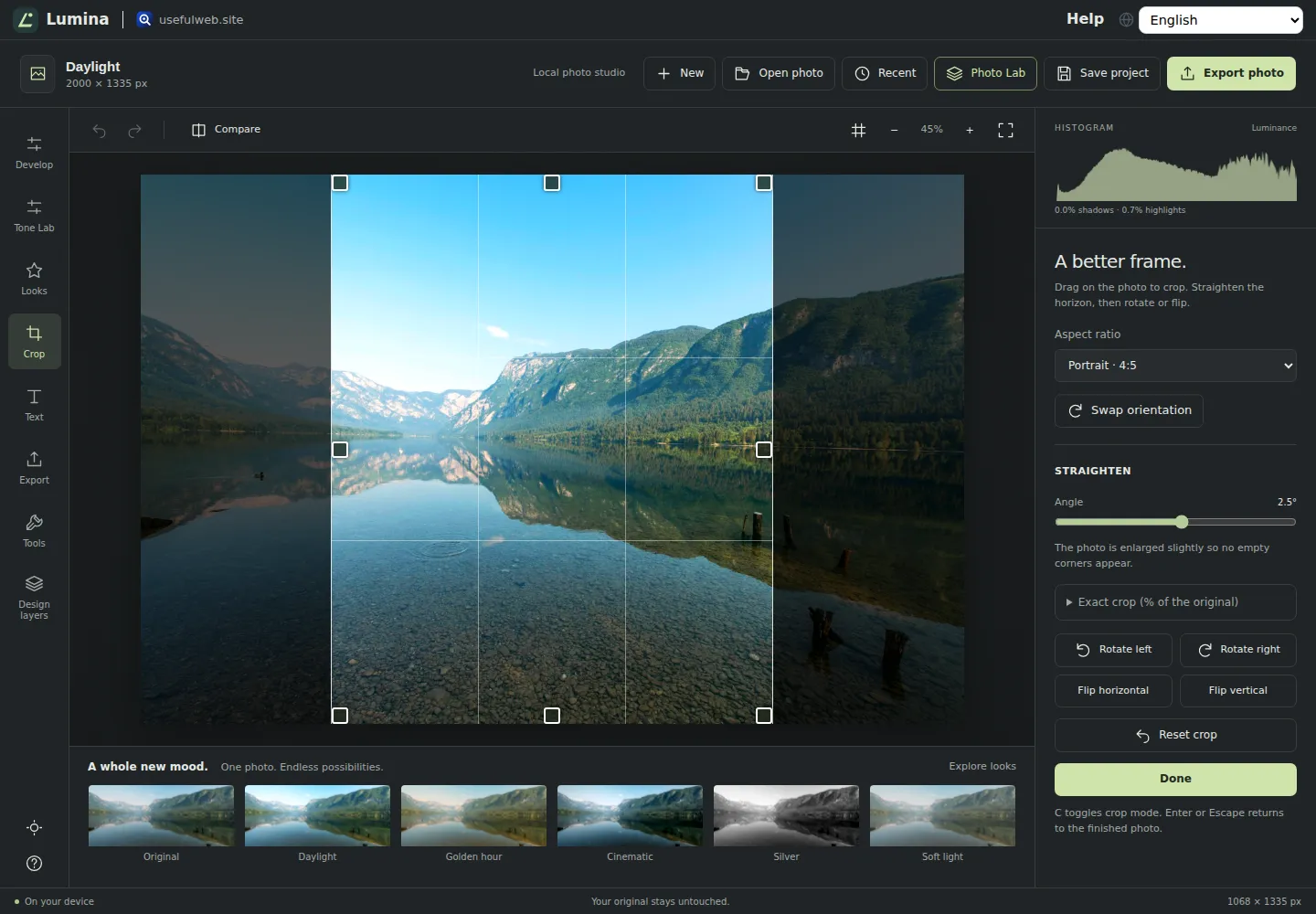
Pilih Pangkas atau tekan C. Seluruh foto muncul dengan kotak pangkas: seret di dalam kotak untuk memindahkannya, seret pegangan sudut atau tepi untuk mengubah ukurannya, atau seret di luar kotak untuk menggambar kotak baru. Rasio aspek membiarkan kotak bebas atau menguncinya ke rasio asli, persegi, 3:2, 4:3, 5:4, 16:9, atau versi potretnya; Tukar orientasi mengubah rasio lanskap menjadi potret. Tekan Enter, Escape, atau Selesai untuk melihat bingkai akhirnya.
Luruskan memutar foto hingga 45° ke kedua arah untuk meratakan cakrawala. Lumina memperbesar foto secukupnya agar tidak ada sudut kosong. Putar ke kiri, Putar ke kanan, dan opsi balik memutar seluruh bingkai. Untuk nilai yang tepat, buka Pangkas presisi: Kiri, Atas, Lebar, dan Tinggi adalah persentase dari foto asli.
Koreksi perspektif
Papan nama, lukisan, atau halaman yang difoto dari sudut miring tampak seperti trapesium. Di panel Pangkas, pilih Koreksi perspektif. Seret keempat pegangan bulat di Sumber dan grid ke sudut-sudut permukaan datar, atau ketik delapan nilai dari X kiri atas (%) hingga Y kiri bawah (%). Grid sepertiga mengikuti permukaan, dan Pratinjau yang dikoreksi menampilkan hasil yang sudah diluruskan; baris status menunjukkan ukuran keluarannya. Sudut-sudutnya harus membentuk bangun cembung dengan urutan kiri atas, kanan atas, kanan bawah, kiri bawah.
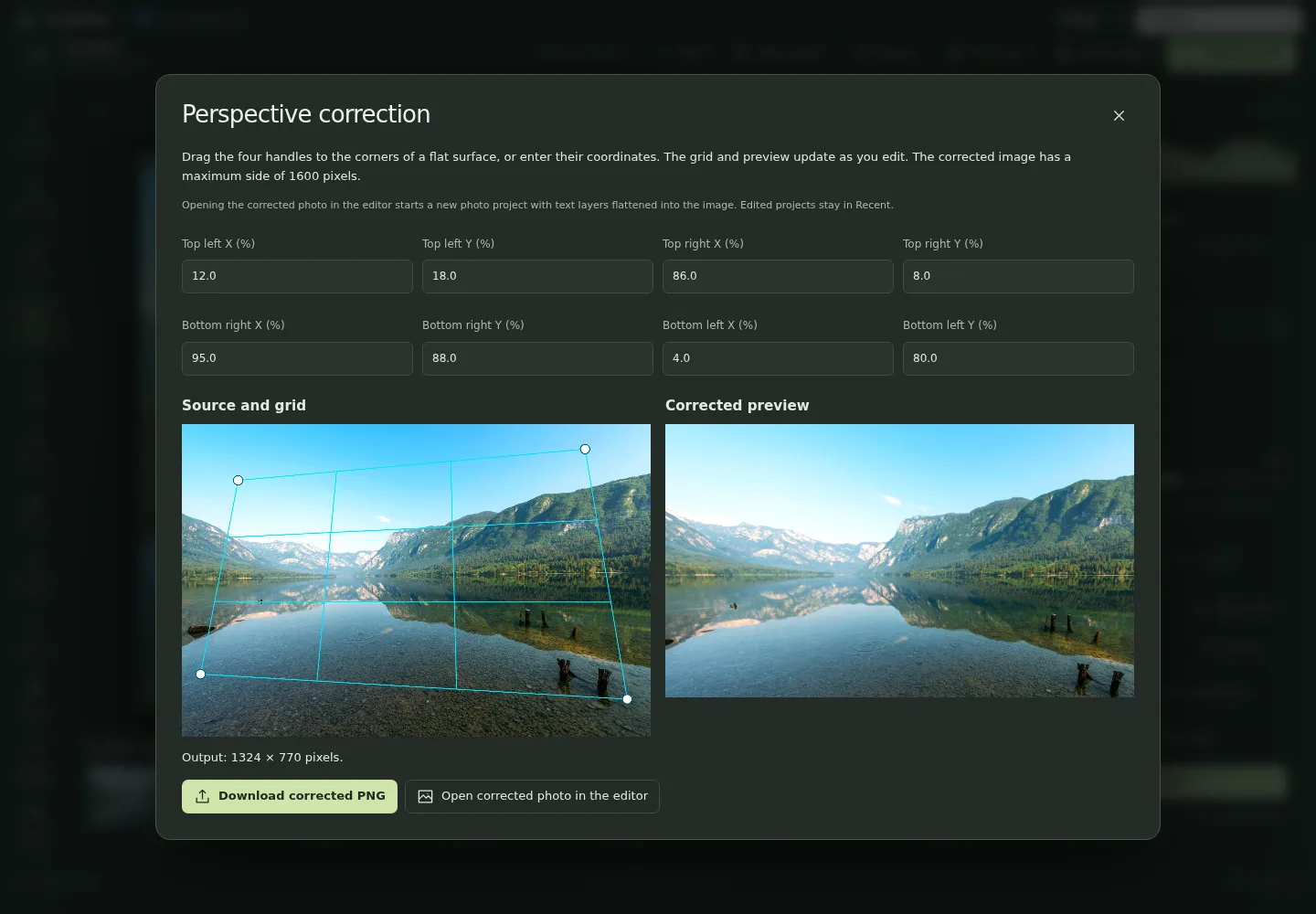
Unduh PNG yang dikoreksi menyimpan hasilnya. Buka foto yang dikoreksi di editor memulai proyek foto baru dengan hasil tersebut, siap untuk Develop, Tone Lab, dan teks; proyek yang sedang kamu edit tetap tersimpan di Terbaru. Koreksi ini memakai hasil edit saat ini dengan layer teksnya digabungkan, dan keluarannya paling besar 1600 piksel pada sisi terpanjangnya. Koreksi ini memetakan satu area datar ke sebuah persegi panjang; untuk garis yang melengkung karena lensa, gunakan dulu Koreksi lensa di panel yang sama (lihat tutorial koreksi lensa).
Tambahkan layer teks
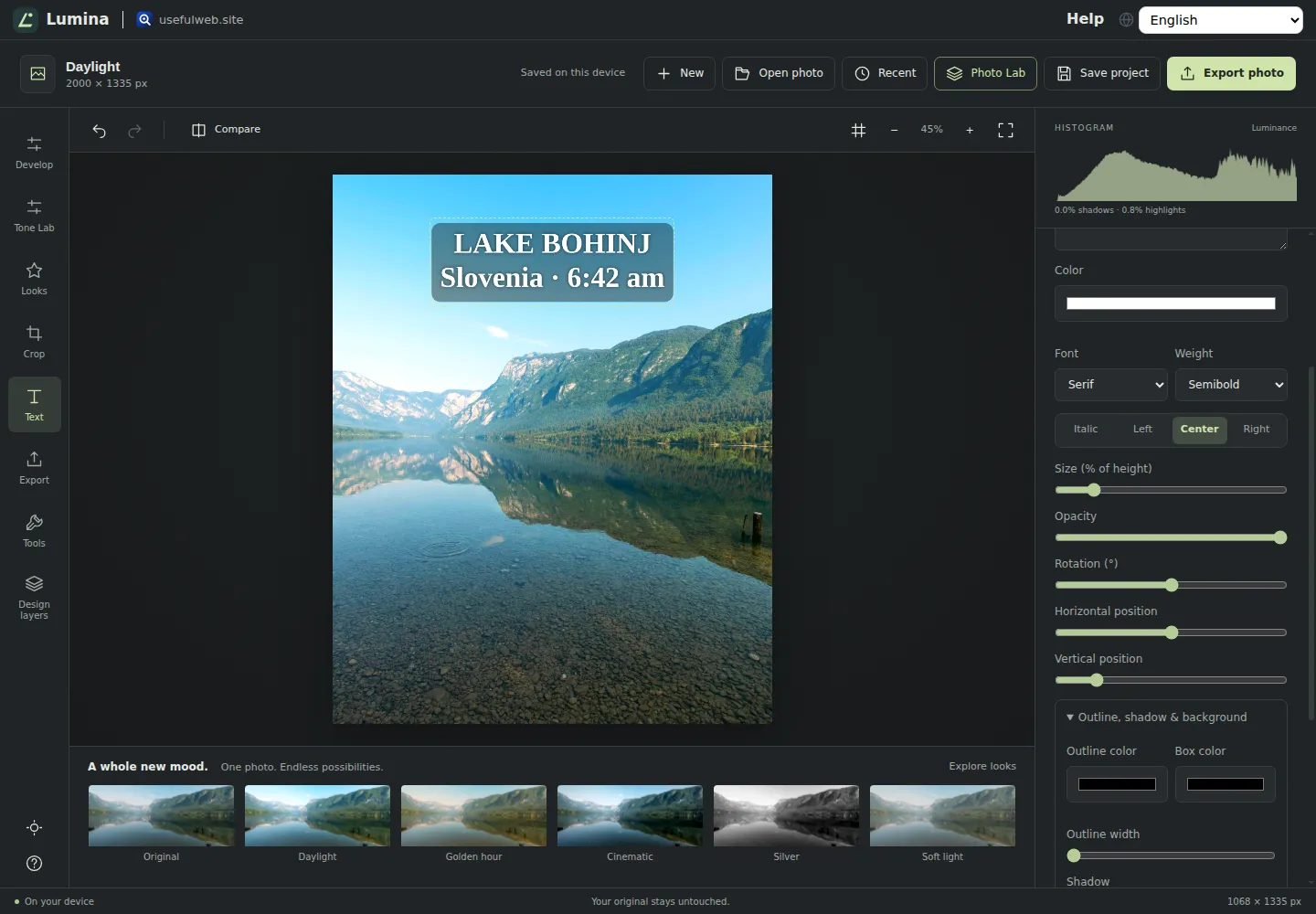
Pilih Teks (atau tekan T), lalu Tambah layer teks. Edit kata-katanya di panel properti; tekan Enter untuk baris baru. Ukuran adalah persentase dari tinggi gambar. Klik teks mana pun di foto untuk memilihnya, lalu seret ke posisinya, atau gunakan slider posisi dan tombol panah. Tahan Shift bersama tombol panah untuk geseran yang lebih besar.
Beri gaya pada teksmu
Pilih salah satu dari enam gaya font (sans serif, serif, monospace, bulat, display, atau script), ketebalan, miring, serta perataan kiri, tengah, atau kanan. Rotasi memiringkan teks. Di bagian Outline, bayangan & latar, kamu bisa menambahkan outline dengan warna apa pun, mengatur bayangan lembut, atau menempatkan kotak bersudut bulat di belakang teks — berguna agar keterangan tetap terbaca di atas area yang ramai. Tanda tangan putih dengan outline gelap tipis dan opasitas rendah menghasilkan watermark yang halus.
Setiap layer teks bisa diduplikasi, disembunyikan, dipindahkan ke depan atau ke belakang, atau dihapus. Salin dan tempel berfungsi untuk layer teks Lumina. Hingga 24 layer teks didukung. Font berasal dari perangkatmu, jadi tampilannya bisa sedikit berbeda antarsistem.
Gunakan grid
Grid menampilkan garis sepertiga di atas foto. Grid juga membuat posisi teks yang diseret melekat pada kelipatan lima persen. Tekan G untuk menyalakan atau mematikannya. Grid dan overlay perbandingan tidak pernah disertakan dalam gambar yang kamu ekspor.
Rencanakan keluaran
Ekspor menampilkan dimensi hasil pangkas saat ini beserta ukuran cetak yang sesuai pada 300 PPI. Cetak membuka gambar beresolusi penuh yang bisa kamu kirim ke dialog cetak browser atau simpan sebagai PDF.
Perencana Ukuran Cetak yang terpisah menerima dimensi piksel dan PPI berapa pun. Perencana Pangkas & Ubah Ukuran menghitung dimensi fit atau fill tanpa file. Palet & Kontras Teks memeriksa teks hitam dan putih terhadap masing-masing warna sRGB. Satu sampel saja tidak menjamin teks terbaca di seluruh foto.
Utilitas terkait
Panel Alat berisi tautan ke kompresi, upscaling klasik, ubah ukuran dan watermark massal, pemeriksaan metadata, serta konversi HEIC/RAW. Semua itu adalah utilitas terpisah. Baca catatan unggah dan pemrosesannya sebelum mengirim file.
Siap mencobanya?