Tutorial 7 dari 22
Telusuri karya seni menjadi path SVG yang bisa diedit
Pemula 7 mnt
Ubah logo raster atau ilustrasi datar menjadi bentuk vektor sungguhan, sempurnakan warna dan lubangnya, lalu simpan, bagikan, atau ekspor hasilnya.
Buka Vector Lab
Pilih Vector Lab di rel pengeditan Lumina atau di panel Tool, atau buka /app#vector. Di bawah Mulai dengan sampel, kamu bisa mencoba Lencana alpen, Emblem cincin, Studi herba, atau Bintang piksel sebelum memakai karya senimu sendiri.
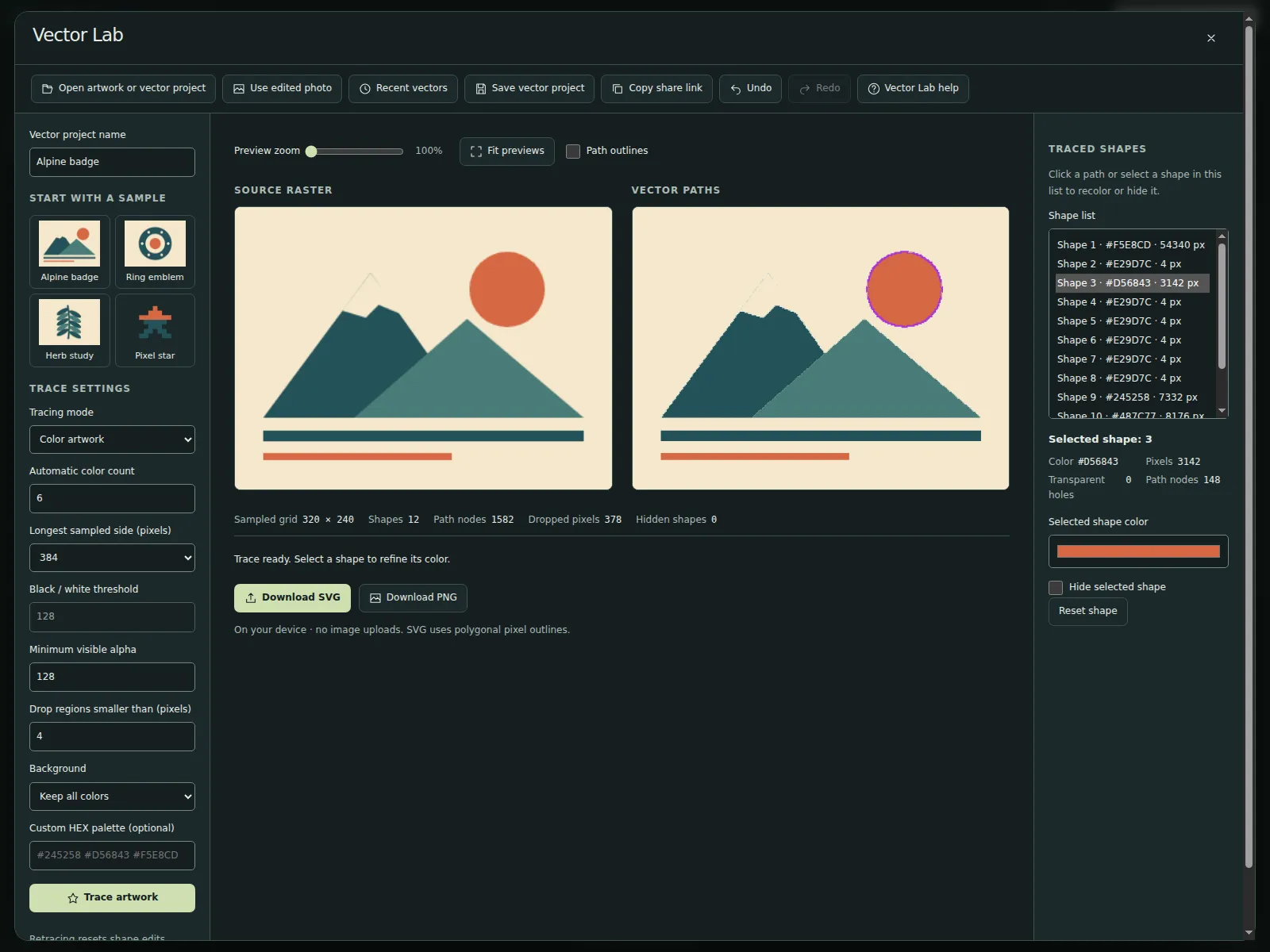
Buka karya seni atau proyek vektor menerima PNG, JPEG, WebP, dan GIF (frame pertama) hingga 8 MB dan 16 megapiksel, juga proyek .lumina-vector.json yang sudah disimpan. Kamu juga bisa melepas file langsung ke studio. Gunakan foto hasil edit menyalin hasil edit Lumina-mu saat ini. Karya seni yang diimpor diperkecil menjadi paling banyak 512 piksel per sisi dan disimpan sebagai PNG di dalam proyek vektor.
Pilih cara penelusuran
Pengaturan penelusuran menentukan bagaimana gambar diubah menjadi bentuk:
- Mode penelusuran: Karya seni berwarna mencari warna secara otomatis; Hitam dan putih memisahkan area terang dan gelap pada Ambang hitam / putih.
- Jumlah warna otomatis mengatur 2 hingga 16 warna. Untuk warna merek yang persis, ketik 2–16 nilai HEX enam digit di Palet HEX kustom (opsional), dipisahkan dengan spasi atau koma. Palet kustom menggantikan warna otomatis.
- Sisi sampel terpanjang (piksel) mengatur tingkat detail dari 64 hingga 512. Nilai yang lebih rendah menghasilkan bentuk yang lebih sedikit dan lebih sederhana.
- Piksel di bawah Alfa terlihat minimum menjadi transparan; semua piksel lainnya menjadi buram.
- Buang wilayah yang lebih kecil dari (piksel) menghapus wilayah terhubung yang sangat kecil, misalnya piksel tepi hasil anti-aliasing. Wilayah ini menjadi transparan dan tidak diisi dari tetangganya. Gunakan 0 untuk mempertahankan setiap wilayah.
- Latar belakang → Hapus warna tepi yang dominan menghapus setiap wilayah berwarna yang paling sering muncul di tepi gambar, termasuk detail di bagian dalam yang berwarna sama. Pilih Pertahankan semua warna jika opsi itu akan menghapus sebagian karya seni.
Pilih Telusuri karya seni untuk menerapkan pengaturan. Penelusuran berjalan di latar belakang sementara baris status melaporkan progresnya; Batalkan penelusuran kembali ke hasil penelusuran sebelumnya. Jika penelusuran akan melebihi 2048 bentuk atau 60000 node, Vector Lab menjelaskan batasnya dan, bila hasil penelusuran sebelumnya masih tersedia, memulihkannya bersama pengaturannya. Karya seni baru ditelusuri dengan pengaturan yang sedang ditampilkan di formulir.
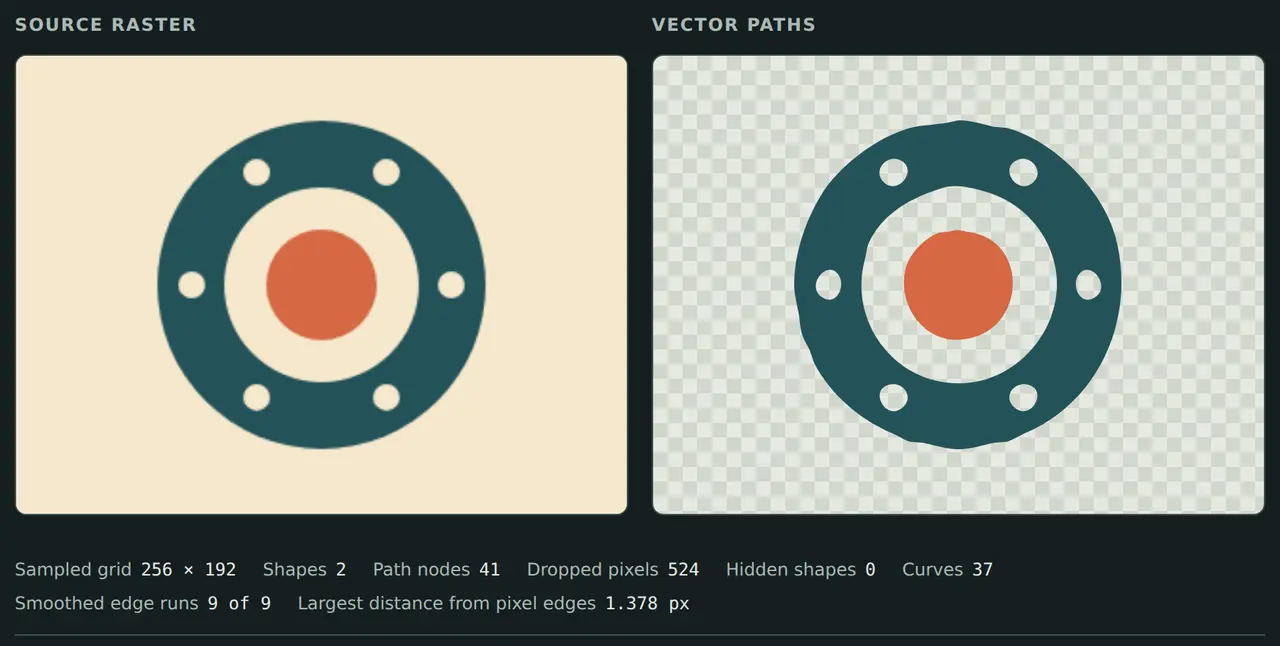
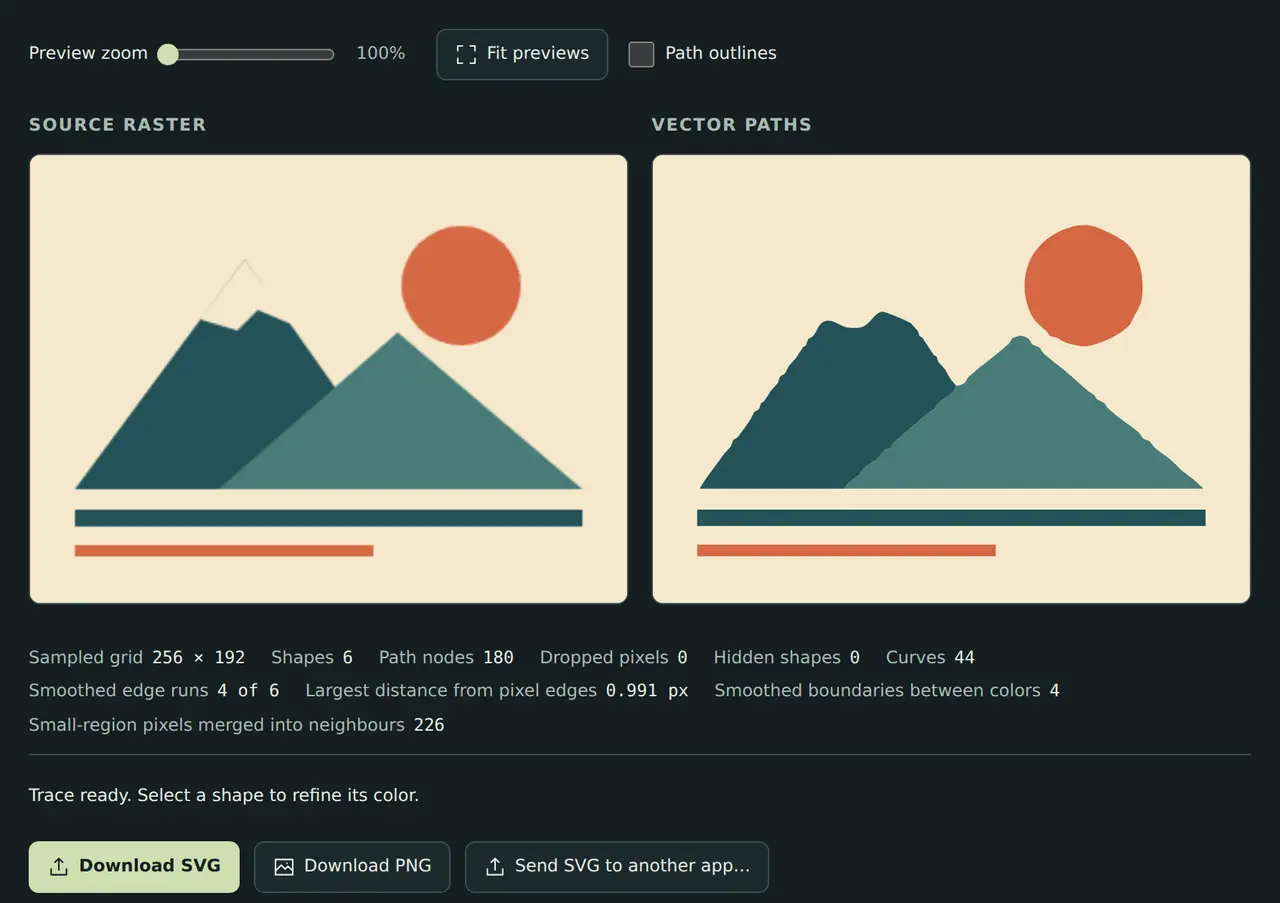
Penghalusan kurva di bawah pengaturan penelusuran mengganti undakan piksel dengan kurva Bézier. Pilih Tipis (0.75 px), Sedang (1 px), atau Tebal (1.5 px): angkanya adalah jarak terbesar yang boleh dimiliki kurva dari tepi piksel yang persis, diukur pada grid sampel. Jika Haluskan juga tepi antarwarna dicentang (bawaan untuk proyek baru), batas antara dua warna juga dihaluskan: setiap batas menjadi satu kurva yang dipakai bersama secara persis oleh kedua bentuk yang bertetangga, satu searah dan satu berlawanan arah, sehingga warnanya tidak pernah bercelah atau bertumpuk. Wilayah kecil di bawah Buang wilayah yang lebih kecil dari (piksel) kemudian bergabung dengan bentuk tetangga yang berbagi tepi terpanjang dengannya, alih-alih meninggalkan bintik transparan, dan ini juga menghapus sebagian besar piksel anti-aliasing yang tersesat. Tepi di batas gambar tetap persis, dan tepi yang dihaluskan yang akan menyentuh atau memotong tepi lain, atau mengubah urutan batas yang bertemu di satu sudut, dikembalikan ke piksel yang persis. Hapus centangnya untuk hanya menghaluskan tepi yang berbatasan dengan area transparan, seperti pada proyek yang disimpan sebelum opsi ini ada (proyek itu tetap tampil begitu sampai kamu mencentangnya). Penghalusan langsung diterapkan dan mempertahankan edit bentukmu; Urungkan memulihkan pengaturan sebelumnya. Statistik lalu juga menampilkan Kurva, Rangkaian edge yang dihaluskan, Jarak terbesar dari edge piksel, Batas antarwarna yang dihaluskan, dan, jika ada wilayah kecil yang digabungkan, Piksel area kecil digabungkan ke tetangganya. Karya seni dengan anti-aliasing masih bisa menyisakan tonjolan kecil di tempat piksel tepi yang digabungkan menonjol keluar; Kuat paling baik menghaluskannya.
Sempurnakan bentuknya
Raster sumber dan Path vektor ditampilkan berdampingan. Di bawahnya kamu melihat grid sampel, jumlah bentuk, node path, piksel yang dibuang, dan bentuk tersembunyi. Gunakan Zoom pratinjau hingga 400% dan gulir di dalam pratinjau, atau pilih Sesuaikan semua pratinjau. Garis tepi path menampilkan batas poligon.
Klik sebuah bentuk di pratinjau vektor, atau pilih di Daftar bentuk pada panel Bentuk hasil penelusuran; dengan keyboard, tekan Tab untuk masuk ke daftar lalu gunakan tombol panah. Panel ini menampilkan warna bentuk, jumlah piksel, dan lubang transparannya. Ubah Warna bentuk terpilih, centang Sembunyikan bentuk terpilih, atau pilih Atur ulang bentuk untuk kembali ke warna hasil penelusuran. Bentuk tersembunyi tetap ada di daftar, jadi kamu bisa menampilkannya lagi.
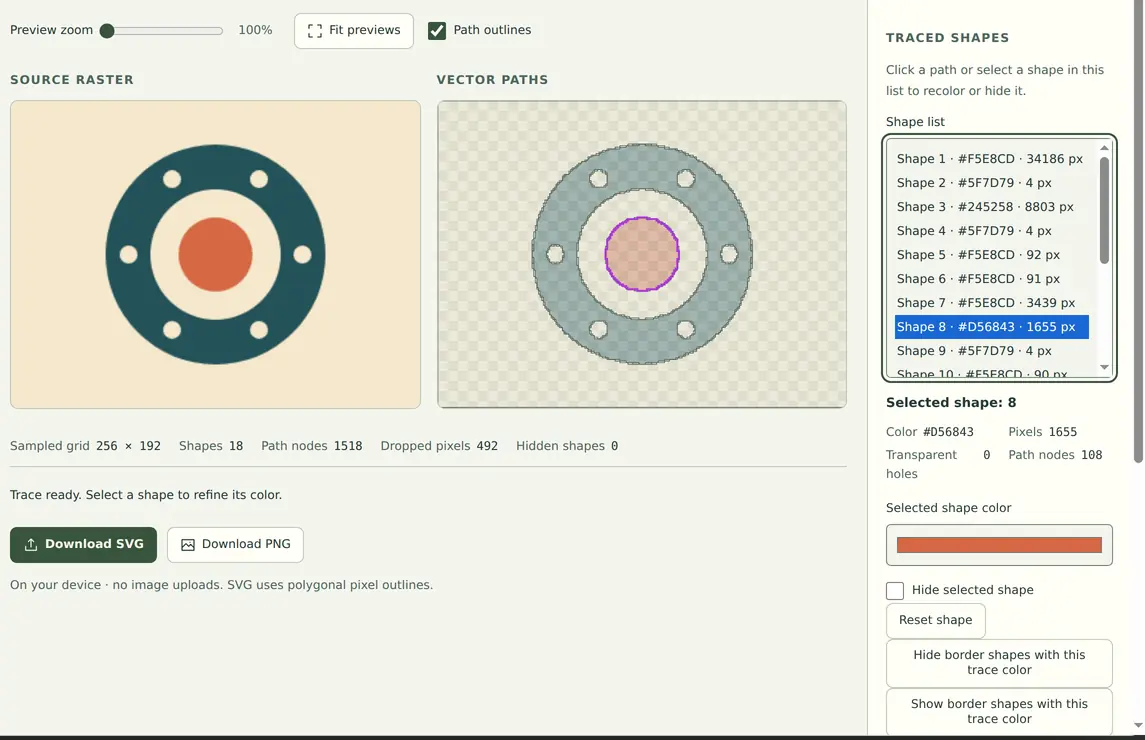
Edit bentuk berlaku untuk satu hasil penelusuran: memilih Telusuri karya seni lagi dimulai dengan bentuk baru. Urungkan dan Ulangi menelusuri hingga 30 perubahan, termasuk penelusuran ulang dan karya seni yang dibuka.
Simpan, bagikan, dan ekspor
Unduh SVG menulis geometri path sungguhan dengan lubang transparan (pengisian even-odd) tanpa gambar tertanam. Jika penghalusan kurva nonaktif, garis tepinya mengikuti piksel sampel secara persis; jika penghalusan aktif, SVG berisi kurva yang sama dengan yang kamu lihat di pratinjau. Unduh PNG merender vektor pada empat kali ukuran sampel dengan transparansi.
Simpan proyek vektor mengunduh file .lumina-vector.json berisi sumber yang dinormalisasi, pengaturan, dan edit bentukmu; buka lagi di Vector Lab atau dengan tombol Buka utama Lumina. Salin tautan berbagi menyalin tautan yang memuat seluruh proyek, termasuk gambar sumbernya, jadi tautannya bisa panjang. Vektor terbaru mencantumkan lima proyek terakhir yang disimpan browser ini setelah edit atau impor. Data browser bisa terhapus, jadi simpan salinan yang sudah diunduh. Proyek vektor terpisah dari proyek foto dan tidak termasuk dalam penyimpanan proyek foto ke Google Drive. Skema proyek mendokumentasikan versi 1 (garis tepi persis) dan versi 2 (dengan penghalusan kurva). Proyek dengan penghalusan nonaktif tetap disimpan sebagai versi 1, sehingga versi Lumina yang lebih lama bisa membukanya.
Pintasan: Ctrl+S menyimpan, Ctrl+O membuka, Ctrl+Z mengurungkan, dan Ctrl+Shift+Z atau Ctrl+Y mengulangi. Selama pintasan satu tombol diaktifkan (pengaturannya ada di Bantuan Vector Lab), F menyesuaikan pratinjau dan ? membuka bantuan.
Batasan dan tool terkait
Vector Lab paling cocok untuk logo, ikon, siluet, dan ilustrasi datar; foto akan menjadi karya seni yang terposterisasi. Tidak ada impor SVG, pengeditan handle node, maupun output EPS, DXF, atau CMYK.
Karya Seni Raster ke SVG menawarkan mesin penelusuran yang sama sebagai halaman tool, JSON API, dan tool MCP; tool file itu mengunggah gambar ke server. Siluet Biner ke SVG mengubah baris berisi 0 dan 1 menjadi garis tepi yang persis tanpa mengunggah gambar. Keduanya memiliki penghalusan kurva opsional yang sama. Pencocok Kurva Bézier untuk Path SVG menghaluskan path SVG apa pun, baik hasil penelusuran maupun gambar tangan, dengan mesin pencocokan yang sama.
Dua tool SVG lainnya sama sekali tidak memerlukan gambar. Generator Bentuk Vektor menggambar satu poligon, bintang, atau spiral dari beberapa angka — misalnya bintang lima sudut pada kanvas 512 piksel dengan jari-jari dalam 0.45 — lalu mengunduh SVG transparan; spiral adalah path terbuka yang tersusun dari segmen lurus. Generator Pola Berulang SVG mengisi kanvas dengan titik, persegi, belah ketupat, garis horizontal atau vertikal, atau papan catur dari satu ubin pola; tool ini memberi peringatan jika ukuran kanvas bukan kelipatan utuh dari ubin, karena file akan menampilkan sambungan saat diulang. Keduanya berjalan di halaman tool masing-masing, melalui JSON API, dan melalui MCP, dan file SVG-nya bisa dibuka di Motion Desk milik Flipline atau editor vektor apa pun.
Alur kerja tinjau-dan-sempurnakan ini terinspirasi oleh Vector Magic. Mesin dan contohnya orisinal.
Siap mencobanya?