Tutorial 22 dari 22
Memadukan eksposur dan focus stack di Photo Lab
Menengah 7 mnt
Ubah rangkaian bracket berisi jepretan gelap, normal, dan terang menjadi satu foto yang seimbang, atau gabungkan beberapa foto yang difokuskan dekat dan jauh menjadi satu foto yang tajam di seluruh bagiannya.
Kapan memakai mode yang mana
Photo Lab punya dua mode untuk foto dari adegan yang sama yang diambil berturut-turut. Fusi eksposur cocok untuk bracket: pemandangan yang sama dipotret lebih gelap dan lebih terang karena langit atau jendela terlalu terang untuk satu eksposur. Focus stack cocok untuk foto yang difokuskan pada jarak berbeda karena subjek yang dekat atau lanskap yang dalam tidak muat dalam satu ruang tajam. Kedua mode butuh 2–9 foto dengan ukuran yang sama.
Memadukan bracket
Buka Photo Lab, pilih Fusi eksposur, lalu tambahkan fotomu dengan Tambah foto, atau pilih Coba sampel bracket untuk mendapatkan tiga versi danau alpen yang disimulasikan pada −2, 0, dan +2 EV, masing-masing sedikit bergeser seolah kamera dipegang dengan tangan. Pilih Gabungkan eksposur. Bilah progres menampilkan langkah-langkahnya (penyejajaran, resampling, pemaduan); Batalkan pencampuran menghentikan proses tanpa mengubah apa pun. Hasilnya muncul di pratinjau, dan inspektur menampilkan ukurannya, seberapa banyak bagian hasil yang masih terpotong (clipping) dibandingkan foto paling terang, serta seberapa jauh setiap foto digeser dan diputar agar sejajar dengan foto tengah, yaitu foto acuan.
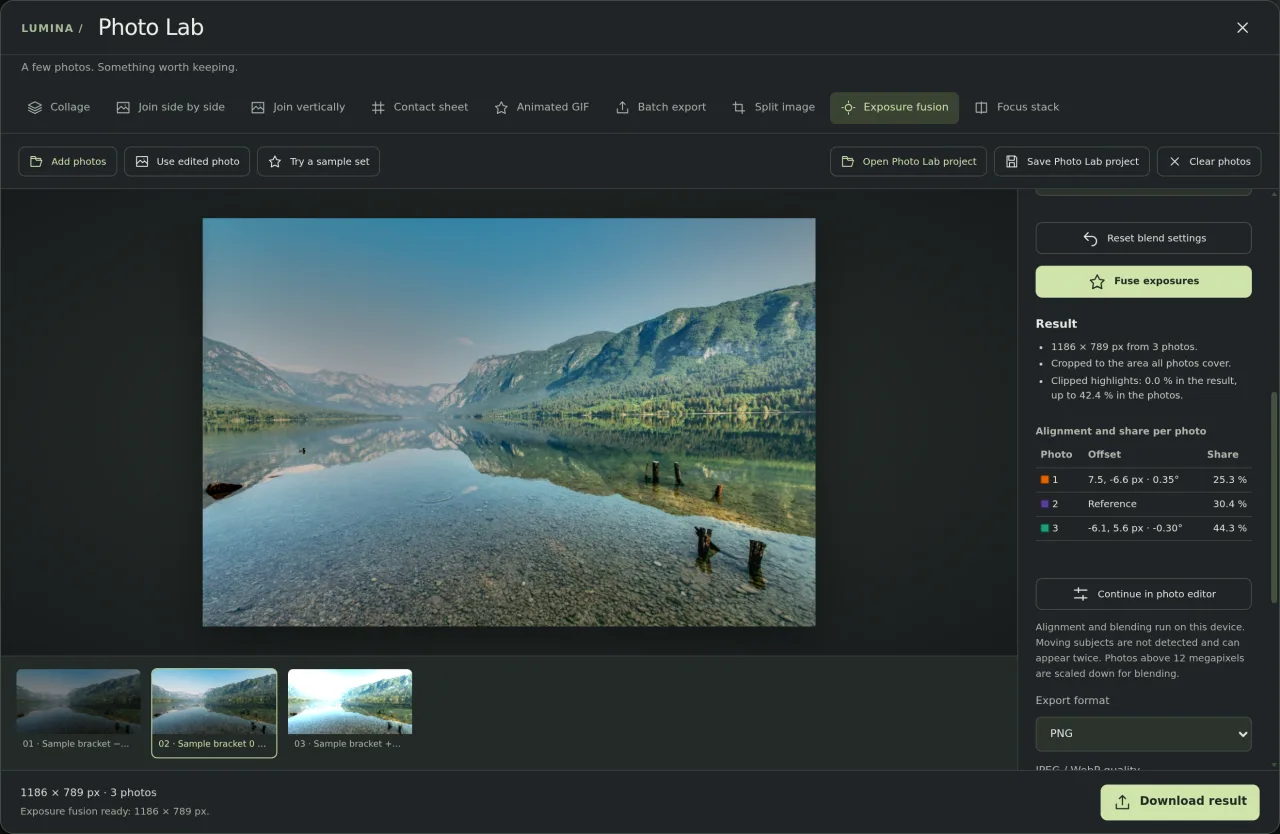
Setiap piksel hasil sebagian besar diambil dari foto yang pada titik itu kaya detail, berwarna, dan mendekati abu-abu tengah (fusi eksposur menurut Mertens dan rekan-rekannya), lalu dipadukan melalui piramida gambar sehingga tidak ada sambungan yang terlihat. Empat angka di bawah pengaturan penyejajaran menyetel preferensi itu: Bobot eksposur yang baik yang lebih tinggi atau Lebar kualitas eksposur (σ) yang lebih kecil lebih kuat mengutamakan nada tengah, Bobot kontras mengutamakan area bertekstur, dan Bobot saturasi mengutamakan warna yang hidup. Reset pengaturan paduan mengembalikan ke nilai bawaan. Hasilnya adalah foto biasa, bukan file HDR, jadi tidak perlu tone mapping.
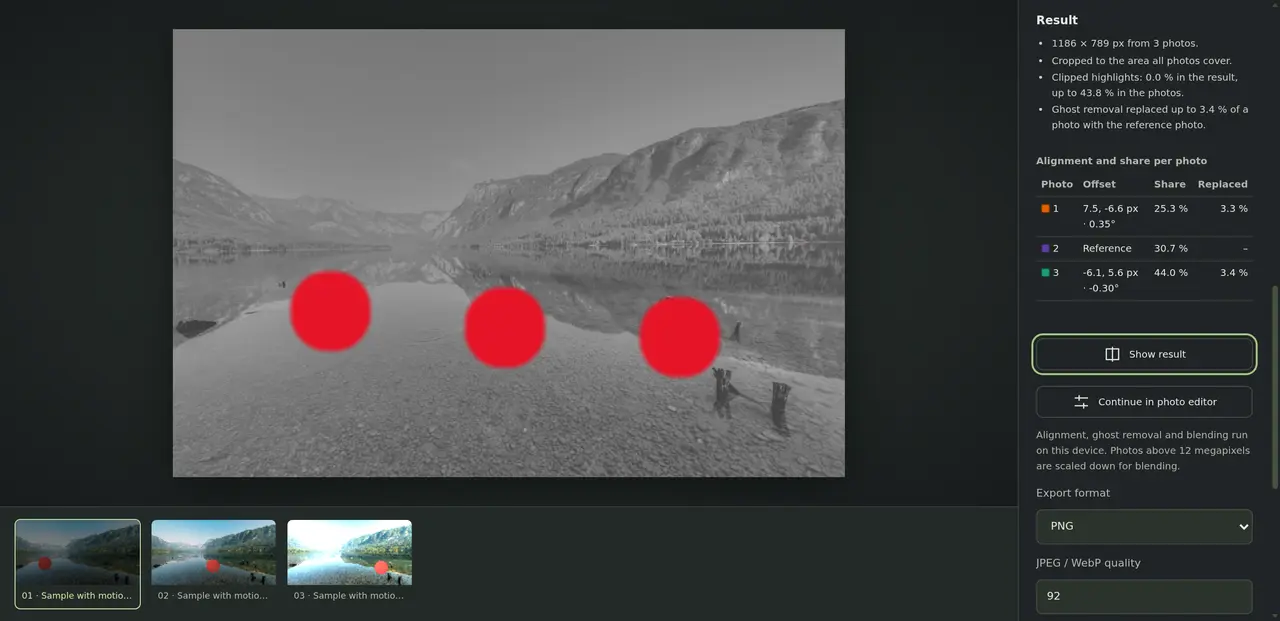
Kalau ada yang bergerak di antara jepretan, misalnya orang, mobil, atau dahan, aktifkan Hapus ghost (subjek yang bergerak di antara jepretan). Lumina membandingkan setiap foto dengan foto acuan (foto tengah) setelah menyamakan kecerahannya, dan di bagian yang masih berbeda, Lumina memakai foto acuan di sana, yang dicerahkan atau digelapkan agar cocok. Subjek yang bergerak pun hanya muncul sekali, di posisi yang ditunjukkan foto acuan. Coba sampel dengan gerakan memuat bracket berisi bola yang menggelinding melintasi bingkai: gabungkan sekali dengan dan sekali tanpa penghapusan ghost untuk melihat perbedaannya. Setelah pemaduan dengan penghapusan ghost, tabel menunjukkan seberapa banyak bagian setiap foto yang diganti, dan Tampilkan peta ghost menandai area tersebut dengan warna merah. Naikkan Toleransi ghost jika area yang diam, seperti bayangan yang berderau, ikut diganti; turunkan untuk menangkap gerakan yang samar. Area yang diganti hanya memiliki detail dari foto acuan, jadi langit yang terpotong di foto acuan tetap terpotong di sana.
Menumpuk foto yang difokuskan dekat dan jauh
Beralihlah ke Focus stack dan tambahkan foto sesuai urutan fokus, dari dekat ke jauh, atau pilih Coba sampel focus stack. Tumpuk fokus menyejajarkan foto, termasuk sedikit perubahan ukuran saat lensa memfokus ulang, mengukur ketajaman di semua bagian, lalu mengambil setiap area dari foto yang paling tajam di area itu. Tampilkan peta sumber mewarnai setiap area sesuai foto asalnya; kotak kecil di tabel memakai warna yang sama. Pada tumpukan yang baik, peta menunjukkan pita-pita tenang yang mengikuti kedalaman adegan. Bintik-bintik di area polos seperti langit itu wajar, karena di sana semua foto terlihat sama.
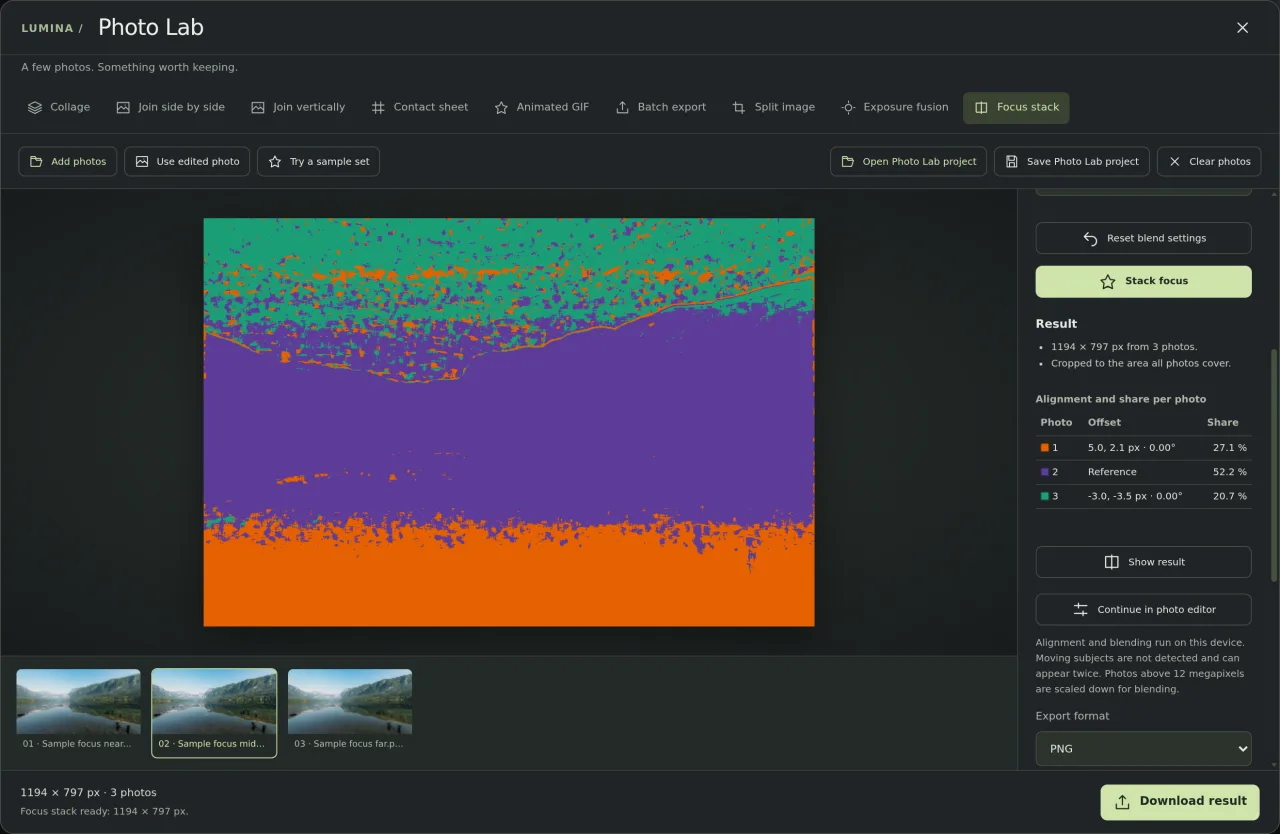
Radius jendela ketajaman menentukan seberapa besar area yang dibandingkan sekaligus: nilai yang lebih besar memberi sambungan yang lebih tenang pada foto berderau, nilai yang lebih kecil mengikuti tepi yang halus. Tertimbang menurut ketajaman mencampur foto yang hampir sama tajamnya alih-alih memilih salah satu, sehingga sambungan pada subjek yang mulus bisa tersamarkan.
Penyejajaran, pemotongan, dan batasan
Sejajarkan foto aktif secara bawaan. Lumina mencari sudut-sudut di setiap foto, mencocokkan polanya dengan pencocok yang sama yang dipakai Astro Lab untuk bintang, menyempurnakan kecocokan pada gambar itu sendiri, lalu melakukan resampling setiap foto ke foto acuan. Foto yang tidak dapat dicocokkan akan dilaporkan dan dipadukan apa adanya. Potong ke area yang tercakup oleh semua foto menghapus tepi tipis yang ditinggalkan foto yang bergeser. Penyejajaran mengoreksi pergeseran, rotasi, skala, dan dengan Afin juga kemiringan (shear); penyejajaran tidak bisa menghilangkan paralaks akibat kamera yang berpindah posisi. Pada focus stack, apa pun yang bergerak di antara jepretan bisa muncul dua kali; penghapusan ghost hanya ada di fusi eksposur. Foto yang lebih besar dari 12 megapiksel diperkecil untuk pemaduan.
Menyimpan hasil
Mengubah pengaturan atau foto menandai hasil sebagai usang sampai kamu menjalankan pemaduan lagi. Unduh hasil membuka tinjauan ekspor seperti biasa dan menyimpan hasil sebagai PNG, JPEG, atau WebP. Lanjutkan di editor foto membukanya sebagai foto baru di Lumina untuk pemotongan, kurva, dan teks. Pengaturan pemaduan disimpan bersama proyek Photo Lab dan draf browsernya; gambar hasil paduan itu sendiri hanya disimpan selama Photo Lab terbuka, jadi unduh gambarnya atau lanjutkan di editor. Pemaduan yang sama juga tersedia sebagai alat Exposure Fusion dan Focus Stacking untuk skrip dan agen AI, dengan batas lima foto dan total 12 megapiksel.
Siap mencobanya?