Tutorial 1 dari 22
Edit foto pertama kamu
Pemula 4 mnt
Buka foto, seimbangkan cahaya dan warna, lalu ekspor gambar dengan Lumina.
Buka foto
Jalankan Lumina dan coba contoh bawaan Alpine escape. Buka foto menerima file JPEG, PNG, WebP, GIF, BMP, dan AVIF yang dapat didekode browser. Kamu juga dapat menjatuhkan foto ke kanvas. Foto harus lebih kecil dari 30 MB dan tidak lebih dari 16 megapiksel. Konversikan dulu file HEIC atau RAW dengan konverter terpisah.
Temukan cahayanya
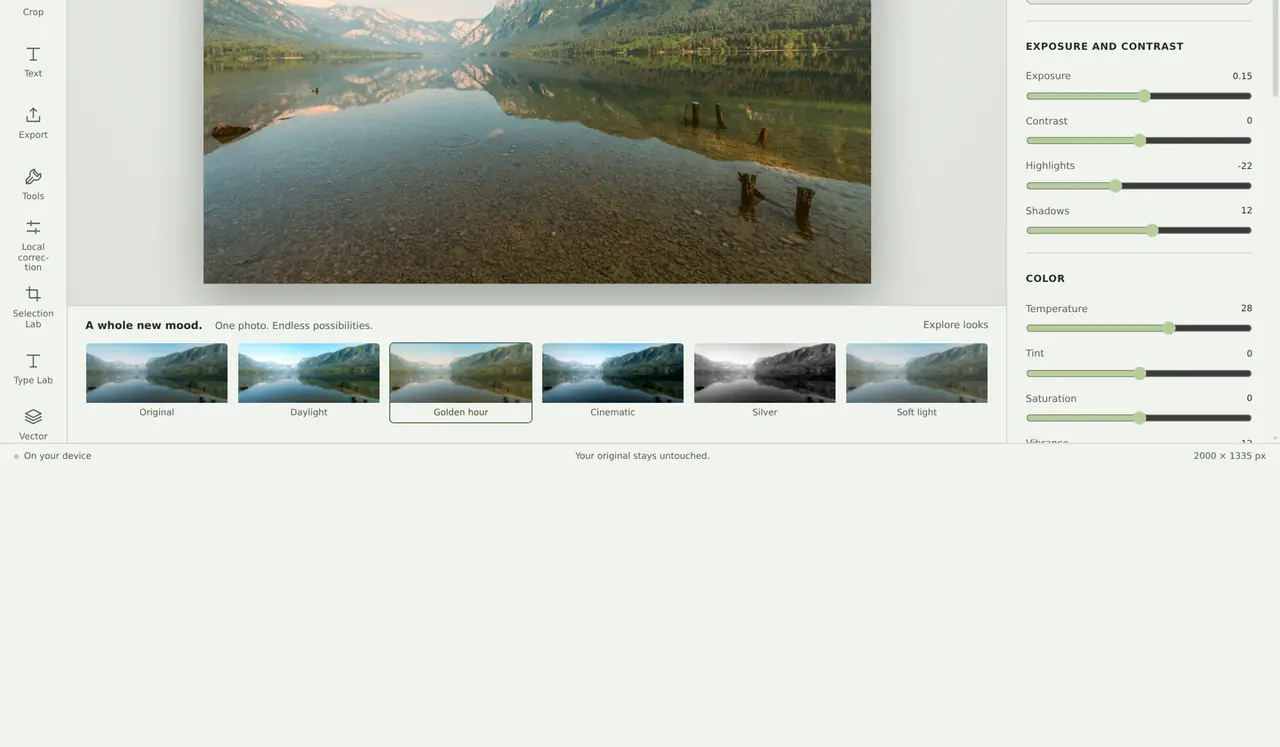
Mulailah di Develop. Eksposur mengubah kecerahan keseluruhan dalam satuan stop. Highlight dan Bayangan lebih kuat memengaruhi area terang dan gelap. Tingkatkan otomatis menggunakan kecerahan gambar untuk menyarankan eksposur, dengan penyesuaian highlight, bayangan, dan vibrance yang halus. Ini adalah koreksi deterministik sederhana, bukan model AI.
Klik ganda penggeser mana pun untuk mengembalikannya ke nilai netral.
Histogram menunjukkan sebaran luminans piksel. Persentase di bawahnya menghitung piksel di ujung paling gelap dan paling terang. Lonjakan di tepi dapat menandakan clipping, tetapi bisa juga disengaja.
Coba sebuah tampilan
Strip di bagian bawah menawarkan enam titik awal. Sebuah tampilan menggantikan penyesuaian cahaya dan warna kamu; Urungkan memulihkannya. Gunakan Develop untuk menyempurnakan tampilan apa pun. Suhu warna menghangatkan atau mendinginkan gambar, sedangkan Tint menggeser antara hijau dan magenta. Saturasi memengaruhi semua warna; Vibrance memberi bobot lebih pada warna yang kurang jenuh.
Sempurnakan warna satu per satu
Color mixer di Develop bekerja pada delapan pita warna: merah, oranye, kuning, hijau, aqua, biru, ungu, dan magenta. Pilih Hue, Saturasi, atau Luminans, lalu geser penggeser sebuah pita. Hue menggeser pita ke arah tetangganya (hingga 30°), Saturasi membuatnya lebih pekat atau lebih kalem, dan Luminans mencerahkan atau menggelapkannya. Abu-abu netral tidak pernah terpengaruh, dan pita yang bersebelahan berbaur dengan mulus. Misalnya, turunkan Saturasi Hijau dan naikkan Luminans Biru untuk langit lanskap yang lebih tenang.
Bandingkan, zoom, dan ekspor
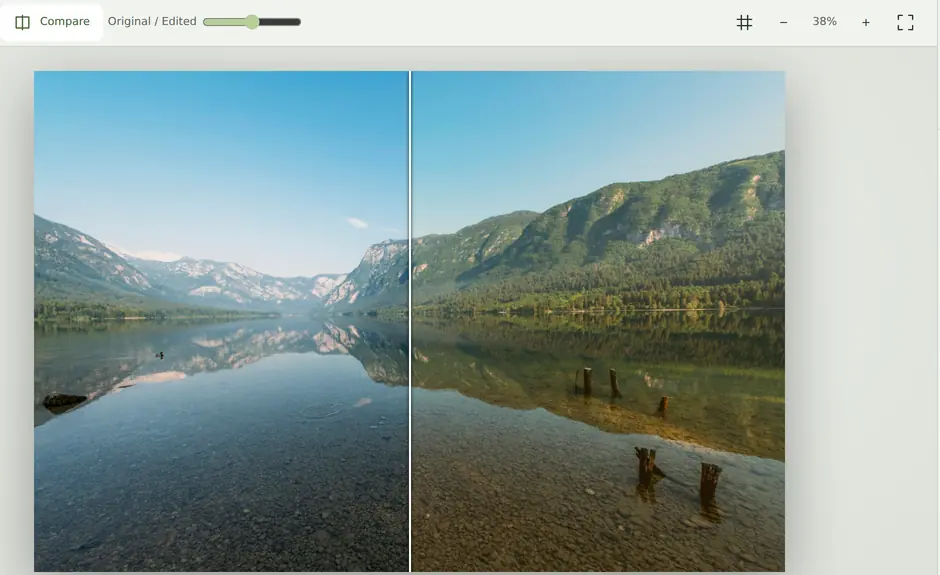
Bandingkan menampilkan gambar asli dan hasil edit dengan potongan dan rotasi yang sama. Geser penggeser perbandingan untuk memperlihatkan lebih banyak salah satu versi. Tekan B untuk mengaktifkan atau menonaktifkan perbandingan. Tekan 1 atau klik persentase zoom untuk tampilan 100%, gunakan + dan − atau Ctrl + roda mouse untuk zoom, dan seret foto untuk menggesernya bila lebih besar dari jendela. F atau 0 memaskan foto lagi.
Ekspor foto membuka kontrol ukuran, format, dan kualitas. Pilih Ukuran penuh, preset sisi panjang untuk 4K, galeri web, full HD, media sosial, atau email, atau masukkan ukuran khusus. Salin gambar menaruh PNG di clipboard untuk ditempel di aplikasi lain. JPEG menggunakan latar putih untuk piksel transparan. PNG mempertahankan transparansi; kualitas tidak berlaku untuk PNG. Ekspor WebP bergantung pada dukungan browser. Hasil ekspor tidak menyertakan metadata kamera dan GPS asli.
Gunakan ulang editan di foto lain
Salin pengaturan (Ctrl+Shift+C) mengingat pengaturan Develop, Tone Lab, dan Color mixer kamu. Buka foto lain dan pilih Tempel pengaturan (Ctrl+Shift+V) untuk menerapkan tampilan yang sama. Potongan, teks, dan fotonya sendiri tidak ikut disalin. Urungkan menghapus hasil tempel.
Simpan salinan yang dapat diedit
Simpan proyek mengunduh file .lumina.json yang berisi gambar kamu dan pengaturan yang dapat diedit. Editan tersimpan otomatis di browser ini, dan Lumina membuka kembali editan terakhir kamu saat berikutnya dijalankan. Terbaru mencantumkan delapan proyek yang paling baru diedit beserta tanggalnya; hapus entri yang tidak lagi kamu perlukan. Penyimpanan browser dapat terhapus, jadi simpan file proyek sebagai cadangan mandiri. Jika kamu masuk ke usefulweb.site dengan Google Drive terhubung, Simpan ke Drive dan Buka dari Drive di bilah atas menyimpan file proyek yang sama di Drive kamu.
Siap mencobanya?