← Todos los tutoriales · Lumina
Tutorial 7 de 22
Vectoriza ilustraciones en trazados SVG editables
Principiante 7 min
Convierte un logotipo ráster o una ilustración plana en formas vectoriales reales, ajusta colores y huecos, y guarda, comparte o exporta el resultado.
Abre Vector Lab
Elige Vector Lab en la barra de edición de Lumina o en el panel Herramientas, o abre /app#vector. En Empieza con un ejemplo puedes probar Insignia alpina, Emblema de anillo, Estudio de hierbas o Estrella de píxeles antes de usar tu propia ilustración.
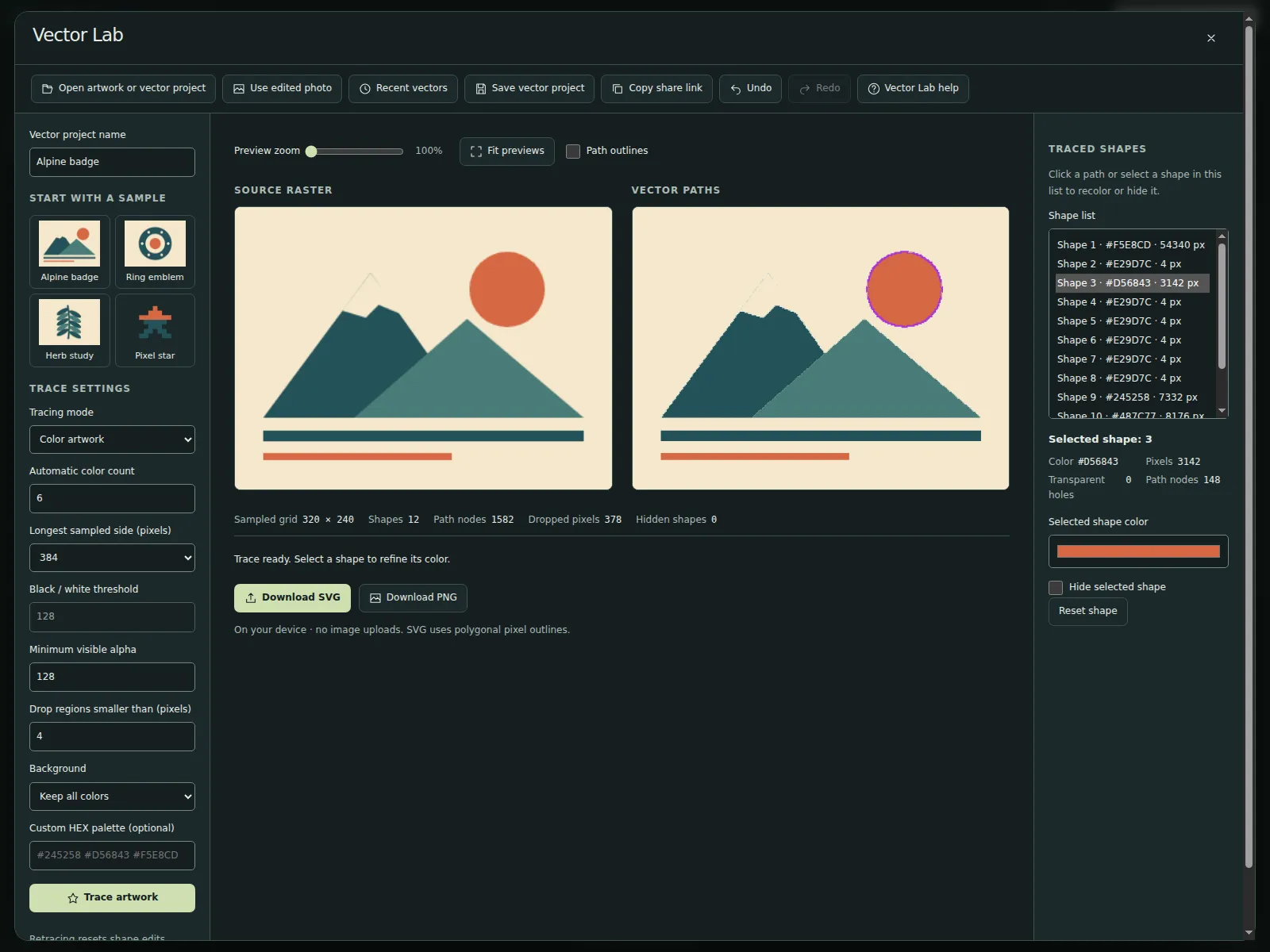
Abrir ilustración o proyecto vectorial acepta PNG, JPEG, WebP y GIF (primer fotograma) de hasta 8 MB y 16 megapíxeles, así como proyectos .lumina-vector.json guardados. También puedes soltar un archivo sobre el estudio. Usar foto editada copia tu edición actual de Lumina. La ilustración importada se reduce a un máximo de 512 píxeles por lado y se guarda como PNG dentro del proyecto vectorial.
Elige la vectorización
Los Ajustes de vectorización determinan cómo se convierte la imagen en formas:
- Modo de vectorización: Ilustración en color detecta los colores automáticamente; Blanco y negro separa claros y oscuros según el Umbral de blanco y negro.
- Número de colores automático fija entre 2 y 16 colores. Para colores de marca exactos, escribe entre 2 y 16 valores HEX de seis dígitos en Paleta HEX personalizada (opcional), separados por espacios o comas. Una paleta personalizada sustituye a los colores automáticos.
- Lado más largo muestreado (píxeles) controla el detalle, de 64 a 512. Los valores más bajos generan menos formas y más sencillas.
- Los píxeles por debajo del Alfa mínimo visible se vuelven transparentes; todos los demás se vuelven opacos.
- Descartar regiones menores de (píxeles) elimina regiones conectadas diminutas, como los píxeles de borde suavizados por antialiasing. Se vuelven transparentes y no se rellenan con sus vecinos. Usa 0 para conservar todas las regiones.
- Fondo → Quitar el color de borde dominante elimina todas las regiones del color más frecuente en el borde de la imagen, incluidos los detalles interiores de ese color. Elige Conservar todos los colores si eso borraría parte de la ilustración.
Elige Vectorizar ilustración para aplicar los ajustes. La vectorización se ejecuta en segundo plano mientras la línea de estado muestra el progreso; Cancelar vectorización vuelve a la vectorización anterior. Si una vectorización superara las 2048 formas o los 60000 nodos, Vector Lab explica el límite y, si la vectorización anterior sigue disponible, la restaura junto con sus ajustes. Las ilustraciones nuevas se vectorizan con los ajustes que muestra el formulario en ese momento.
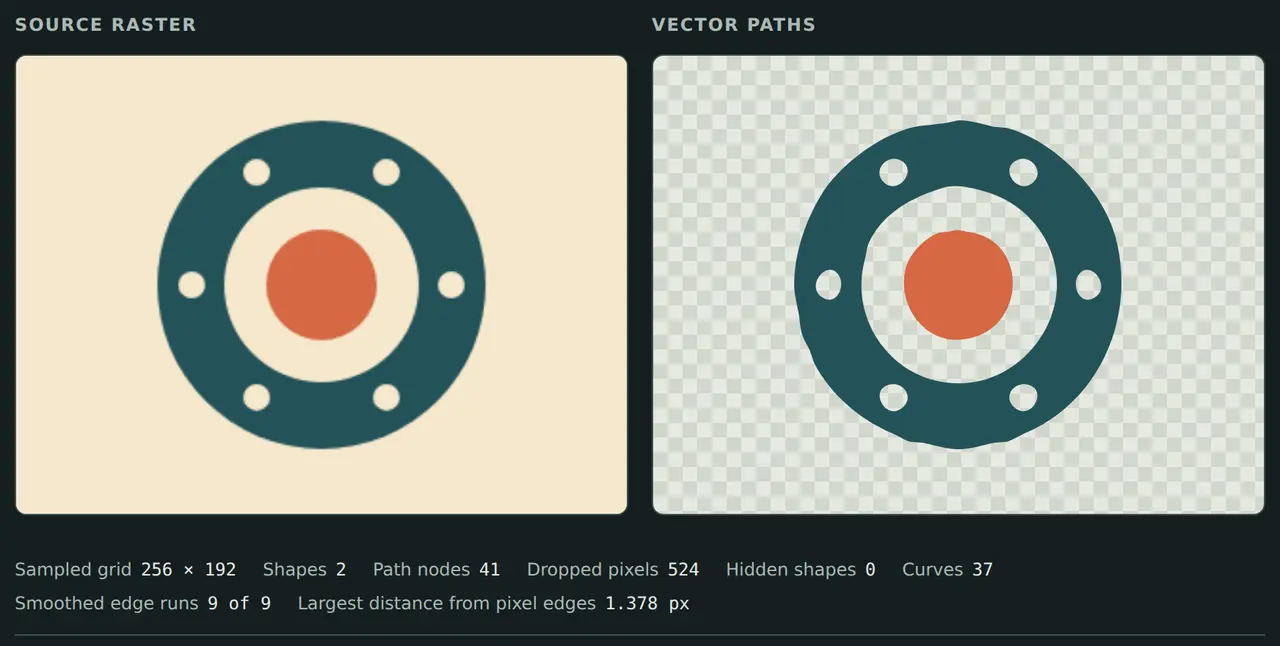
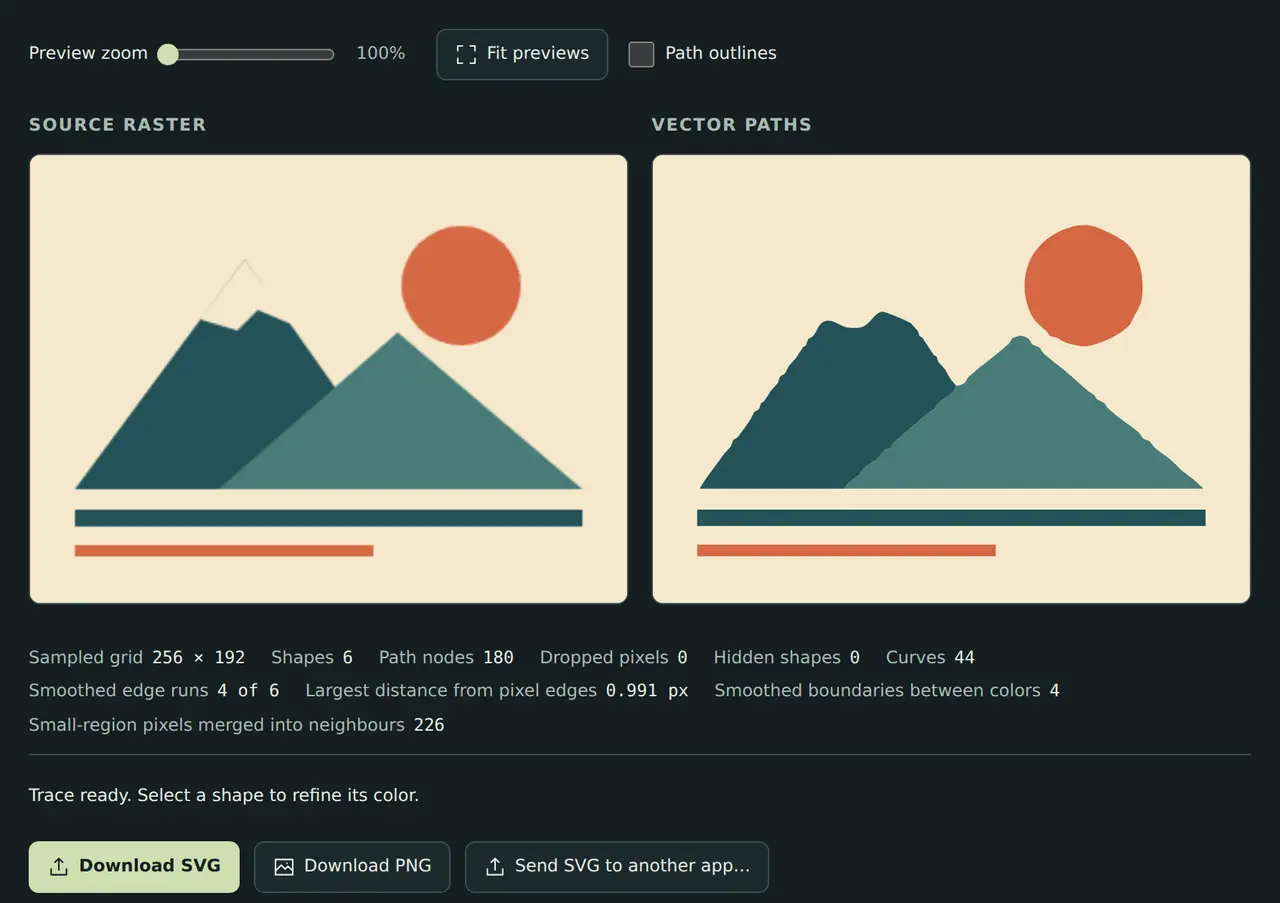
Suavizado de curvas, debajo de los ajustes de vectorización, sustituye los escalones de píxeles por curvas Bézier. Elige Ligero (0,75 px), Medio (1 px) o Fuerte (1,5 px): el número es la distancia máxima a la que pueden quedar las curvas de los bordes exactos de los píxeles, medida sobre la cuadrícula muestreada. Con Suavizar también los bordes entre colores marcado (el valor predeterminado en proyectos nuevos), también se suavizan los límites entre dos colores: cada límite se convierte en una única curva que comparten exactamente las dos formas vecinas, una en un sentido y otra en el contrario, de modo que nunca aparecen huecos ni solapamientos entre los colores. Las regiones pequeñas por debajo de Descartar regiones menores de (píxeles) se unen entonces a la forma vecina con la que comparten el borde más largo, en lugar de dejar motas transparentes, lo que también elimina la mayoría de los píxeles sueltos del antialiasing. Los bordes del contorno de la imagen se mantienen exactos, y un borde suavizado que tocaría o cruzaría otro borde, o que cambiaría el orden de los límites que se encuentran en una esquina, vuelve a los píxeles exactos. Desmárcalo para suavizar solo los bordes que lindan con la transparencia, como hacían los proyectos guardados antes de esta opción (conservan ese aspecto hasta que la marques). El suavizado se aplica al instante y mantiene tus ediciones de formas; Deshacer restaura el ajuste anterior. Las estadísticas muestran entonces también Curvas, Tramos de borde suavizados, Distancia máxima a los bordes de píxel, Límites suavizados entre colores y, si se fusionaron regiones pequeñas, Píxeles de regiones pequeñas fusionados con los vecinos. En ilustraciones con antialiasing pueden quedar pequeños bultos donde sobresalen píxeles de borde fusionados; Fuerte es el que mejor los suaviza.
Ajusta las formas
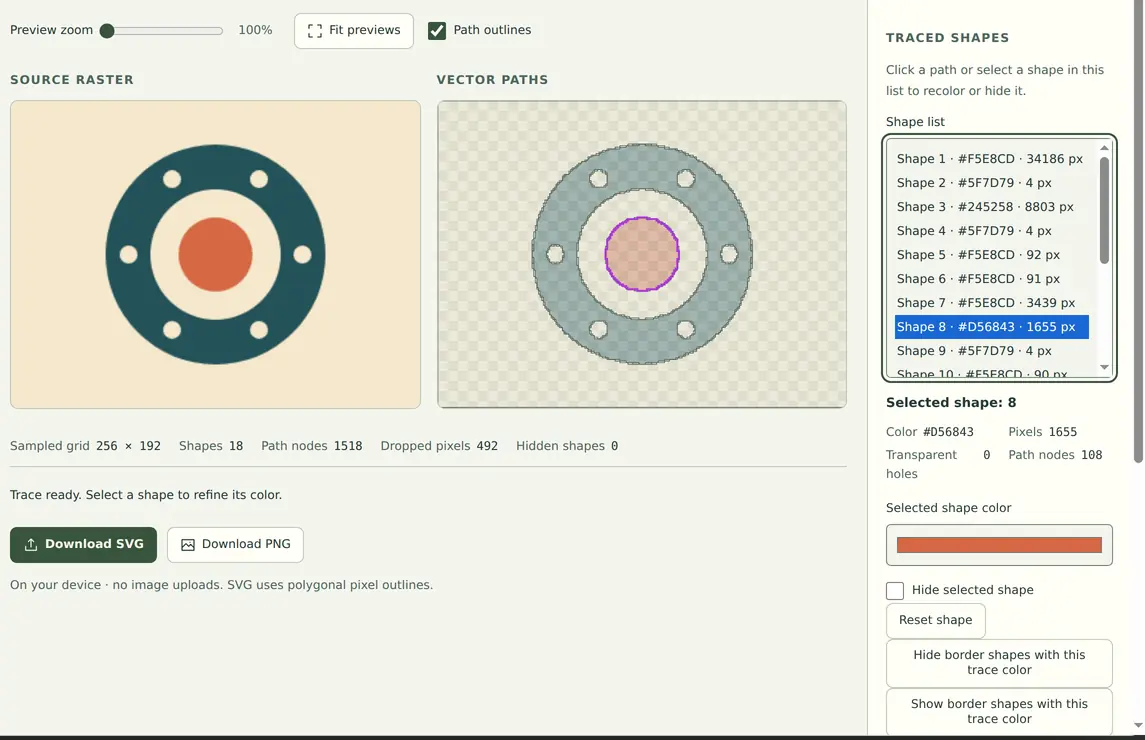
Ráster de origen y Trazados vectoriales se muestran uno al lado del otro. Debajo ves la cuadrícula muestreada, el número de formas, los nodos de los trazados, los píxeles descartados y las formas ocultas. Usa Zoom de la vista previa hasta el 400 % y desplázate dentro de una vista previa, o elige Ajustar vistas previas. Contornos de trazados muestra los límites de los polígonos.
Haz clic en una forma de la vista previa vectorial o selecciónala en la Lista de formas del panel Formas vectorizadas; con el teclado, llega a la lista con Tab y usa las teclas de flecha. El panel muestra el color de la forma, su número de píxeles y sus huecos transparentes. Cambia el Color de la forma seleccionada, marca Ocultar la forma seleccionada o elige Restablecer forma para volver al color vectorizado. Las formas ocultas siguen en la lista, así que puedes volver a mostrarlas.
Las ediciones de formas pertenecen a una única vectorización: si vuelves a elegir Vectorizar ilustración, empiezas con formas nuevas. Deshacer y Rehacer recorren hasta 30 cambios, incluidas las nuevas vectorizaciones y las ilustraciones abiertas.
Guarda, comparte y exporta
Descargar SVG genera geometría de trazados real con huecos transparentes (relleno par-impar) y sin imagen incrustada. Con el suavizado de curvas desactivado, los contornos siguen exactamente los píxeles muestreados; con el suavizado activado, el SVG contiene las mismas curvas que ves en la vista previa. Descargar PNG renderiza el vector a cuatro veces el tamaño muestreado y con transparencia.
Guardar proyecto vectorial descarga un archivo .lumina-vector.json con el origen normalizado, los ajustes y tus ediciones de formas; vuelve a abrirlo en Vector Lab o con el botón principal Abrir de Lumina. Copiar enlace para compartir copia un enlace que contiene el proyecto completo, incluida la imagen de origen, por lo que puede ser largo. Vectores recientes muestra los cinco últimos proyectos que este navegador guardó tras una edición o importación. Los datos del navegador pueden borrarse, así que guarda una copia descargada. Los proyectos vectoriales son independientes de los proyectos de fotos y no forman parte del guardado en Google Drive de los proyectos de fotos. El esquema del proyecto documenta la versión 1 (contornos exactos) y la versión 2 (con suavizado de curvas). Los proyectos con el suavizado desactivado se siguen guardando como versión 1, para que las versiones anteriores de Lumina puedan abrirlos.
Atajos: Ctrl+S guarda, Ctrl+O abre, Ctrl+Z deshace y Ctrl+Shift+Z o Ctrl+Y rehace. Mientras los atajos de una sola tecla estén activados (el ajuste está en Ayuda de Vector Lab), F ajusta las vistas previas y ? abre la ayuda.
Límites y herramientas relacionadas
Vector Lab funciona mejor con logotipos, iconos, siluetas e ilustraciones planas; las fotos se convierten en ilustraciones posterizadas. No hay importación de SVG, edición de manejadores de nodos ni exportación a EPS, DXF o CMYK.
Ilustración ráster a SVG ofrece el mismo motor de vectorización como página de herramienta, API JSON y herramienta MCP; esa herramienta de archivos sube la imagen al servidor. Silueta binaria a SVG convierte filas de 0 y 1 en contornos exactos sin subir ninguna imagen. Ambas tienen el mismo suavizado de curvas opcional. Ajustador de curvas Bézier para rutas SVG suaviza cualquier trazado SVG vectorizado o dibujado a mano con el mismo motor de ajuste.
Otras dos herramientas SVG no necesitan ninguna imagen. Generador de formas vectoriales dibuja un polígono, una estrella o una espiral a partir de unos pocos números (por ejemplo, una estrella de cinco puntas en un lienzo de 512 píxeles con un radio interior de 0.45) y descarga un SVG transparente; las espirales son trazados abiertos formados por segmentos rectos. Generador de patrones SVG repetitivos rellena un lienzo con puntos, cuadrados, rombos, franjas horizontales o verticales o un tablero de ajedrez a partir de una sola tesela del patrón; avisa cuando el lienzo no equivale a un número entero de teselas, porque el archivo mostraría una costura al repetirse. Ambas funcionan en sus páginas de herramienta, a través de la API JSON y a través de MCP, y sus archivos SVG se abren en el Motion Desk de Flipline o en cualquier editor vectorial.
El flujo de revisión y ajuste se inspiró en Vector Magic. El motor y los ejemplos son originales.
¿Listo para probarlo?