← Todos los tutoriales · Lumina
Tutorial 6 de 22
Crea una paleta y comprueba cada combinación de colores
Principiante 10 min
Genera armonías HSL, ordena y amplía tus colores, extrae la paleta de una foto con k-means, crea degradados perceptuales, corrige contrastes insuficientes y exporta los colores para proyectos web y de pixel art.
Abre Palette Studio
Elige Palette Studio en la barra de edición de Lumina o en el panel Herramientas. También puedes empezar con uno de los cuatro ejemplos de paletas de la página de inicio o elegir Ejemplos de paletas dentro del estudio. Palette Studio guarda su propia colección, separada de las ediciones de tus fotos, y vuelve a abrir tu colección más reciente.
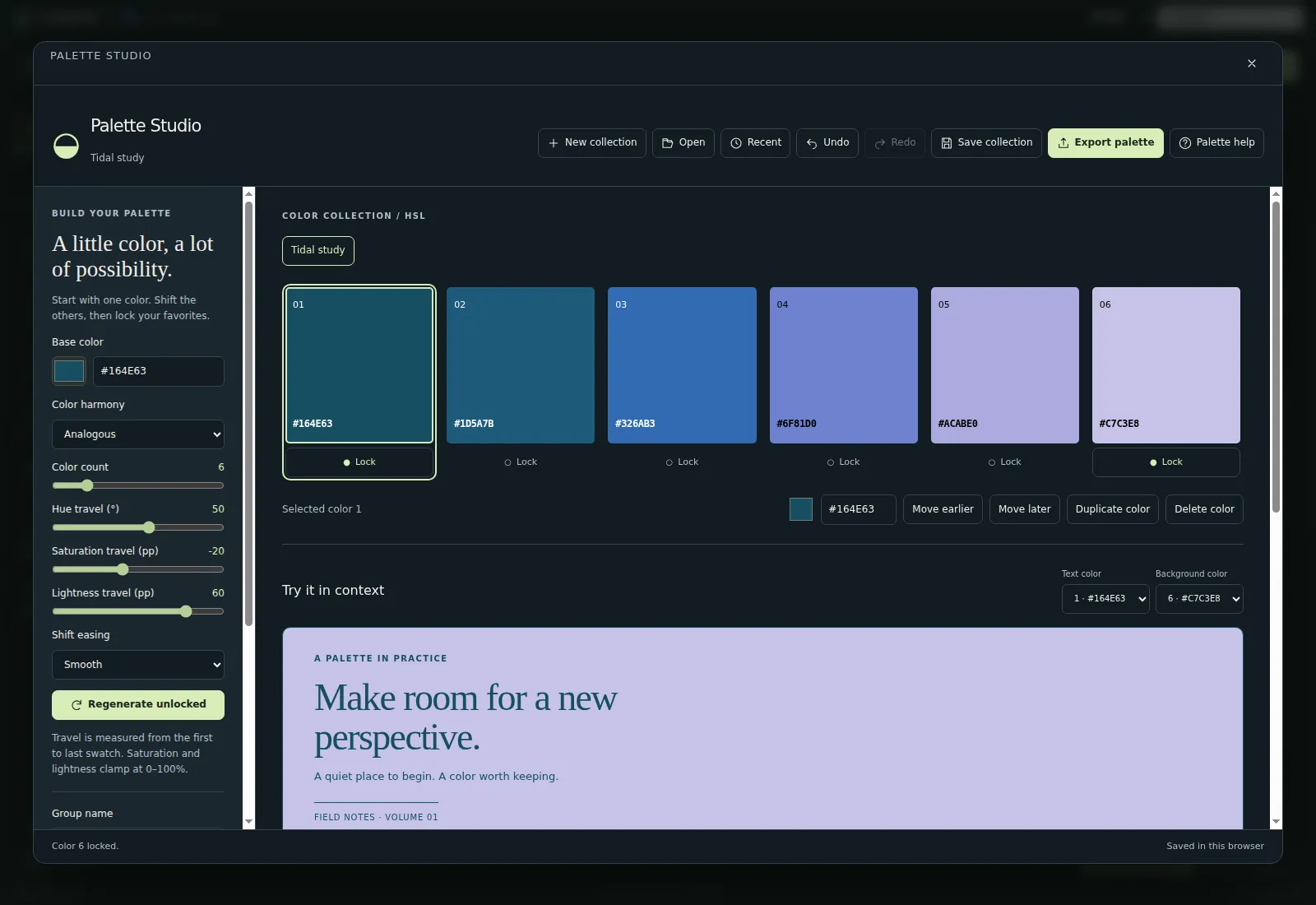
Genera una familia de colores
Define el Color base con el selector de color o escribe un valor HEX de seis dígitos, como #164E63 (el # es opcional). Después elige una Armonía de color. La monocromática mantiene un solo tono. La análoga sigue el recorrido del tono que indiques. La complementaria, la complementaria dividida, la triádica y la tetrádica repiten desplazamientos de tono conocidos alrededor de la rueda de color HSL.
Número de colores admite de 2 a 24 colores. Recorrido del tono (°) se mide en grados; Recorrido de la saturación (pp) y Recorrido de la luminosidad (pp) son puntos porcentuales desde la primera hasta la última muestra. Curva de transición (lineal, aceleración, desaceleración o suave) controla cómo se reparte ese recorrido. El espaciado HSL es numérico, así que pasos equidistantes no siempre parecen igual de distintos.
Selecciona una muestra para editarla con el selector de color o con su campo HEX. Bloquear conserva una muestra cuando cambian los controles del generador. Regenerar los desbloqueados vuelve a aplicar los ajustes actuales; es determinista, así que con los mismos ajustes obtienes los mismos colores. Mover antes, Mover después, Duplicar color y Eliminar color sirven para afinar el orden. Deshacer y Rehacer (Ctrl+Z, Ctrl+Mayús+Z o Ctrl+Y) guardan hasta 60 cambios.
Clonar grupo crea una variación independiente; los botones de grupo situados encima de las muestras permiten cambiar entre ellas. Una colección contiene hasta cinco grupos, cada uno con un máximo de 24 colores. Las exportaciones usan el grupo activo.
Ordena, empareja y amplía un grupo
En Ordenar paleta, elige Ordenar colores por (tono, saturación, luminosidad o luminancia relativa) y una Dirección de ordenación, y luego selecciona Ordenar colores. Los valores iguales conservan su orden, y al ordenar por tono los grises se colocan después de los colores cromáticos. Los bloqueos, la muestra seleccionada y la vista previa de contraste se mueven con sus colores, y Deshacer restaura el orden anterior. El degradado y todas las exportaciones usan el nuevo orden.
Buscar el color más cercano compara un valor HEX de seis dígitos con el grupo activo. Escríbelo en Color que emparejar y selecciona Buscar el más cercano: Lumina selecciona la muestra con la menor distancia en Oklab, un espacio de color con base perceptual (ecuaciones de Björn Ottosson); en caso de empate se selecciona la primera muestra. Toma la coincidencia como una estimación práctica, no como garantía de que los colores se vean idénticos.
Rampa de sombras y tintes mezcla la muestra seleccionada con negro y blanco. Elige un Número de colores de la rampa de 3, 5, 7 o 9 y un Espacio de mezcla de la rampa: sRGB codificado mezcla los valores de canal almacenados y sRGB de luz lineal mezcla intensidades de luz y da puntos intermedios más claros. La muestra central es el color original. Añadir rampa como grupo guarda la rampa como un grupo nuevo y desbloqueado (necesita un hueco libre para grupos y se puede deshacer); el grupo de origen no cambia. Los colores de origen muy oscuros o muy claros pueden producir muestras duplicadas.
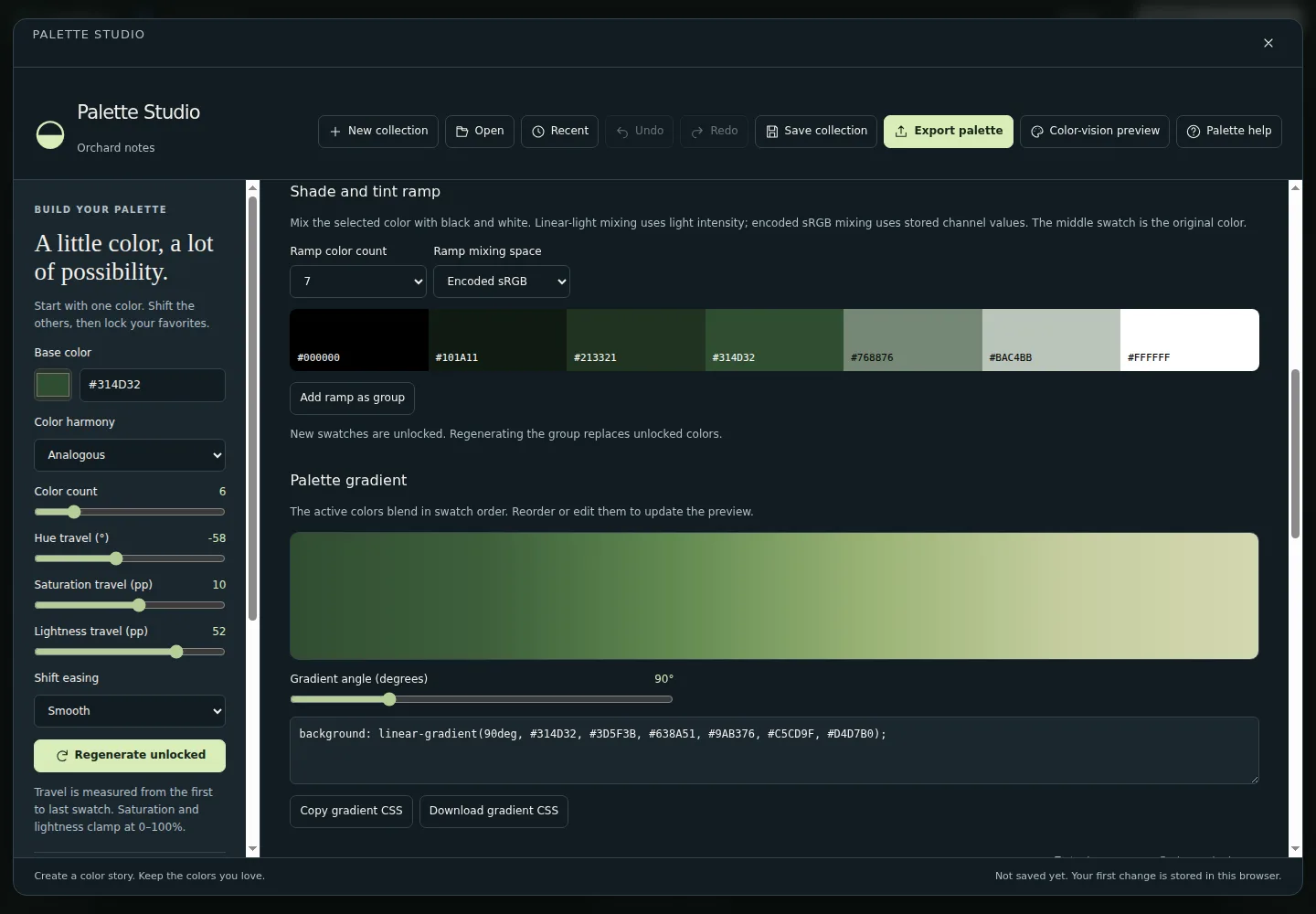
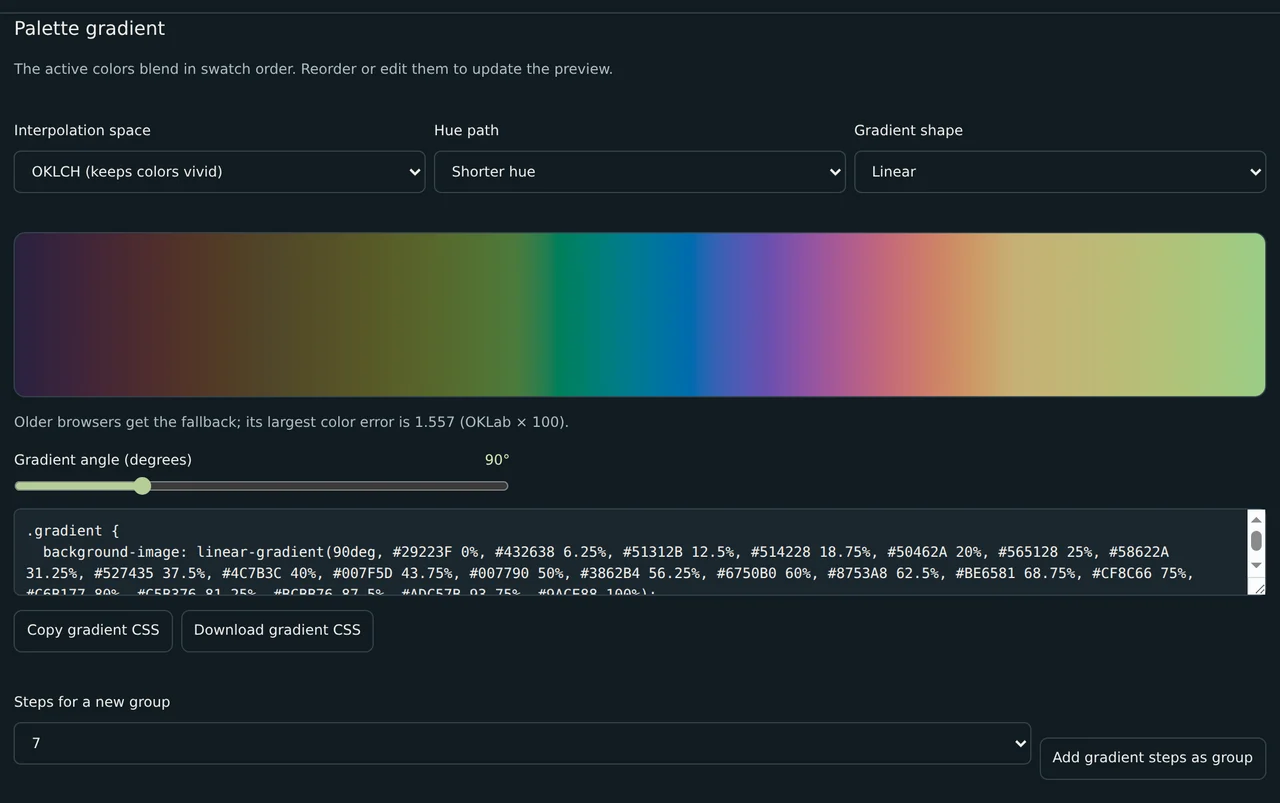
Degradado de la paleta muestra el grupo activo como un degradado CSS en el orden de las muestras. Arrastra Ángulo del degradado (grados) de 0 a 360 y luego elige Copiar CSS del degradado o Descargar CSS del degradado. Espacio de interpolación decide cómo se mezclan los colores vecinos: sRGB codificado (CSS clásico) da el linear-gradient simple de siempre, que puede volverse gris entre tonos alejados; OKLab (perceptual) y OKLCH (mantiene los colores vivos) mezclan como las personas perciben el color. Con OKLCH y CIE LCH, Recorrido del tono elige el camino más corto o más largo alrededor de la rueda de color. Forma del degradado cambia entre lineal, radial y cónico.
Los degradados perceptuales exportan un pequeño bloque CSS: primero una alternativa con paradas sRGB adicionales para navegadores antiguos y después el degradado moderno con in oklab o in oklch dentro de @supports. La nota bajo la vista previa indica cuánto se desvía como máximo la alternativa (en unidades OKLab × 100; los valores inferiores a 1 apenas se ven). Añadir pasos del degradado como grupo toma de 5 a 24 colores equidistantes del degradado (Pasos para un grupo nuevo) y los guarda como un grupo nuevo. Los degradados perceptuales usan los 16 primeros colores de un grupo. Los ajustes del degradado son solo de vista previa y no se guardan en la colección; un grupo de un solo color da un relleno sólido.
Empieza con una foto
De la foto actual toma muestras de la imagen editada en Lumina, incluidos el recorte y el texto actuales. De un archivo de imagen acepta un PNG, JPEG o WebP local de hasta 12 MB y 16 megapíxeles. Ninguna de las dos acciones sube la imagen de origen.
Elige primero el Método de extracción. k-means en OKLab (colores más cercanos) es el predeterminado: parte de una paleta de corte por mediana y después mueve cada color a la media perceptual de los píxeles que representa, de modo que los colores se mantienen cerca de lo que ves. Corte por mediana divide la gama de colores en cajas, e Histograma clásico es el método anterior de 5 bits, que prefiere grupos frecuentes y bien diferenciados. Lumina recuerda tu elección en este dispositivo. Con k-means, los colores llegan ordenados según cuánta parte de la imagen cubren. La línea de estado indica la proporción del color más frecuente y el error de color medio (cuanto más bajo, más fielmente representa la paleta a la imagen). La extracción analiza una vista previa cuyo lado más largo mide 400 píxeles, y se ignoran los píxeles con menos del 50 % de opacidad. Una imagen sencilla puede dar menos colores de los pedidos. El mismo motor funciona en la herramienta Image Palette Extractor. Importar colores sustituye los colores del grupo activo y elimina sus bloqueos; Deshacer restaura los colores anteriores.
Pegar paleta y Abrir también aceptan una lista HEX, un archivo GIMP GPL o JASC-PAL, o las variables CSS y muestras SVG que exporta Palette Studio. Usa colores HEX opacos de seis dígitos; no se aceptan el canal alfa ni otras expresiones de color CSS.
Comprueba las combinaciones
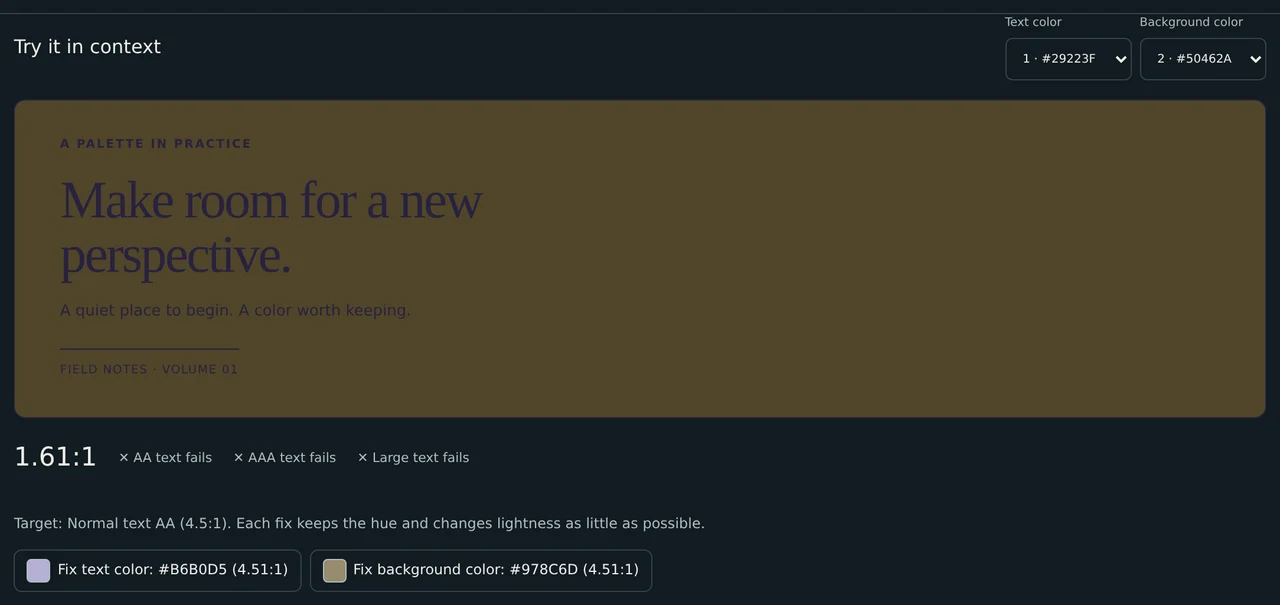
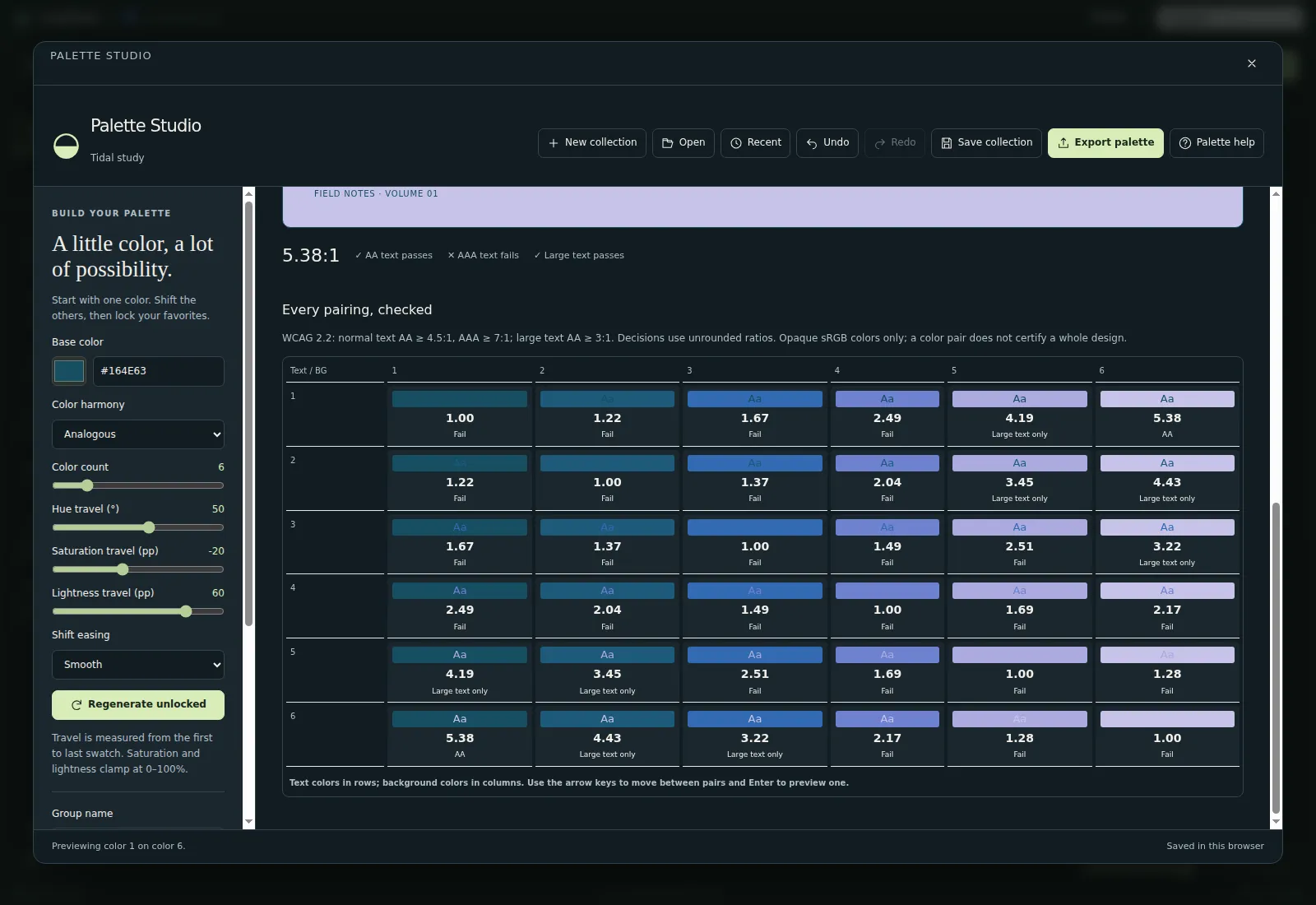
En Pruébala en contexto, elige un Color del texto y un Color de fondo para el diseño de ejemplo. El indicador muestra la relación de contraste y si el texto normal cumple AA y AAA y si el texto grande cumple AA.
Cuando la combinación no alcanza el Objetivo de contraste elegido en Buscar colores de texto legibles, aparecen dos botones bajo el indicador. Corregir color del texto y Corregir color de fondo muestran cada uno el valor HEX sugerido y su nueva relación: Lumina mantiene el tono del color y solo cambia su luminosidad, justo lo necesario para alcanzar el objetivo, y elige la dirección más oscura o más clara que menos altera el color. Al seleccionar un botón se sustituye esa muestra en el grupo; Deshacer la restaura. Si ninguna versión más clara u oscura alcanza el objetivo, se sugiere negro o blanco. El mismo cálculo impulsa la herramienta Contrast Fixer.
Buscar colores de texto legibles toma la muestra seleccionada como fondo. Elige un Objetivo de contraste —Texto normal AA (4.5:1), Texto normal AAA (7:1) o Texto grande AA (3:1)— y aparecerán los colores del grupo activo que lo cumplen, ordenados por su relación de contraste sin redondear. Selecciona uno para ver la combinación en el diseño de ejemplo. Si la lista indica que ningún color alcanza el objetivo, edita o añade colores.
Cada combinación, comprobada muestra todas las combinaciones de primer plano y fondo: las filas son colores de texto y las columnas, fondos. Selecciona una celda para previsualizar esa combinación. Con el teclado, entra en la matriz una vez con Tab, desplázate con las flechas, Inicio y Fin, y pulsa Intro.
El texto normal necesita al menos 4.5:1 para WCAG AA y 7:1 para AAA. El texto grande necesita 3:1 para AA; grande significa al menos 18 pt normal o 14 pt en negrita. Las decisiones usan la relación exacta aunque las etiquetas muestren dos decimales. El resultado de una combinación de colores no certifica un diseño completo ni un texto sobre una foto variable.
Envía la paleta a Flipline. En Exportar paleta, elige Enviar paleta a otra app… y selecciona Flipline. El grupo activo viaja como paleta de GIMP a la otra app. Flipline te pregunta si quieres los colores como muestras de tinta para dibujar o como la paleta de un nuevo sprite de píxeles. Las paletas del diálogo de archivos de paleta de Flipline vuelven por el mismo camino y se abren aquí como una colección nueva (hasta 24 colores por grupo).
Previsualiza las diferencias en la visión del color
Vista previa de visión del color, en la barra de herramientas, compara el grupo activo con una simulación de visión protan (rojo), deutan (verde) y tritan (azul). Elige una Simulación de visión del color y una Gravedad de la simulación del 50 % o del 100 %: cada tarjeta muestra el valor HEX original y el simulado, y una interfaz de ejemplo usa el primer y el último color. La simulación usa las matrices publicadas por Machado, Oliveira y Fernandes (2009). Es una aproximación de la visión típica, no una predicción para ninguna persona concreta ni una certificación de accesibilidad, así que sigue comprobando el contraste, añade señales que no dependan del color y prueba tu diseño con las personas que lo usan. El diálogo es una instantánea; vuelve a abrirlo después de editar los colores.
Guarda, comparte y reutiliza la colección
Tras tu primer cambio, la colección se guarda en este navegador; Recientes muestra las ocho últimas colecciones y te permite eliminar una. Guardar colección (Ctrl+S) descarga un archivo .lumina-palette.json con todos los grupos, ajustes y bloqueos. Ábrelo aquí o con el botón Abrir principal de Lumina. Descarga un archivo para guardarlo de forma duradera, porque al borrar los datos del navegador se eliminan las copias locales. Los controles de Google Drive de Lumina guardan proyectos de fotos, no estas colecciones.
Exportar paleta ofrece una lista HEX, variables CSS, GIMP GPL, JASC-PAL, muestras SVG, una hoja de colores PNG con etiquetas, Copiar enlace para compartir e Imprimir / guardar PDF. Un enlace para compartir contiene la colección completa, así que quien lo abra obtiene su propia copia editable. Los archivos GPL y JASC-PAL se pueden importar en Pixel Studio y Retro Lab de Flipline. Todas las exportaciones usan sRGB opaco. El formato de la colección está documentado en el esquema de paleta.
Las herramientas complementarias Generador de armonías y transiciones de color y Matriz de contraste de paletas usan el mismo motor mediante formularios HTML, la API JSON y MCP. La herramienta de contraste también ofrece un informe CSV.
¿Listo para probarlo?