← Todos los tutoriales · Lumina
Tutorial 8 de 22
Compara rótulos, inspecciona fuentes y crea fuentes de sprites
Principiante 12 min
Recorta una línea de texto, compara fuentes del dispositivo o importadas, inspecciona la cobertura de glifos, genera un atlas de fuente de sprites y crea una fuente de cuadrícula con bloques.
Abre Type Lab
Elige Type Lab en la barra de edición de Lumina o en Herramientas. El panel Texto también enlaza con él mediante Comparar fuentes de una imagen. Puedes abrir /app#type directamente.
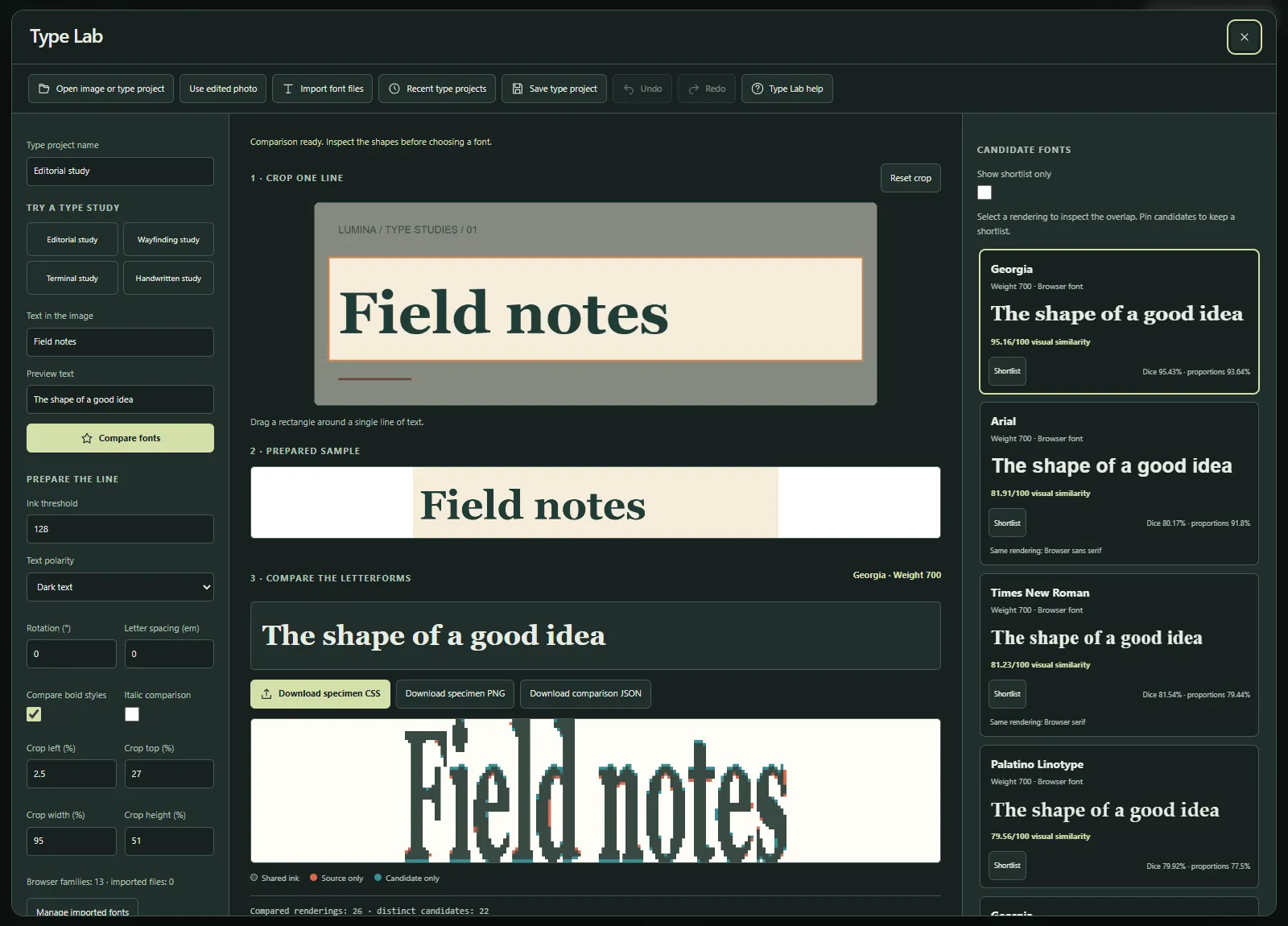
Prueba Estudio editorial, Estudio de señalética, Estudio de terminal o Estudio manuscrito. Estas muestras originales usan las fuentes instaladas en tu dispositivo, así que su aspecto puede variar.
Prepara una referencia
Abre un archivo PNG, JPEG, WebP o GIF (primer fotograma), o elige Usar foto editada. Las imágenes tienen un límite de entrada de 8 MB / 16 MP y se normalizan como fuente PNG de hasta 1024 píxeles por lado.
Arrastra un rectángulo alrededor de una sola línea de texto recta. Si no usas un puntero, introduce los valores de Izquierda del recorte (%), Arriba del recorte (%), Ancho del recorte (%) y Alto del recorte (%); Restablecer recorte vuelve a seleccionar la imagen completa. El recorte se aplica antes del control de rotación, que permite ±15°. Evita palabras vecinas, bordes, sombras y fondos con textura.
Introduce en Texto de la imagen las palabras visibles exactas, respetando mayúsculas y minúsculas. Se trata de una transcripción manual: Type Lab no realiza OCR. En Prepara la línea, ajusta Umbral de tinta y Polaridad del texto (texto oscuro o claro) para que la vista previa de 2 · Muestra preparada muestre letras limpias. Las regiones aisladas de un solo píxel se eliminan.
Elige Comparar fuentes después de cambiar el texto o los ajustes. Los ajustes de borrador válidos se guardan automáticamente incluso antes de la comparación; las exportaciones de muestra permanecen desactivadas hasta que se actualiza la clasificación.
Compara candidatas
Type Lab compara las familias de fuentes habituales del navegador en peso normal y, opcionalmente, en negrita. Activa la comparación en cursiva o ajusta el espaciado entre letras en em cuando la muestra lo requiera. Un espaciado distinto de cero requiere un navegador compatible con el espaciado entre letras de Canvas.
Importa hasta cuatro archivos TTF/OTF, de hasta 2 MB cada uno, para incluir tus propias tipografías. Estos archivos se guardan en este navegador y en las descargas del proyecto. No se admiten WOFF, WOFF2 ni colecciones de fuentes. Las sustituciones del navegador y los estilos sintéticos pueden cambiar el aspecto de una tipografía; las fuentes variables usan su instancia predeterminada.
La clasificación combina la superposición normalizada de las formas de letra y sus proporciones. Busca la alineación dentro de ±2 píxeles normalizados y pondera la superposición Dice al 85 % y la similitud de proporciones al 15 %. Una puntuación indica la similitud visual dentro de las candidatas disponibles, no la probabilidad de haber identificado una fuente. No hay búsqueda en bases de datos de fuentes comerciales.
Selecciona una candidata para inspeccionar la superposición: los píxeles oscuros son comunes, los naranjas pertenecen solo a la fuente original y los verde azulado solo a la candidata. Las representaciones idénticas se agrupan con alias. Cada tarjeta muestra la similitud visual, la superposición Dice y la puntuación de proporciones. Usa Preselección y Mostrar solo la preselección para acotar tus opciones. El texto de la vista previa puede diferir del texto de la imagen de referencia.
Inspecciona las fuentes importadas
Gestionar fuentes importadas te permite inspeccionar los metadatos, descargar un archivo original o eliminarlo. La inspección lee los nombres de familia y estilo, el peso, la clase de anchura, el indicador de cursiva, la presencia de tablas variables, las unidades por em, el número de glifos y el texto de licencia disponible. Los campos de nombre están limitados a 1024 caracteres.
La cobertura comprueba las asignaciones cmap de Unicode compatibles, en formato 4 o 12, para los caracteres de la muestra que no sean espacios en blanco. Que un glifo esté asignado no garantiza la compatibilidad con la composición tipográfica, las ligaduras ni las secuencias de emoji. Una fuente a la que le falten caracteres de la referencia o que provoque un error de decodificación en el navegador se excluye de la comparación. Los caracteres que faltan en la vista previa reciben un aviso de sustitución.
El lector de metadatos valida estructuras de tablas acotadas; no valida sumas de comprobación, contornos ni la seguridad de la fuente. La decodificación de las fuentes sigue siendo responsabilidad del navegador.
Exporta y conserva el proyecto
- Descargar PNG de la muestra renderiza la tipografía seleccionada y el texto de la vista previa en un mapa de bits.
- Descargar CSS de la muestra registra la familia, el peso, el estilo y el espaciado. El CSS de las fuentes importadas espera el archivo de fuente original junto a la hoja de estilos; no sube ni aloja ese archivo.
- Descargar JSON de comparación guarda el texto de referencia, los ajustes, las puntuaciones, la candidata seleccionada, los alias y la preselección, sin bytes de imagen ni de fuente.
- Guardar proyecto tipográfico descarga un archivo
.lumina-type.jsoncon la imagen de origen normalizada, los archivos de fuente importados y los ajustes editables.
Abre el proyecto en Type Lab o con el botón Abrir principal de Lumina. Los archivos de proyecto están limitados a 20 MB. Los cinco proyectos más recientes se guardan automáticamente en un almacenamiento del navegador independiente. Descarga una copia de seguridad, porque los datos del navegador pueden borrarse. El guardado de proyectos de fotos en Google Drive no incluye los proyectos de Type Lab.
El esquema del proyecto describe la versión 1. Ctrl+S guarda, Ctrl+O abre, Ctrl+Z deshace y Ctrl+Mayús+Z rehace. ? abre la ayuda cuando los atajos de una sola tecla están activados; Ayuda de Type Lab tiene un interruptor para desactivarlos.
Crea un atlas de fuente de sprites
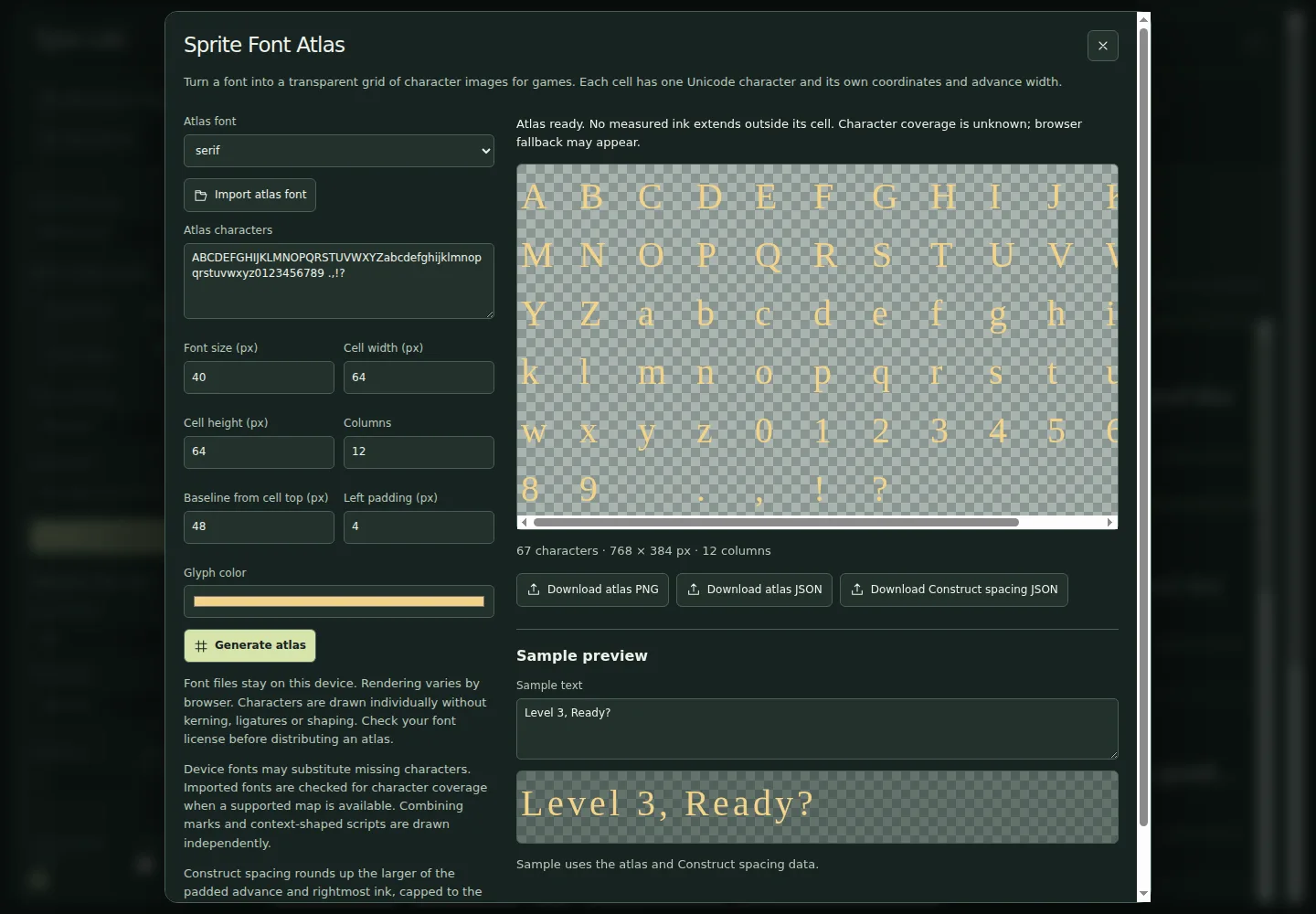
Los juegos y las herramientas de pixel art suelen dibujar el texto a partir de una fuente de sprites: una sola imagen con cada carácter en su propia celda. Elige Atlas de fuente de sprites en la barra de herramientas de Type Lab. Selecciona una Fuente del atlas de tu dispositivo o usa Importar fuente de atlas (TTF/OTF de hasta 2 MB), introduce los Caracteres del atlas (cada uno solo una vez) y ajusta Tamaño de fuente (px), Ancho de celda (px), Alto de celda (px), Columnas, Línea base desde el borde superior de la celda (px), Relleno izquierdo (px) y Color del glifo. Elige Generar atlas.
La vista previa muestra la cuadrícula transparente, y la línea de estado indica los caracteres cuya tinta sobresale de su celda: esos se recortan, así que aumenta el tamaño de la celda o ajusta la línea base y el relleno. En Vista previa de muestra, escribe un Texto de muestra para ver palabras formadas con las celdas y el espaciado reales; los caracteres que no están en el atlas dejan un hueco y aparecen en una lista. Descargar PNG del atlas guarda la imagen; Descargar JSON del atlas, la celda, la línea base, los límites de tinta y el avance de cada carácter (espacios incluidos); y Descargar JSON de espaciado de Construct agrupa los caracteres según su anchura redondeada en píxeles para los motores de juego que usan ese formato.
Cada carácter se dibuja por separado, sin kerning, ligaduras ni composición contextual, y las fuentes del dispositivo pueden sustituir los caracteres que falten. En las fuentes importadas se comprueba si faltan caracteres cuando su mapa de caracteres es compatible. Revisa la licencia de la fuente antes de distribuir un atlas derivado de ella.
Crea una fuente de cuadrícula
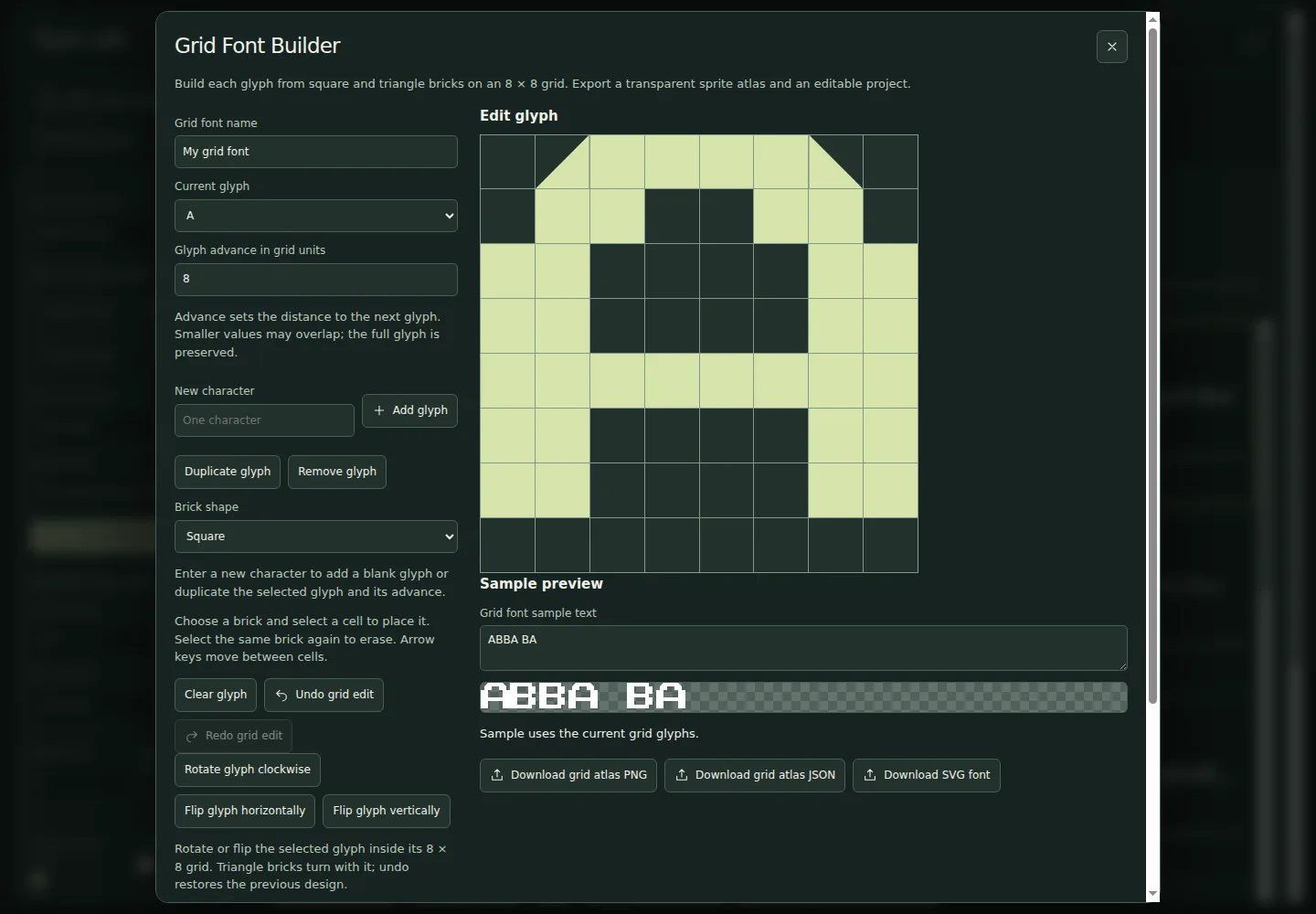
Creador de fuentes de cuadrícula, en la misma barra de herramientas, dibuja glifos con bloques cuadrados y triangulares en una cuadrícula de 8 × 8. Elige un Glifo actual y una Forma del bloque y, después, selecciona celdas para colocar bloques; si vuelves a seleccionar el mismo bloque, se borra, y las teclas de flecha te mueven entre celdas. Girar glifo en sentido horario, Voltear glifo horizontalmente y Voltear glifo verticalmente transforman el glifo entero, triángulos incluidos, y Borrar glifo lo vacía. Deshacer edición de la cuadrícula y Rehacer edición de la cuadrícula restauran tanto el diseño como el glifo seleccionado.
Escribe un solo carácter en Carácter nuevo y elige Añadir glifo para crear un glifo vacío o Duplicar glifo para copiar los bloques y el avance del glifo seleccionado; cada carácter solo puede existir una vez. Avance del glifo en unidades de cuadrícula (1–16, 8 de forma predeterminada) fija la distancia hasta el siguiente glifo, para que las letras estrechas queden más juntas; los valores más pequeños pueden provocar superposiciones. Texto de muestra de la fuente de cuadrícula muestra una vista previa de palabras con exactamente esos avances.
Tu fuente de cuadrícula más reciente se queda en este navegador y se vuelve a abrir con el creador; Nueva fuente de cuadrícula empieza de cero (Deshacer recupera la anterior). Descargar proyecto de fuente de cuadrícula guarda un archivo .lumina-grid-font.json que Abrir proyecto de fuente de cuadrícula vuelve a abrir. Descargar PNG del atlas de cuadrícula y Descargar JSON del atlas de cuadrícula exportan un atlas transparente con celdas de 8 × 8 y el avance de cada glifo; usa el avance del JSON en lugar de recortar las celdas. Descargar fuente SVG une los bordes de los bloques en contornos que un editor de fuentes capaz de importar fuentes SVG puede convertir en una fuente real; revisa allí las métricas, porque los contornos que se tocan en un solo punto pueden necesitar limpieza. Ninguna de estas exportaciones es una fuente instalable; Descargar fuente TTF crea una.
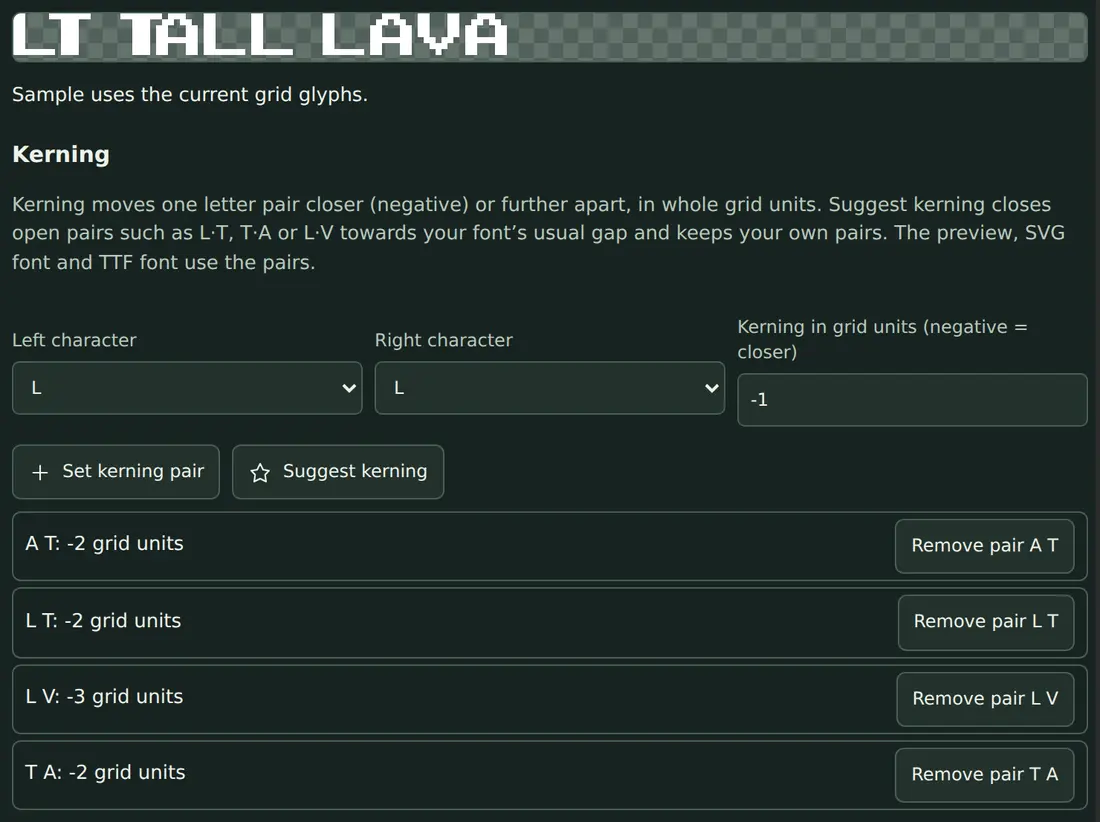
En Kerning, elige un Carácter izquierdo, un Carácter derecho y un valor en unidades enteras de cuadrícula (un valor negativo acerca el par) y, después, elige Establecer par de kerning. Sugerir kerning compara las filas de cada par de letras y cierra los pares que quedan más abiertos que el espacio habitual de tu fuente, como L·T o T·A; tus propios pares se mantienen tal cual y Deshacer elimina las sugerencias. La vista previa de muestra, la fuente SVG y la fuente TTF usan todos estos pares.
Herramientas relacionadas
Inspector de archivos de fuentes y cobertura de glifos ofrece el mismo lector de metadatos como herramienta de archivos en el servidor; los archivos que uses allí se suben a nuestro servidor. Comparación de máscaras de formas de letra compara dos máscaras binarias proporcionadas mediante un formulario, una API JSON o MCP, sin base de datos de fuentes.
WhatTheFont inspiró el flujo de trabajo de revisión de imágenes y texto personalizado. La implementación y las muestras son originales.
¿Listo para probarlo?