← Todos los tutoriales · Lumina
Tutorial 9 de 22
Selecciona colores y edita un área local
Intermedio 9 min
Crea selecciones con una varita de color, formas o un lazo a mano alzada, refínalas, previsualiza ediciones locales y exporta PNG transparentes y máscaras.
Abre Selection Lab
Elige Selection Lab en la barra de edición de Lumina o en el panel Herramientas, o abre directamente /app#selection. Escoge una de las cuatro imágenes de Empieza con un ejemplo, elige Abrir imagen o proyecto de selección para cargar un PNG, JPEG, WebP o GIF de hasta 8 MB y 16 MP, o elige Usar foto editada para traer la foto que estás editando. Del GIF se usa el primer fotograma, y las imágenes se reducen a un máximo de 1024 píxeles por lado.
Crea una selección
Abre Crear una selección, ajusta Herramienta de selección en Varita de color y haz clic en un color de la vista previa. Tolerancia de color (0–255) compara cada píxel candidato con el punto de origen en el que hiciste clic. Los valores bajos seleccionan colores muy parecidos; los altos aceptan diferencias mayores. Solo píxeles contiguos sigue a los vecinos con conectividad de cuatro. Desactívalo para seleccionar los colores coincidentes en cualquier parte, incluidos objetos separados.
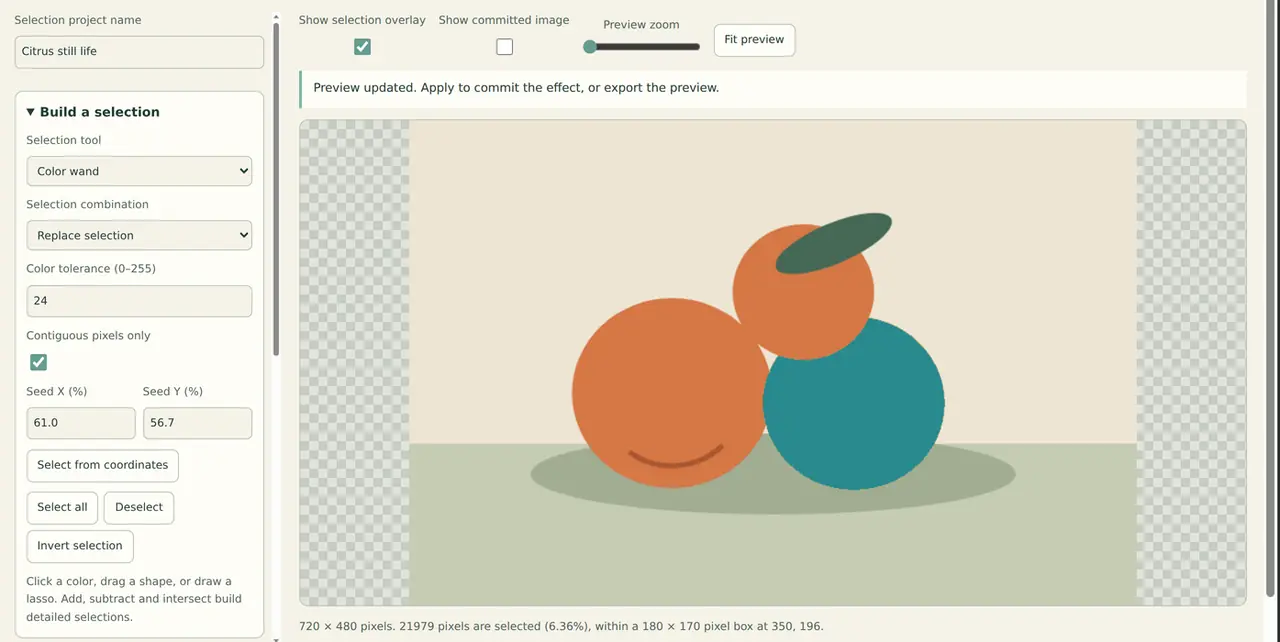
Sin puntero, introduce Punto de origen X (%) y Punto de origen Y (%) y elige Seleccionar por coordenadas. Una coordenada del 100 % corresponde al último píxel. Al hacer clic en la imagen, estos campos se rellenan automáticamente, así que puedes repetir una selección con exactitud.
Elige Rectángulo o Elipse y arrastra sobre la imagen. Un contorno discontinuo sigue el arrastre. También puedes introducir los valores de Izquierda (%), Arriba (%), Ancho (%) y Alto (%) y elegir Seleccionar por coordenadas; la forma debe caber dentro de la imagen.
Elige Lazo a mano alzada para trazar un contorno sobre la imagen; al soltar, se cierra automáticamente. Para introducirlo con el teclado, escribe entre 3 y 256 pares de porcentajes X, Y, uno por línea, y elige Seleccionar por coordenadas. Por ejemplo, 20, 20, 80, 20 y 50, 80 forman un triángulo. Los contornos largos a mano alzada se simplifican a un máximo de 256 puntos, por lo que los detalles finos pueden quedar aproximados. El lazo usa un relleno par-impar para los contornos que se cruzan; un contorno que no selecciona ningún píxel deja intacta la selección actual.
Abre Refinar selección, ajusta Radio de refinado (píxeles) entre 1 y 64 y elige Ampliar selección, Reducir selección o Crear borde de selección. Ampliar expande la selección definida y Reducir la contrae. Borde selecciona una franja de hasta ese radio a cada lado del borde original, recortada a la imagen. Los píxeles fuera de la imagen cuentan como no seleccionados, así que al reducir también se separa la selección del borde de la imagen. Deshacer restaura la máscara anterior. Elige Rellenar huecos cerrados para añadir las áreas no seleccionadas rodeadas por la selección. Un hueco conectado al borde de la imagen a través de vecinos horizontales o verticales sigue sin seleccionar; el contacto solo en diagonal no lo conecta. Deshacer restaura la selección anterior. El suavizado sigue siendo un efecto aparte.
Combinación de selección decide cómo se combina la siguiente selección con la actual: Reemplazar selección, Añadir a la selección, Restar de la selección o Intersecar selección. Seleccionar todo, Deseleccionar e Invertir selección actúan sobre toda la imagen. La línea bajo la vista previa indica cuántos píxeles están seleccionados y el recuadro que los contiene. La superposición cian muestra la selección binaria definida; desactiva Mostrar superposición de la selección para valorar los colores y la transparencia. Zoom de la vista previa y Ajustar vista previa te ayudan con los detalles pequeños.
Previsualiza una edición
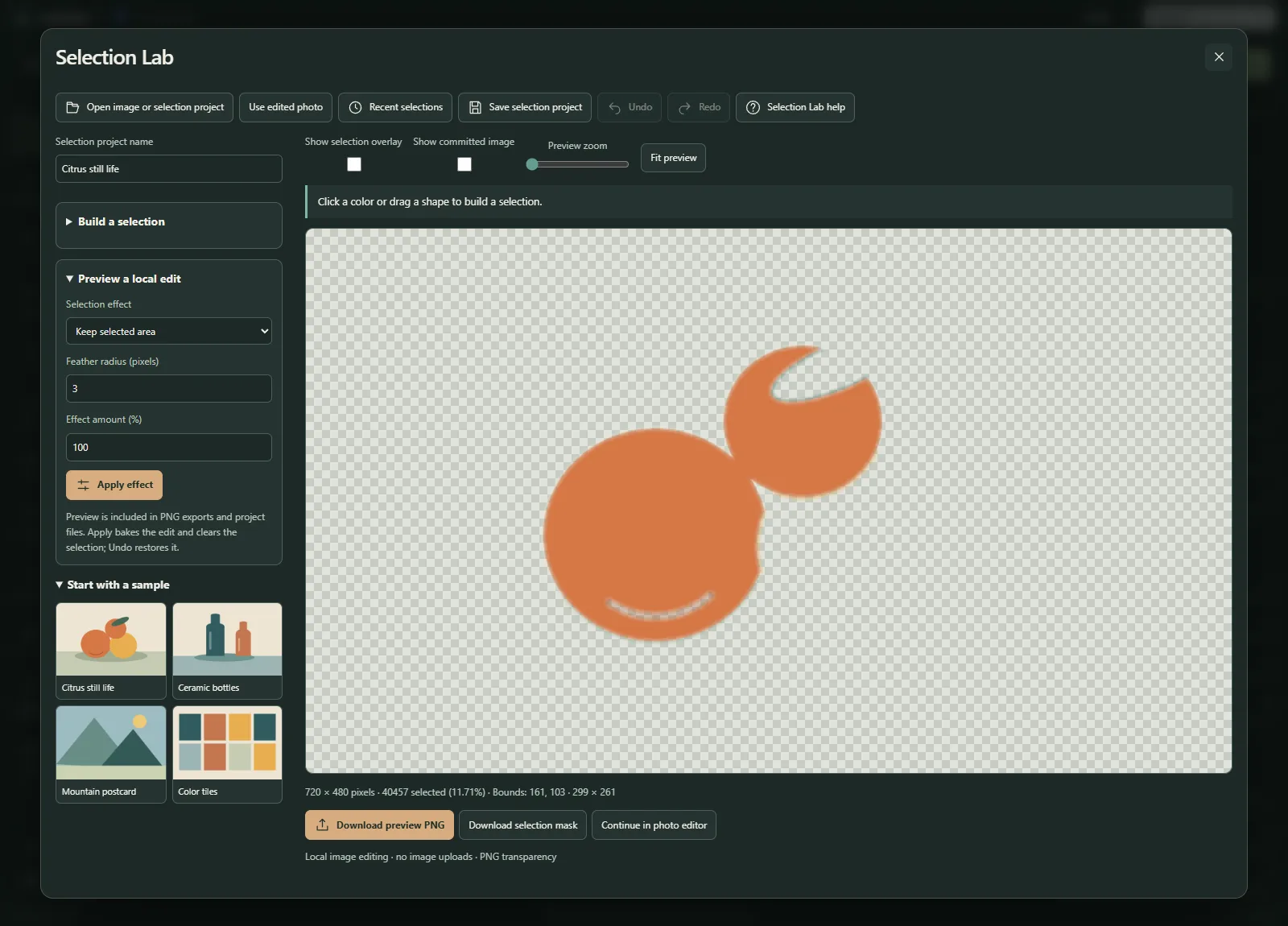
Abre Previsualizar una edición local y elige un Efecto de selección:
- Rellenar el área seleccionada superpone un color sobre los píxeles seleccionados.
- Conservar el área seleccionada elimina los píxeles fuera de la selección y mantiene la transparencia existente.
- Borrar el área seleccionada elimina los píxeles seleccionados.
- Ajustar el área seleccionada cambia la exposición y la saturación locales.
Radio de suavizado (píxeles) suaviza ambos lados del límite con un filtro de caja. Intensidad del efecto (%) mezcla el efecto con la imagen consolidada. Los recuentos y los límites describen la selección definida antes del suavizado. Si no hay píxeles seleccionados, la vista previa del navegador no cambia y Aplicar está desactivado.
Mostrar imagen consolidada te permite revisar la imagen antes del efecto pendiente. Aplicar efecto integra la vista previa en la imagen de trabajo y borra la selección. Deshacer restaura la imagen, la máscara y los ajustes pendientes anteriores. Se guardan hasta 20 estados dentro de un presupuesto de 32 MB de texto.
Conserva o exporta el resultado
Descargar PNG de vista previa exporta el efecto pendiente sin la superposición cian. Descargar máscara de selección genera un PNG opaco en escala de grises: el blanco está seleccionado, el negro no está seleccionado y el gris indica cobertura suavizada. Ambos usan las dimensiones de trabajo.
Continuar en el editor de fotos abre la vista previa acoplada como una foto nueva para seguir revelándola, añadir texto y exportarla.
Guardar proyecto de selección descarga un archivo .lumina-selection.json que contiene el PNG consolidado, la selección definida empaquetada y los ajustes del efecto pendiente. Al volver a abrirlo se reproduce la vista previa. Cinco proyectos recientes se guardan automáticamente por separado en este navegador. Descarga un proyecto si quieres una copia duradera; el guardado de proyectos de fotos en Google Drive no incluye los proyectos de selección.
Abre un proyecto guardado con Abrir imagen o proyecto de selección o con el botón Abrir principal de Lumina; Selecciones recientes muestra los guardados automáticamente. El esquema del proyecto documenta el empaquetado de la máscara y los límites.
Teclado
Todos los pasos funcionan sin puntero: los campos de coordenadas sustituyen a los clics y arrastres, y la línea de estado anuncia cada cambio. Ctrl+S guarda, Ctrl+O abre, Ctrl+Z deshace y Ctrl+Shift+Z rehace. Cuando los atajos de una sola tecla están activados, F ajusta la vista previa y ? abre la ayuda; desactívalos en Ayuda de Selection Lab si interfieren con tu tecnología de asistencia.
Este flujo de trabajo se inspira en las herramientas de selección de Paint.NET. Usa una coincidencia de colores determinista, no detección automática del sujeto, tampón de clonar ni pincel local.
¿Listo para probarlo?