← Todos los tutoriales · Lumina
Tutorial 5 de 22
Revela los tonos con curvas y perfiles reutilizables
Principiante 10 min
Interpreta los histogramas RGB y el recorte por canal, convierte negativos escaneados, aplica niveles sugeridos, toma una muestra para un balance de blancos neutro y reutiliza una edición en toda una colección de fotos.
Abre Tone Lab
Elige Tone Lab en la barra de edición de Lumina o abre el ejemplo Luz medida desde la página de inicio. Empieza con un JPEG, PNG o WebP, o usa la foto alpina de muestra incluida. Con el Conversor HEIC y RAW existente puedes preparar los archivos de cámara antes de abrirlos aquí.
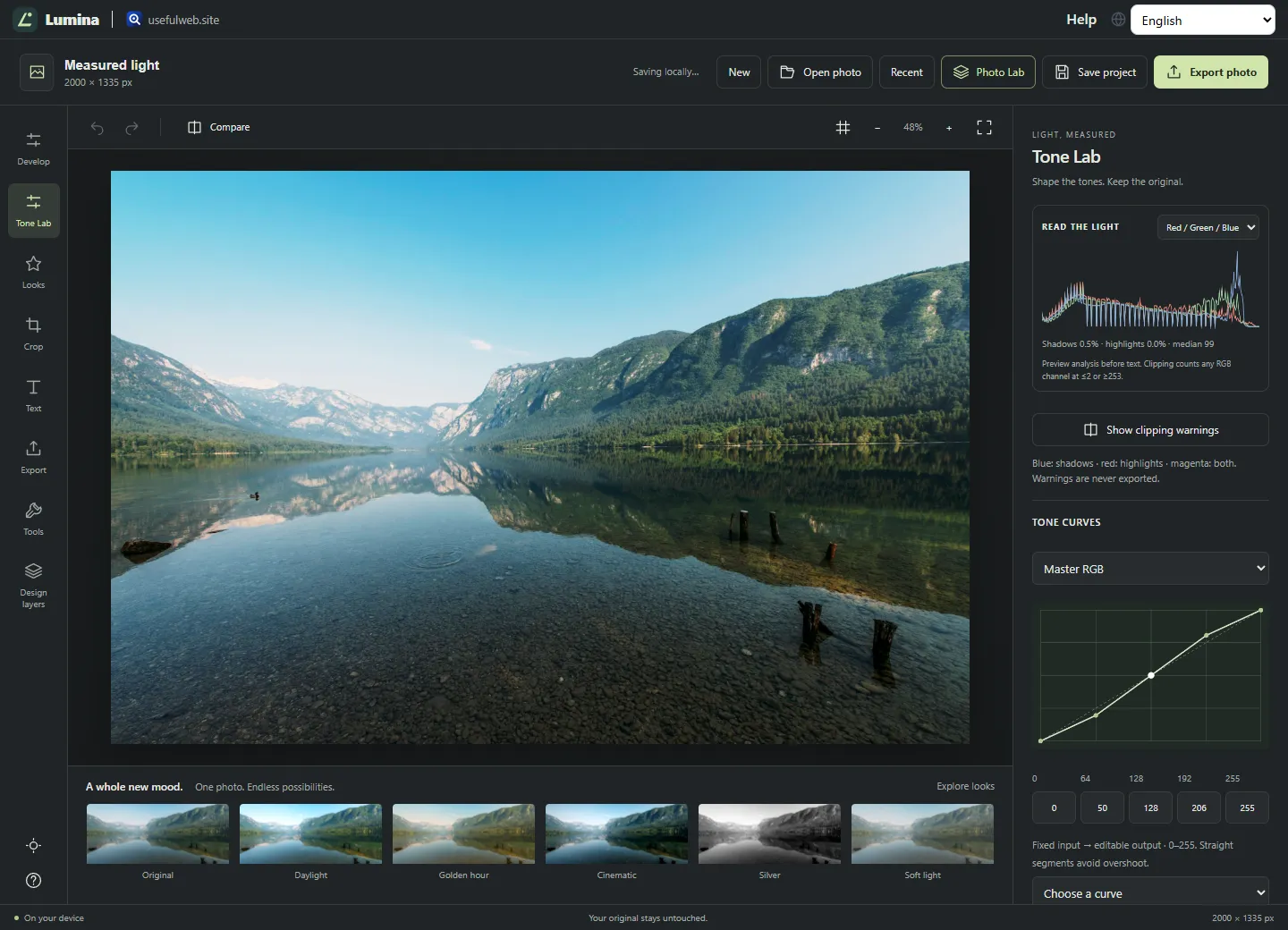
Interpreta la luz
El gráfico muestra las distribuciones de rojo, verde y azul de la vista previa editada. Cambia a Luminancia para revisar el brillo general. La mediana es el valor de luma del píxel visible central. Los píxeles totalmente transparentes se excluyen; los parcialmente transparentes cuentan una vez. Este análisis de la vista previa se mide antes de las capas de texto y puede diferir de una exportación a resolución completa.
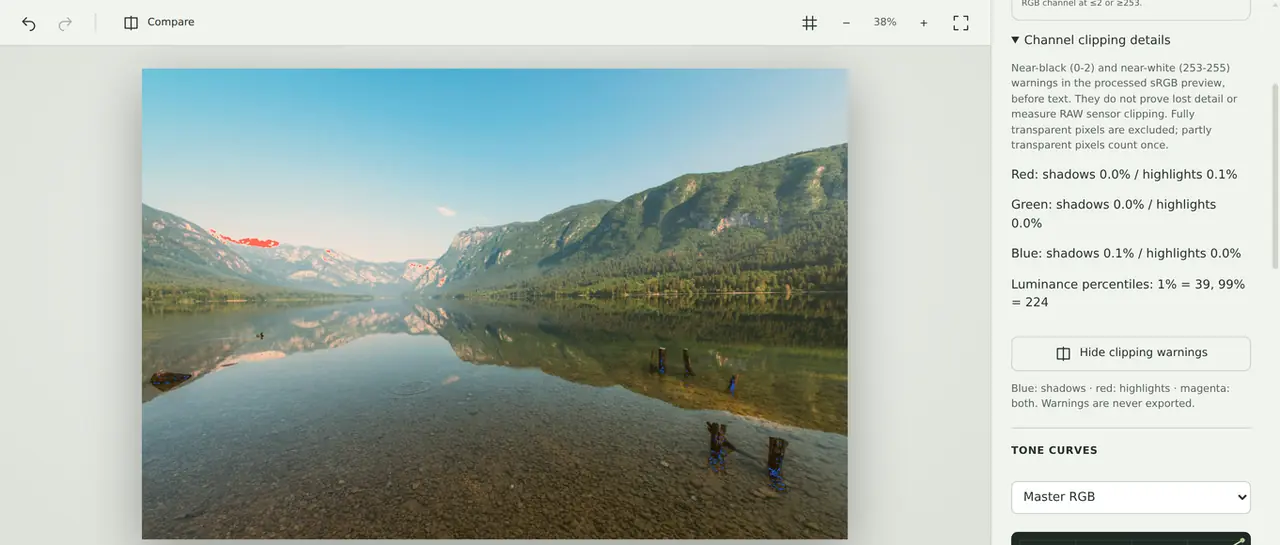
Despliega Detalles de recorte por canal para ver por separado los porcentajes casi negros y casi blancos de cada canal RGB, además de los percentiles 1 y 99 de luminancia. Son avisos sobre la vista previa sRGB procesada, no una prueba de pérdida de detalle ni una medición del recorte del sensor RAW. Los píxeles totalmente transparentes se excluyen; la transparencia parcial cuenta una vez.
Mostrar avisos de recorte marca en azul los píxeles con algún canal RGB igual o inferior a 2, en rojo los que tienen algún canal igual o superior a 253 y en magenta cuando se dan ambos casos. Es una superposición de pantalla y nunca aparece en una imagen descargada. Un aviso de recorte describe la imagen actual de 8 bits; no puede indicarte si los datos del sensor de la cámara estaban recortados.
Da forma a una curva
Elige RGB maestro para cambiar los tres canales a la vez, o selecciona Rojo, Verde o Azul para ajustar un canal de color. El eje horizontal es el valor de entrada y el eje vertical, el de salida. Hay cinco puntos fijos en las entradas 0, 64, 128, 192 y 255. Arrastra un punto hacia arriba o hacia abajo, o escribe su valor de salida en el campo correspondiente. Segmentos rectos evita que la curva se pase de largo entre los puntos.
Contraste suave oscurece las sombras y aclara las luces. Impresión mate levanta el negro y baja el blanco. Sombras abiertas aclara los tonos más oscuros. Los ajustes predefinidos sustituyen la curva maestra; las curvas de canal y los demás controles se mantienen igual. Restablecer la curva seleccionada devuelve el canal actual a su diagonal. Deshacer y Rehacer incluyen las ediciones de curvas. En el móvil, Ampliar Tone Lab da más espacio a los controles; Controles compactos vuelve al panel más pequeño.
Convierte un negativo escaneado
Para un negativo digitalizado en color o en blanco y negro, abre la sección Negativo de película. Elige Elegir base de la película y haz clic en una franja de película sin exponer, como el borde entre fotogramas; Lumina promedia un área de 5 por 5 píxeles originales, rellena Rojo de la base de la película, Verde de la base de la película y Azul de la base de la película, y marca Convertir negativo. También puedes escribir tú mismo los tres valores y marcar la casilla. Escape cancela el selector.
Cada canal asigna el cero al blanco y su valor base al negro; los valores por encima de la base se recortan a negro, y una base de 255 en todos los canales equivale a una simple inversión. Después equilibra el resultado con Elige una zona neutra y dale forma con los niveles y las curvas. Esta conversión sencilla en sRGB codificado es un punto de partida, no un perfil de película calibrado, y no puede recuperar detalle recortado. Desmarca Convertir negativo para volver a ver el escaneo; el ajuste se guarda en los proyectos y perfiles y se usa en las exportaciones.
Ajusta los niveles y los medios tonos
Negro de entrada se asigna a cero y Blanco de entrada a 255, así que el negro debe quedar por debajo del blanco. Una gamma superior a uno aclara los medios tonos; los valores inferiores a uno los oscurecen. Niveles automáticos usa los percentiles 0,5 y 99,5 de luminancia del recorte actual después de la conversión de película, el balance de blancos y Revelado, y antes de los niveles y las curvas. Es un punto de partida que debes ajustar a ojo. Las imágenes planas conservan el rango completo.
Para tener más control, introduce por separado Recorte de sombras (%) y Recorte de luces (%), cada uno entre 0 y 5, y elige Calcular niveles sugeridos. La línea de estado muestra el negro y el blanco de entrada sugeridos; elige Aplicar niveles sugeridos para usar exactamente esos puntos como una única edición que se puede deshacer. La sugerencia se borra si cambias los porcentajes y hay que volver a calcularla cuando cambian la foto o los ajustes relevantes. Son percentiles por rango más cercano de una vista previa del recorte, no datos de cámara recuperados. Los píxeles totalmente transparentes se ignoran; los parcialmente transparentes cuentan una vez.
Toma una muestra de una zona neutra
Usa Elige una zona neutra y haz clic en una zona que debería ser gris. Lumina promedia un área de 5 por 5 píxeles en el recorte original, después de la conversión de película opcional, y omite las muestras negras, recortadas y transparentes. Unas ganancias RGB en luz lineal llevan el área promediada hacia el neutro sin cambiar su luminancia. Evita las superficies de colores intensos, porque dan una referencia incorrecta. Escape cancela el selector. Después puedes editar las tres ganancias o restablecer el balance de blancos.
El orden es: conversión opcional del negativo, ganancias del balance de blancos, ajustes de Revelado, niveles y gamma, curva maestra y, por último, las tres curvas de canal. Los controles existentes de Temperatura y Tinte siguen permitiendo añadir un cambio de color creativo después del balance neutro.
Reutiliza los ajustes
Guardar / cargar perfil abre la biblioteca de perfiles. Descargar perfil guarda un archivo .lumina-profile.json con los ajustes de Revelado y Tone Lab. No contiene la foto, el recorte, la orientación ni las capas de texto. Impórtalo aquí o con el botón principal Abrir foto. Al aplicar un perfil se sustituyen esos ajustes, y puedes deshacerlo. En este navegador puedes guardar hasta ocho perfiles con nombre; descarga los archivos para tener una copia de seguridad duradera.
Guardar proyecto incluye la foto original y los ajustes tonales editables en el archivo .lumina.json habitual. Los proyectos de Lumina más antiguos se abren con ajustes tonales neutros. Exportar foto aplica el mismo motor a la imagen a resolución completa y admite PNG, JPEG y WebP.
Aplica el estilo a una colección
Usa Abrir Photo Lab y elige Exportación por lotes. Capturar la edición actual incluye Revelado, Tone Lab y las capas de texto en la receta del lote, mientras que el recorte y la orientación se mantienen aparte. La receta se guarda en los archivos de proyecto de Photo Lab y en su borrador local. Exporta en PNG para conservar la transparencia, o elige JPEG o WebP para tu colección.
Las herramientas independientes Analizador de histograma y recortes de fotos y Curvas tonales y procesador de perfiles para fotos suben las imágenes al servidor y también están disponibles mediante la API JSON y MCP. El procesador acepta el mismo perfil descargado. Son herramientas sRGB originales inspiradas en el flujo de trabajo de RawTherapee; los perfiles de Lumina no son perfiles PP3 de cámara ni perfiles ICC.
¿Listo para probarlo?