← Todos los tutoriales · Lumina
Tutorial 4 de 22
Diseña con imágenes, texto, máscaras reversibles y capas de ajuste
Principiante 7 min
Crea una portada por capas, transforma sus elementos, pinta una máscara, cambia sus colores con una capa de ajuste y guarda una composición editable.
Empieza una composición
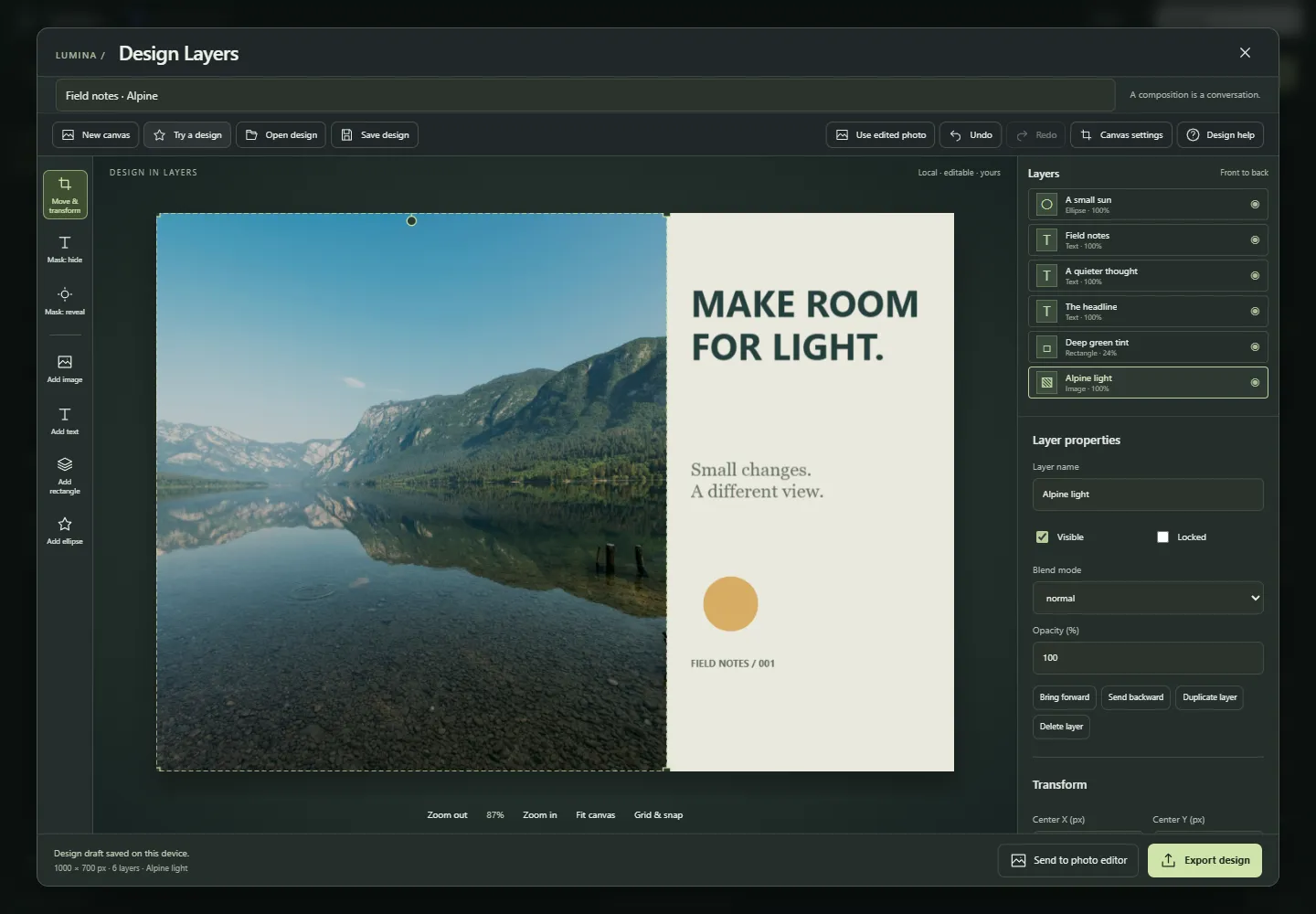
Abre Capas de diseño desde la barra lateral del editor o desde Herramientas. Elige Probar un diseño para explorar la portada alpina, o Nuevo lienzo para empezar desde cero. Ajustes del lienzo controla las dimensiones, el fondo y la transparencia. Quitar fondo envía la imagen a nuestro servidor y te lo indica.
Organiza tus capas
Añadir imagen acepta PNG, JPEG o WebP. Usar foto editada trae a la composición el resultado actual del editor de fotos. Añade capas de texto, rectángulo o elipse para completar tu diseño. La parte superior de la pila de capas corresponde al primer plano de la composición. Selecciona una capa para cambiar su nombre, visibilidad, opacidad o modo de fusión. Traer adelante y Enviar atrás cambian su posición en la pila. Bloquea una capa terminada para protegerla mientras colocas otros elementos.
Compara versiones con preajustes de visibilidad
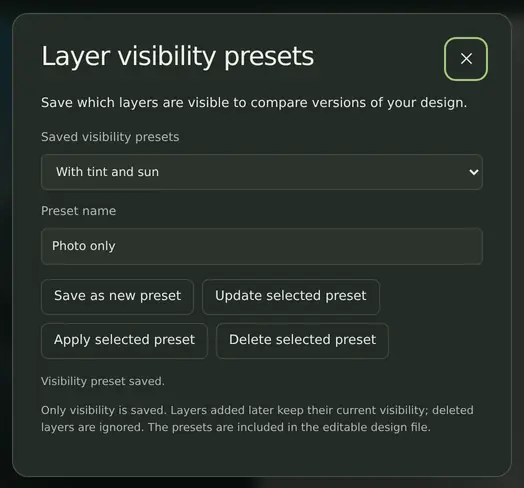
Para comparar variantes (con o sin tinte, titular o logotipo), marca o desmarca la casilla Visible de cada capa y elige Preajustes de visibilidad de capas en la barra de herramientas. Escribe un Nombre del preajuste y elige Guardar como nuevo preajuste. Más adelante, selecciónalo en Preajustes de visibilidad guardados y elige Aplicar preajuste seleccionado para devolver todas las capas guardadas a esa visibilidad. Actualizar preajuste seleccionado guarda la visibilidad actual (y un nombre nuevo, si has escrito uno) en el preajuste elegido, y Eliminar el preajuste seleccionado lo borra.
Aplicar un preajuste solo cambia la visibilidad, nunca las posiciones, las máscaras ni la opacidad, y Deshacer lo revierte. Las capas añadidas después de guardar un preajuste conservan su visibilidad actual; las capas eliminadas se ignoran. Los preajustes se guardan en el archivo de diseño editable.
Mueve y transforma
Elige Mover y transformar. Arrastra la capa seleccionada, tira de una esquina para cambiar su tamaño alrededor del centro o usa el tirador redondo para girarla. Mantener las proporciones de la capa conserva su relación de aspecto. Mantén pulsada Mayús para conservar las proporciones o ajustar la rotación por pasos. Los controles numéricos dan posiciones y dimensiones exactas en píxeles; las teclas de flecha desplazan un píxel, o diez con Mayús. Cuadrícula y ajuste usa pasos de 25 píxeles.
Oculta sin eliminar
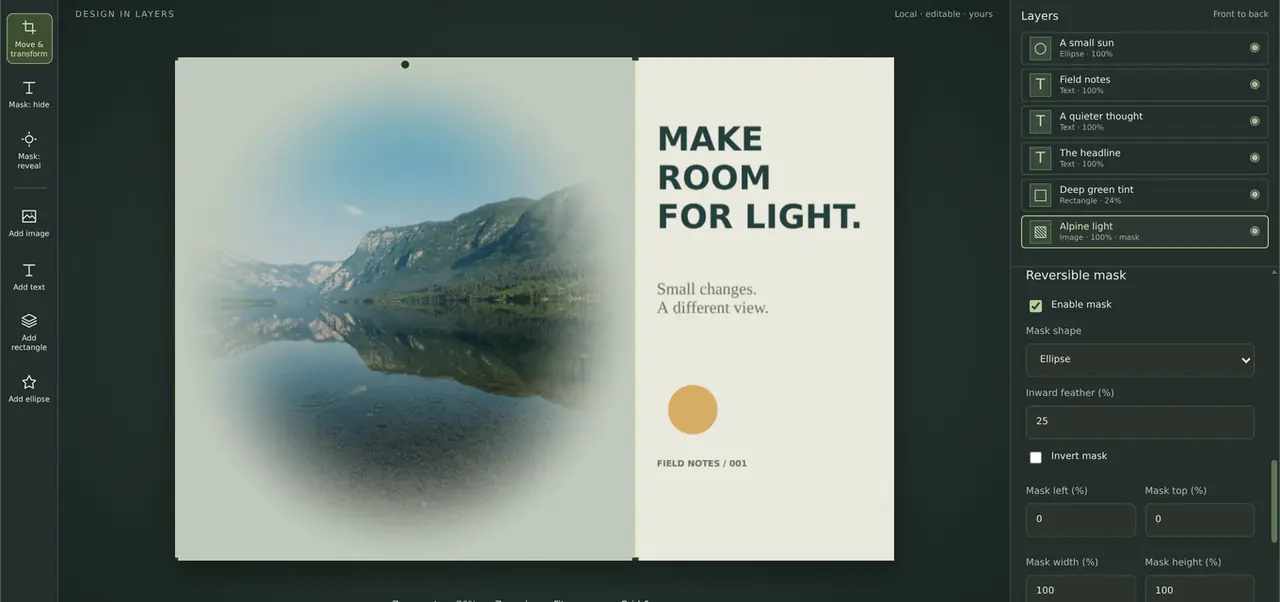
Selecciona una capa desbloqueada y deja marcada la opción Activar máscara. Elige Rectángulo o Elipse para un recorte geométrico; ajusta sus límites y el Desvanecido interior para obtener un borde más suave. Máscara: ocultar pinta transparencia y Máscara: mostrar la restaura. El ancho del pincel se adapta al lado más corto de la capa. Los recortes de forma se multiplican con la máscara de pincel, de modo que Mostrar no puede ir más allá de un recorte de forma. Invertir máscara invierte el resultado combinado; al desactivar la máscara se ve la imagen original. Borrar trazos de pincel reinicia la máscara de pincel.
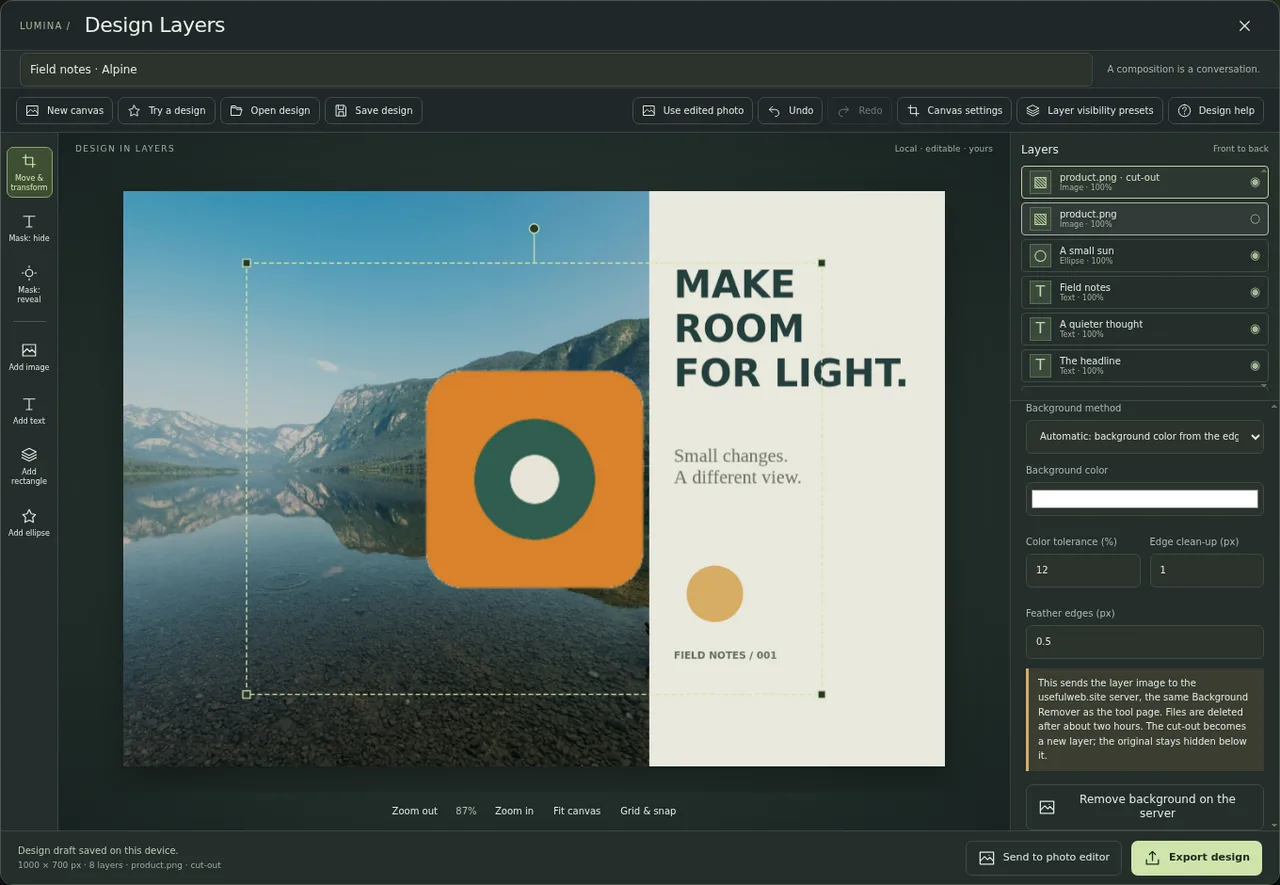
Para recortar una foto de producto, un logotipo o un escaneo sobre un fondo liso, selecciona la capa de imagen y ve a Quitar fondo, al final de sus propiedades. Automático detecta el color de fondo a partir de los bordes de la imagen; Quitar un color que toca los bordes y Quitar un color en todas partes usan el Color de fondo que elijas, la segunda opción para pantallas verdes. Sube la Tolerancia de color para sombras y ruido JPEG, o bájala si desaparecen partes del motivo. Limpieza de bordes elimina motas y rellena pequeños agujeros, y Suavizar bordes suaviza el contorno.
Quitar el fondo en el servidor envía solo la imagen de esta capa al servidor de usefulweb.site, donde el mismo Eliminador de fondos que el de la página de la herramienta la recorta; el archivo se borra al cabo de unas dos horas. El resultado transparente llega como una capa nueva con el nombre de la original más “cut-out” (recorte), y la capa original se queda en el diseño, oculta debajo, para que puedas volver a ella en cualquier momento. El método funciona por color, no con IA: para personas, pelo y escenas recargadas, usa mejor un pincel de máscara. La línea de estado indica el color eliminado y su proporción; una advertencia significa que los bordes no eran lo bastante lisos.
Cambia el aspecto con capas de ajuste
Elige Añadir capa de ajuste en la barra lateral para cambiar el color de todo lo que hay debajo sin tocar las capas en sí. Elige un punto de partida en Ajuste predefinido (Aclarar, Cálido, Blanco y negro, Más contraste y otros) o ajusta tú mismo Exposición (EV), Contraste, Luces, Sombras, Temperatura, Tinte, Saturación, Claridad y Nitidez. Niveles y curva añade un punto negro, un punto blanco, gamma y una curva tonal de cinco puntos. Son los mismos controles y los mismos cálculos de píxeles que el panel Máscaras y Tone Lab del editor de fotos.
El ajuste actúa sobre las capas que tiene debajo en la pila: muévelo con Traer adelante y Enviar atrás para elegir qué modifica. El texto y las formas que estén por encima conservan sus colores. Modo de fusión y Opacidad funcionan como en cualquier otra capa, así que Multiplicar oscurece con la copia ajustada y una opacidad del 50% reduce el efecto a la mitad. Restablecer ajuste vuelve a los valores neutros, y Deshacer revierte cada cambio.
Sin máscaras, el ajuste cubre todo el lienzo. Añadir máscara de degradado, Añadir máscara radial, Añadir rango de luminancia y Añadir rango de color lo limitan; cada máscara puede Añadir a la máscara, Restar de la máscara o hacer Intersección con la máscara, e Invertir esta máscara le da la vuelta. Las posiciones se expresan en porcentaje del lienzo, y los radios en porcentaje de su lado más corto. Los rangos de luminancia y de color se miden en las capas inferiores, así que "solo las sombras" significa las sombras de la composición terminada. Con la capa de ajuste seleccionada, Máscara: mostrar pinta el efecto y Máscara: ocultar lo borra; ambos trazos van a una única máscara de pincel. Mostrar superposición de máscara tiñe de rojo la zona cubierta, y Usar máscaras desactiva todas las máscaras para una comparación rápida.
Con Mover y transformar activo, la capa de ajuste seleccionada muestra tiradores redondos para sus máscaras de degradado y radiales directamente sobre el lienzo. Arrastra los extremos de un degradado para fijar dónde empieza y dónde se desvanece, su tirador central para moverlo, el centro de una máscara radial para desplazarla y sus tiradores laterales para cambiar su tamaño o girarla. Cada arrastre es un paso de deshacer, y los campos numéricos del panel siguen disponibles para valores exactos y para usar el teclado. Las capas de ajuste se calculan en un proceso en segundo plano, así que el lienzo sigue respondiendo mientras arrastras.
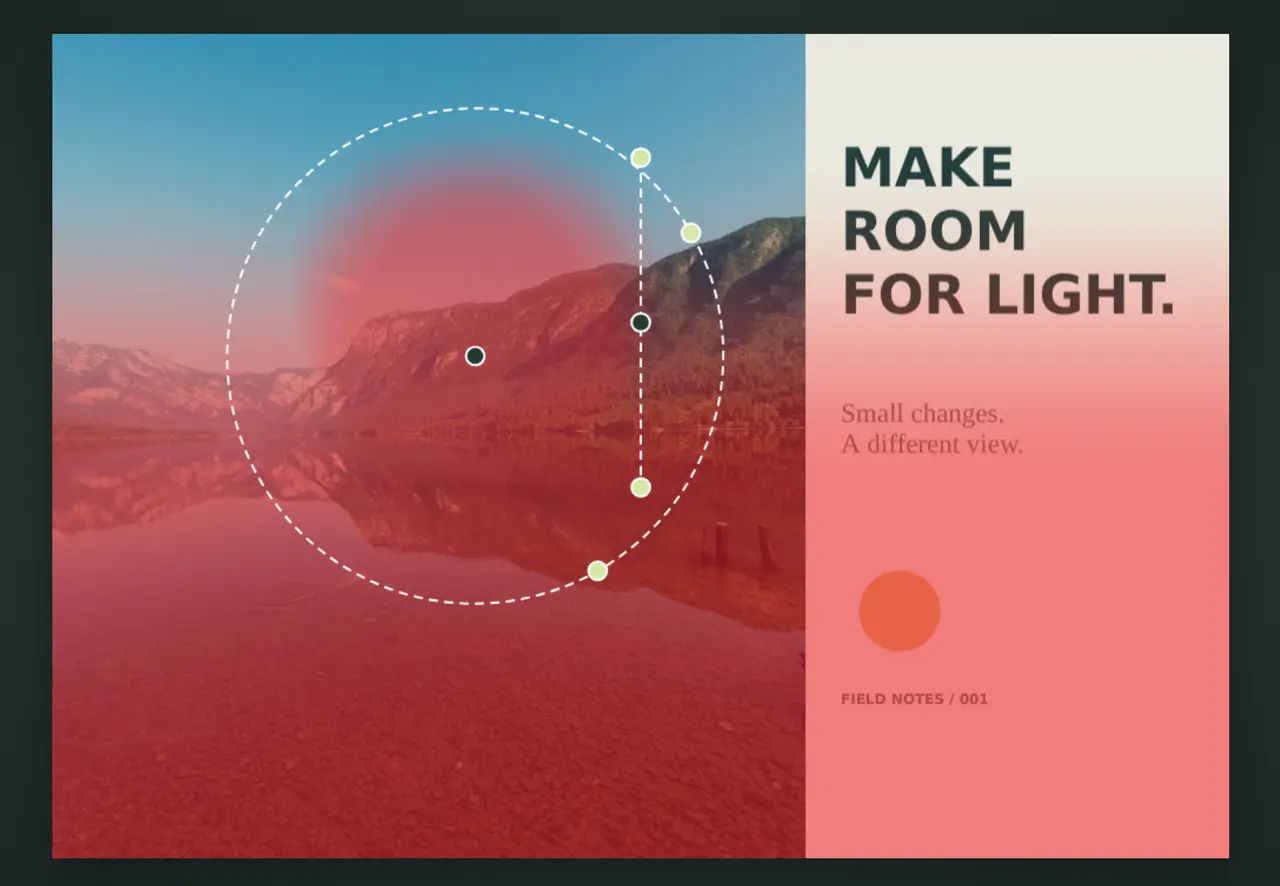
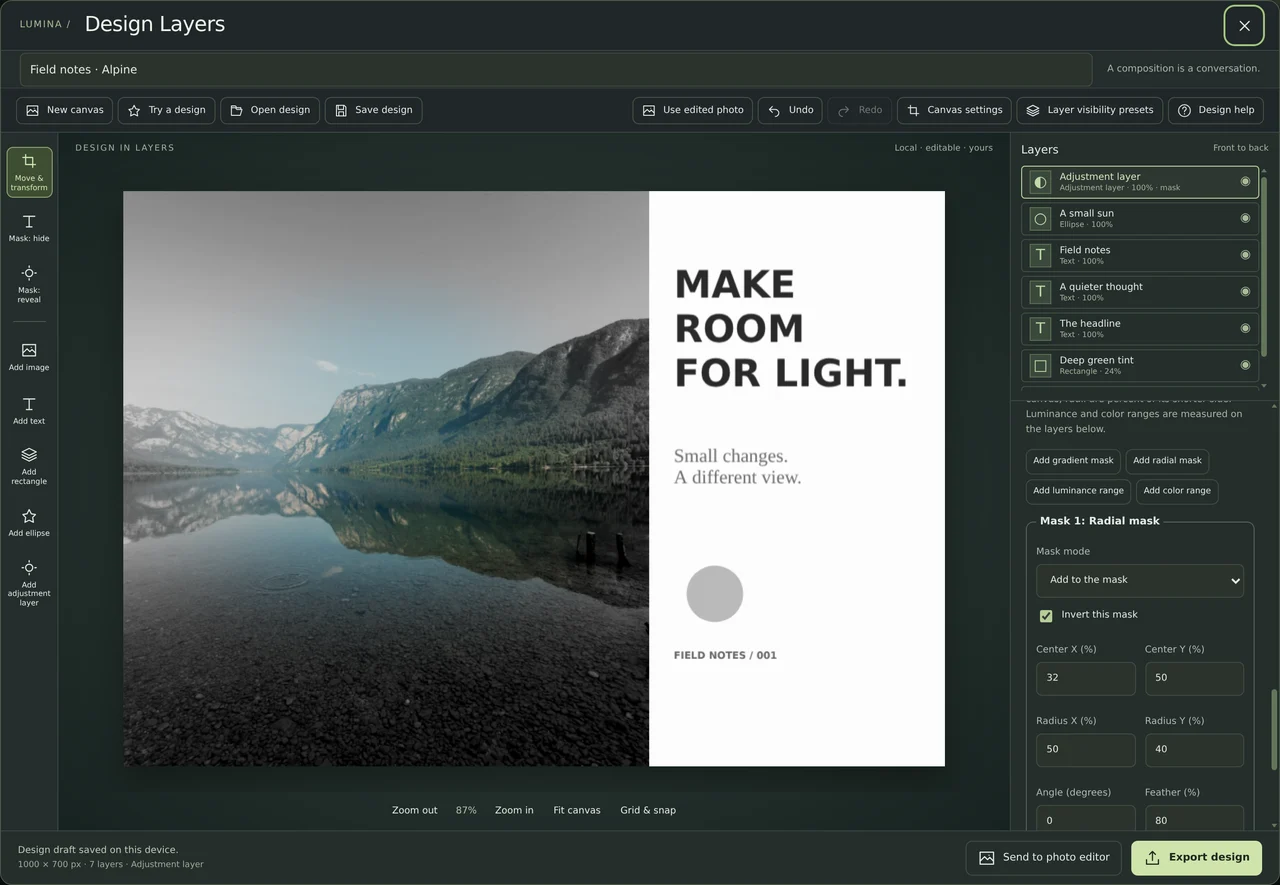
Las capas de ajuste se guardan en el archivo de diseño, en el borrador local y en cada exportación. Solo cambian el color, nunca la transparencia, y trabajan en sRGB de 8 bits. Un diseño puede contener hasta ocho capas de ajuste con ocho máscaras cada una. Las versiones anteriores de Lumina no pueden abrir diseños que las contengan.
Exporta y conserva una copia editable
Exportar diseño descarga un PNG, JPEG o WebP al tamaño del lienzo. PNG y WebP conservan la transparencia; JPEG la rellena con el fondo del lienzo. Enviar al editor de fotos genera una copia plana para seguir ajustando la foto. Guardar diseño descarga un archivo .lumina-design.json que conserva las capas editables, las máscaras, las capas de ajuste y las imágenes importadas. Abrir diseño o el botón principal Abrir lo restauran. Además, un borrador local del navegador se recupera tras recargar la página; descarga un proyecto para tener una copia de seguridad duradera. Los archivos de diseño editables conservan los bytes de las imágenes importadas, que pueden incluir metadatos de origen. Las exportaciones de imagen omiten esos metadatos.
Atajos útiles
Ctrl+S guarda un diseño; Ctrl+Z y Ctrl+Shift+Z deshacen y rehacen. Ctrl+C, Ctrl+V y Ctrl+D copian, pegan y duplican la capa seleccionada. Supr elimina una capa desbloqueada. V selecciona Mover y transformar, B selecciona Máscara: ocultar y ? abre la Ayuda de diseño. En el móvil, Propiedades abre y cierra el panel de capas y propiedades.
Las herramientas independientes de transformación de capas, mezcla de colores y máscara de forma están disponibles a través de UsefulWeb, la API y MCP. La utilidad de máscara de forma sube las imágenes al servidor. La Ayuda de diseño enlaza la página de la herramienta Eliminador de fondos, que aplica la misma eliminación a una imagen subida.
¿Listo para probarlo?