← Todos los tutoriales · Lumina
Tutorial 10 de 22
Mezcla un degradado de cuadrícula de nueve colores
Principiante 5 min
Convierte colores de la paleta o una foto en un degradado suave de cuadrícula de colores de 3 × 3, edita cada punto, deshaz cambios y exporta un PNG o un proyecto de cuadrícula editable.
Abre la cuadrícula de colores
Abre Palette Studio desde la barra de edición de Lumina o desde el panel Herramientas y elige Degradado de la cuadrícula de colores en la columna de generadores. La cuadrícula se abre en su propia ventana, encima de Palette Studio. La primera vez, sus nueve puntos se rellenan con el grupo de paleta activo, en el orden de las muestras; si el grupo tiene menos de nueve colores, se repiten.
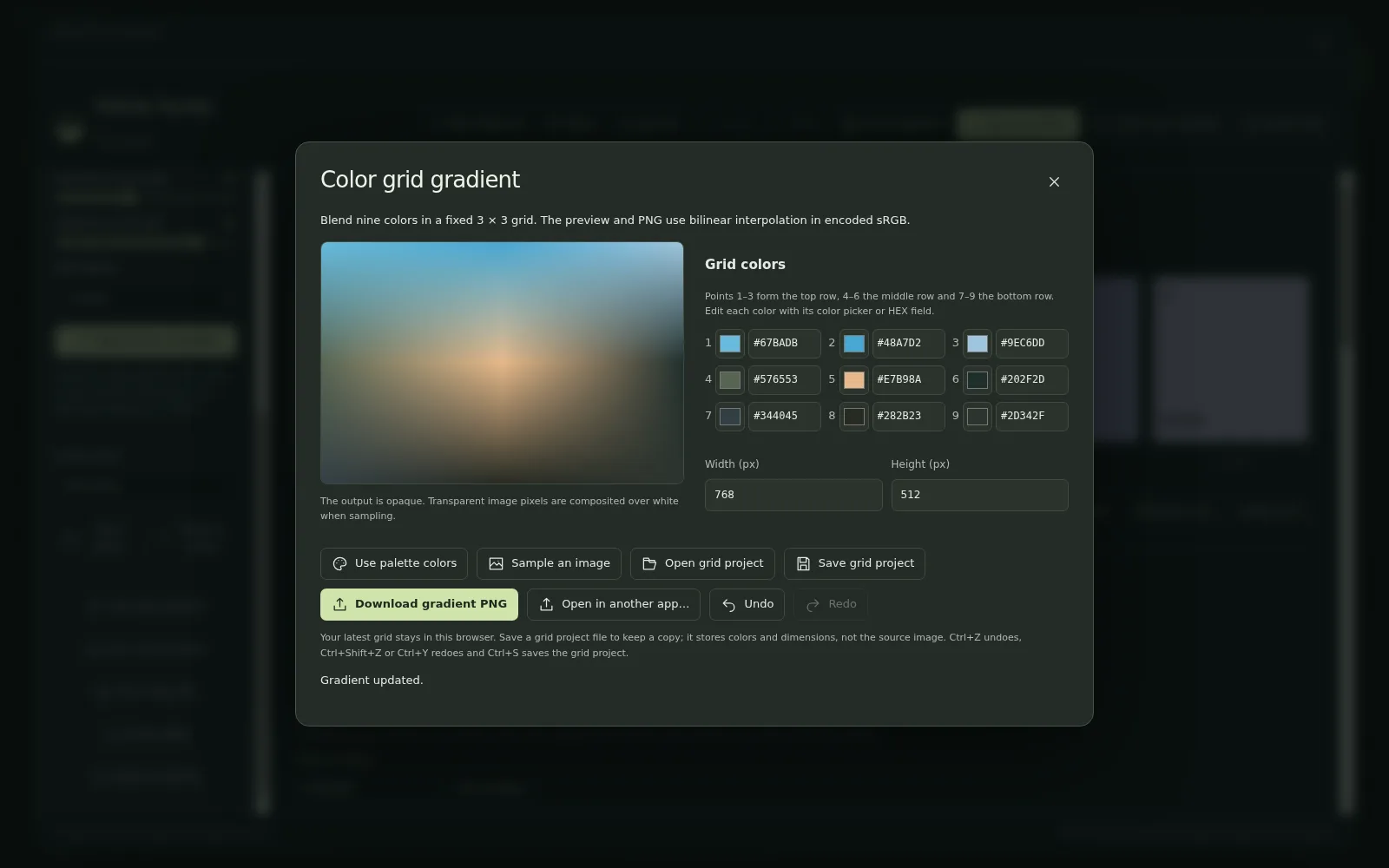
La vista previa mezcla los nueve puntos de forma bilineal: el punto 1 es la esquina superior izquierda, el punto 3 la superior derecha, el punto 5 el centro y el punto 9 la esquina inferior derecha. Entre puntos vecinos, los valores de rojo, verde y azul cambian en línea recta en sRGB codificado. Es un método sencillo y predecible, pero no perceptualmente uniforme, así que un punto intermedio entre dos colores saturados puede verse más oscuro o apagado de lo esperado.
Edita los nueve puntos
En Colores de la cuadrícula, cada punto tiene un selector de color y un campo HEX. Escribe un valor de seis dígitos como #E7B98A (el # es opcional) y pulsa Intro o Tab. Los valores no válidos se rechazan: el campo vuelve a su color anterior y la línea de estado explica el motivo.
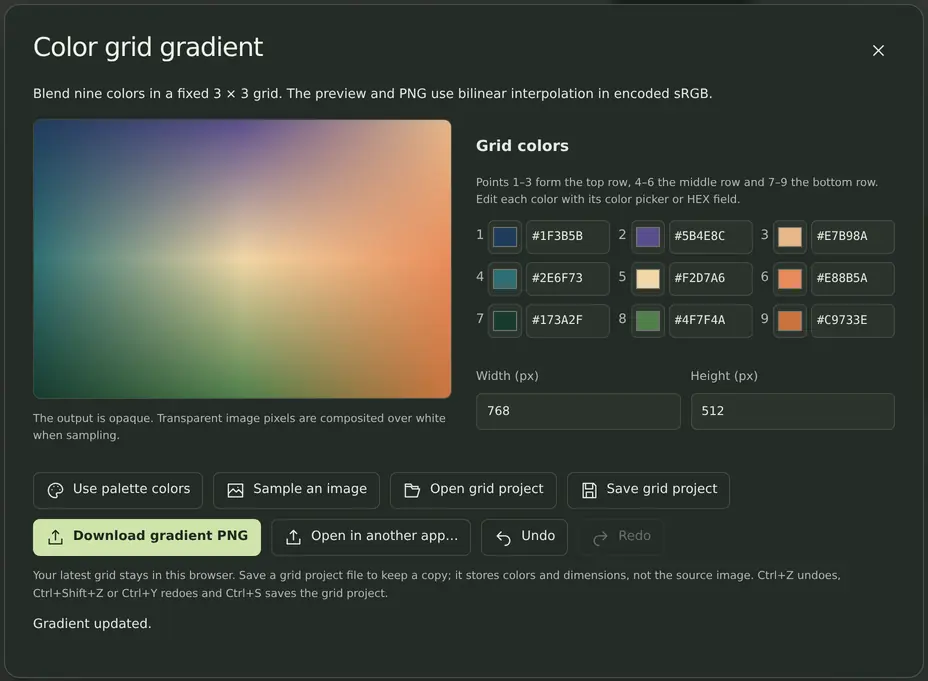
Ancho (px) y Altura (px) definen el tamaño de salida, de 128 a 1024 píxeles por lado. La cuadrícula se estira a cualquier rectángulo, así que en un banner ancho las columnas simplemente quedan más separadas.
Usar colores de la paleta vuelve a rellenar los puntos con el grupo de paleta activo y mantiene el tamaño actual. Deshacer y Rehacer guardan hasta 30 cambios mientras la ventana está abierta; con el teclado, usa Ctrl+Z, Ctrl+Mayús+Z o Ctrl+Y, y Ctrl+S guarda el proyecto de cuadrícula. Dentro de un campo HEX, deshacer edita el texto.
Muestrea una foto
Muestrear una imagen lee un archivo PNG, JPEG o WebP local de hasta 12 MB y 16 megapíxeles. Lumina lo reduce a un máximo de 400 píxeles en su lado largo y promedia una pequeña zona alrededor de cada una de las nueve posiciones: las esquinas, el centro de cada borde y el centro de la imagen. Los píxeles transparentes se mezclan primero sobre blanco. La imagen no se guarda en la cuadrícula.
El resultado es un estudio de color suave de la foto, no una reconstrucción. El muestreo cuenta como un solo cambio, así que Deshacer recupera los colores anteriores. Después, ajusta puntos sueltos, por ejemplo para dar calidez al centro u oscurecer la fila inferior.
Exporta y conserva tu cuadrícula
Descargar PNG del degradado guarda la vista previa con el tamaño elegido. El PNG siempre es opaco. Abrir en otra app… envía ese mismo PNG a otra app de usefulweb, por ejemplo como fondo.
Tu última cuadrícula se queda en este navegador y se vuelve a abrir la próxima vez. Guardar proyecto de cuadrícula descarga un pequeño archivo .lumina-grid.json con los nueve colores y el tamaño, pero sin la foto de origen. Vuelve a abrirlo con Abrir proyecto de cuadrícula dentro de la ventana de la cuadrícula o con el botón principal Abrir de Lumina. El formato está documentado en el esquema de la cuadrícula de colores.
La cuadrícula es independiente de tu colección de paletas: editar sus puntos no cambia tus muestras, y ni la lista de recientes ni los enlaces para compartir de Palette Studio incluyen la cuadrícula.
¿Listo para probarlo?