← Todos los tutoriales · Lumina
Tutorial 20 de 22
Elimina manchas de polvo y elementos que distraen con Retoque
Principiante 6 min
Corrige manchas de polvo e imperfecciones para que se fundan con su entorno, copia detalles con el tampón de clonar y mantén cada trazo editable.
Corrige una mancha
Abre Retoque en la barra lateral del editor. Corrector de manchas ya está seleccionado. Ajusta Tamaño del pincel un poco más grande que la mancha y luego haz clic en ella o pinta sobre un arañazo más largo. Lumina toma textura de una zona cercana y la funde con el color y el brillo del entorno, de modo que una mota oscura en un cielo azul desaparece sin dejar una zona más clara ni más oscura. Mientras pintas, la foto ya muestra el resultado corregido del trazo, así que puedes parar en cuanto la mancha desaparezca; desmarca Mostrar el resultado mientras pintas en dispositivos lentos. Con Elegir la fuente automáticamente activado, Lumina compara el anillo que rodea la mancha con 48 zonas cercanas y copia de la que mejor coincide.
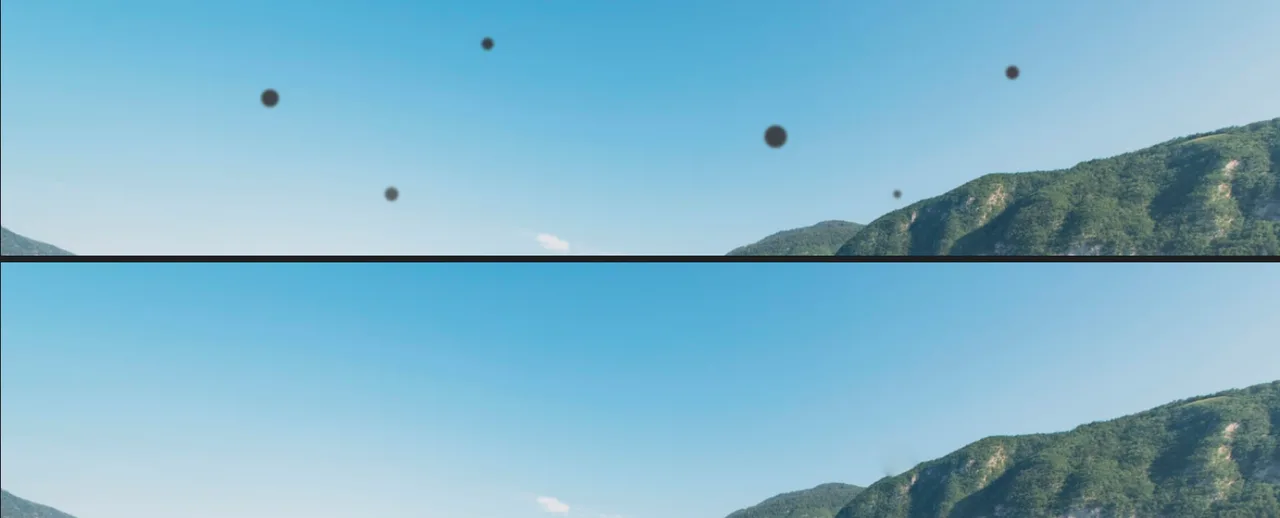
Una Dureza de 70 a 80 % funciona bien para manchas de polvo redondas: la mancha se reemplaza por completo y solo el borde exterior se difumina. Si queda visible un anillo tenue, deshaz y vuelve a corregir con un pincel algo más grande. La corrección solo puede reutilizar lo que ya está en la foto. No inventa contenido nuevo ni usa IA, así que un objeto grande sobre un fondo recargado necesita varios trazos más pequeños o una fuente que elijas tú.
Clona un detalle
Elige Tampón de clonar para copiar píxeles exactamente, por ejemplo para repetir un tramo de guijarros sobre un trozo de basura llamativo. Haz Alt+clic (Opción+clic en un Mac) en la zona de la que quieres copiar, o pulsa Fijar fuente y haz clic en ella. Después pinta donde debe ir la copia: la fuente se desplaza junto con tu pincel a la misma distancia y en la misma dirección, y el siguiente trazo mantiene esa distancia hasta que fijes una nueva fuente. A diferencia de la corrección, la clonación no ajusta el brillo, por lo que es la mejor opción para bordes nítidos y patrones.
Cambia o elimina trazos más tarde
Cada trazo aparece en la lista como Corrección 1, Clon 2, etc. Selecciona uno para ver su contorno en la foto, con la zona de origen mostrada como un contorno discontinuo a su lado. Cambia Posición, Desplazamiento de la fuente, Tamaño del pincel, Dureza u Opacidad con valores exactos, mueve el trazo antes o después, pide una nueva fuente automática o elimínalo. Añadir un trazo en el centro de la vista crea un trazo sin ratón; ajusta su posición con los campos numéricos.
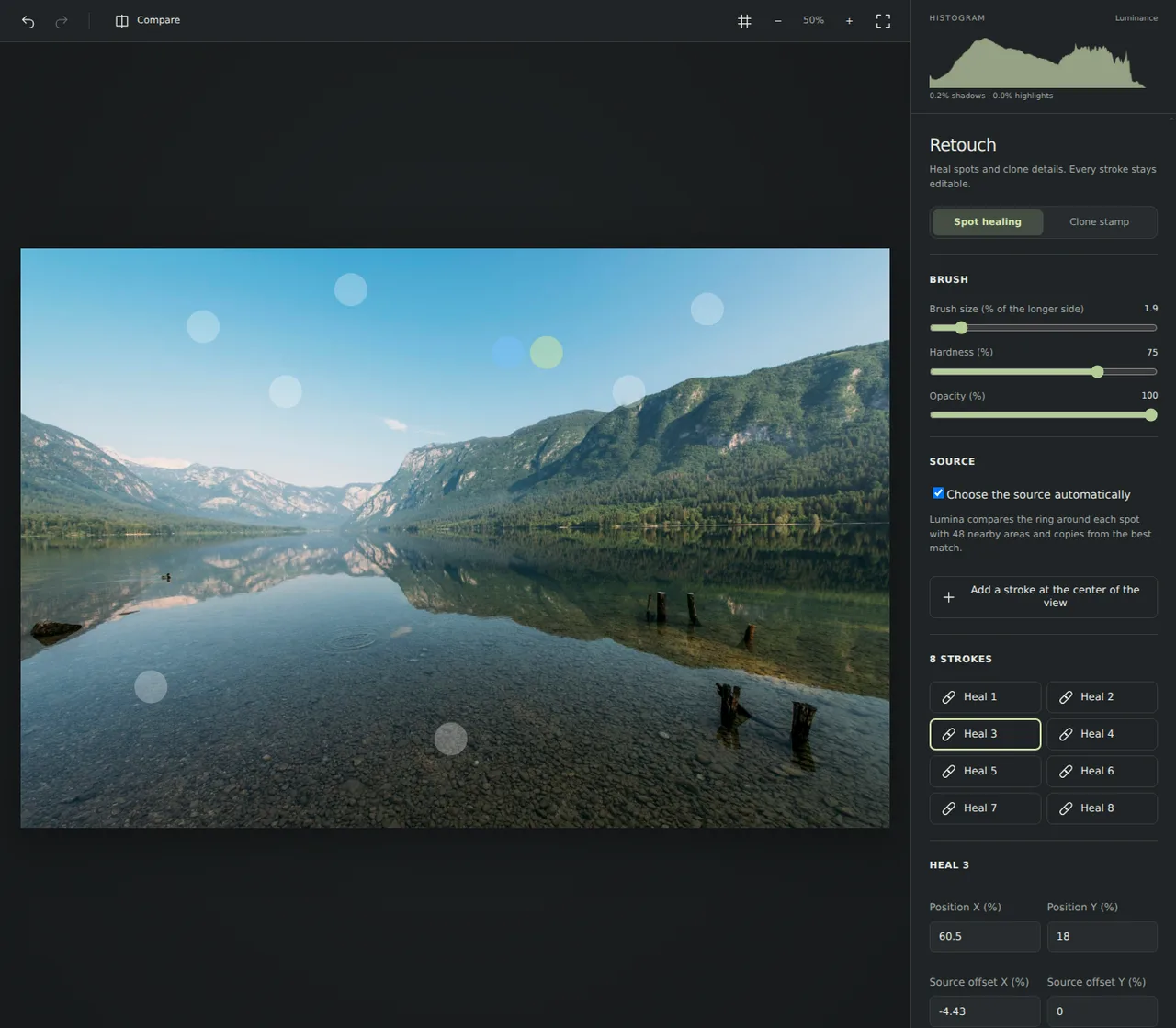
Los trazos se aplican después de la corrección de lente y antes del recorte, el enderezado y la rotación, así que todavía puedes cambiar el encuadre después. Se guardan en el proyecto, en el autoguardado, en los archivos de proyecto y en Google Drive, y Deshacer y Rehacer los incluyen. Comparar muestra el original sin retoques. Los estilos por lotes de Photo Lab no copian los trazos, porque las manchas varían de una foto a otra.
Retoca fotos con la herramienta o con un agente de IA
En Herramientas, la utilidad Pincel corrector puntual y tampón de clonar (lumina-spot-heal) aplica los mismos trazos a una foto subida y devuelve un PNG junto con los trazos en formato JSON. Los trazos de un archivo de proyecto de Lumina producen allí los mismos píxeles, y los scripts y agentes de IA pueden usarla a través de la API y de MCP. A diferencia del editor, esta utilidad sube la foto al servidor de usefulweb.site.
¿Listo para probarlo?