← Todos los tutoriales · Lumina
Tutorial 19 de 22
Corrige la distorsión del objetivo, las franjas de color y las esquinas oscuras
Intermedio 6 min
Endereza las líneas curvadas por un objetivo gran angular, elimina las franjas rojas y azules, iguala las esquinas y guarda los ajustes como preajustes de objetivo.
Endereza las líneas curvadas
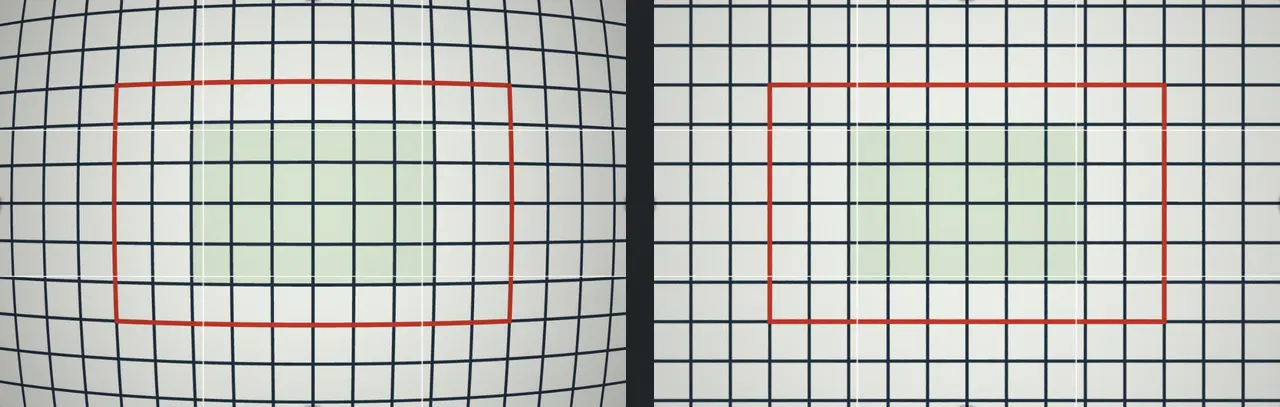
Los objetivos gran angular y las cámaras de acción curvan hacia fuera las líneas rectas cerca de los bordes (distorsión de barril), y algunos zooms teleobjetivo las curvan hacia dentro (distorsión de cojín). La sección Corrección de objetivo del panel Recortar corrige este efecto sin modificar tu original. Sube Distorsión hasta que una línea recta cercana al borde de la foto se vea recta. Los valores negativos corrigen la distorsión de cojín. Distorsión en los bordes añade una corrección adicional cerca de las esquinas cuando el centro de los bordes ya está bien. Franja roja y Franja azul reducen o amplían muy ligeramente esos canales de color para eliminar los bordes de color en las esquinas. Brillo de las esquinas aclara las esquinas oscuras, o las oscurece con valores negativos.
Rellena el encuadre y parte de un preajuste
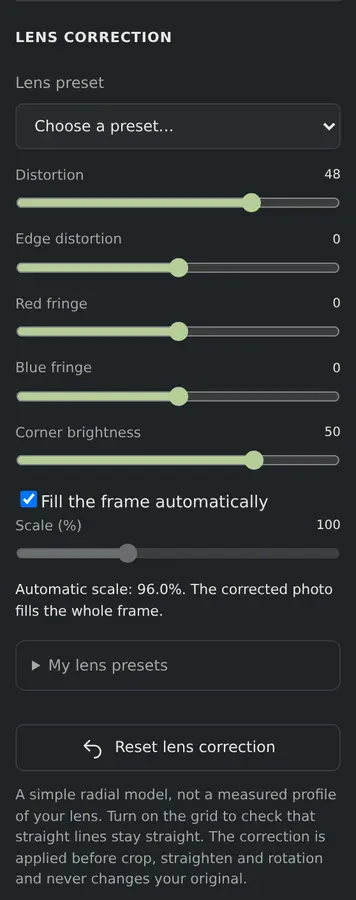
Rellenar el encuadre automáticamente está activado de forma predeterminada. La línea bajo los controles deslizantes muestra la escala que mantiene todo el encuadre relleno. Desactívalo si quieres elegir tú mismo la Escala (%). En ese caso, las zonas fuera de la foto quedan transparentes y las exportaciones JPEG las rellenan de blanco. Preajuste de objetivo ofrece puntos de partida genéricos, como un barril de gran angular suave o fuerte, una cámara de acción o un zoom teleobjetivo. No son perfiles medidos de un objetivo concreto, así que ajústalos a ojo con la cuadrícula de recorte.
Guarda tus ajustes de objetivo
En Mis preajustes de objetivo, escribe un Nombre del preajuste y selecciona Guardar preajuste de objetivo para guardar los ajustes actuales en este navegador (hasta ocho). Descargar preajustes de objetivo los guarda en un archivo. Abre ese archivo en Lumina en otro ordenador para añadirlos allí. La corrección forma parte del proyecto, así que deshacer, rehacer, el guardado automático, los archivos de proyecto y las exportaciones la incluyen. Se aplica a toda la foto antes del recorte, el enderezado y la rotación. Los estilos por lotes de Photo Lab no incluyen los ajustes de objetivo. En Herramientas, Corrección de objetivo para archivos de foto abre una herramienta independiente que aplica la misma corrección a una foto subida. También está disponible para scripts y agentes de IA a través de la API.
Comprueba el resultado
Activa la cuadrícula (pulsa G) y compara una línea cercana al borde con la línea de la cuadrícula que tiene al lado. Comparar muestra tu original junto a la edición para que veas cuánto se han desplazado las esquinas. Corrige la distorsión antes de recortar, porque la corrección se centra en la foto completa y, después de recortar, el centro óptico ya no queda en el medio. La corrección de objetivo usa un modelo radial sencillo con dos términos de distorsión, por lo que no puede rectificar imágenes de ojo de pez ni una cámara inclinada. Si fotografiaste un cartel o una página en ángulo, usa después la Corrección de perspectiva.
¿Listo para probarlo?